
Cách tìm và xóa các thư mục trống trên Windows
Mặc dù không tiêu tốn bất kỳ dung lượng đĩa nào, các thư mục trống vẫn có thể cản trở nỗ lực quản lý tệp của chúng tôi. Vì lý do này, việc dọn dẹp những thứ lộn xộn không cần thiết là điều cần thiết để giữ cho ổ đĩa và thư mục của bạn được ngăn nắp. Vấn đề là, việc có hàng trăm thư mục trên các ổ đĩa khác nhau khiến việc tìm và xóa các thư mục trống theo cách thủ công gần như là không thể. Điều này đặt ra câu hỏi: có cách nào hiệu quả để xóa các thư mục trống khỏi máy tính của bạn không?
Trong bài viết này, chúng tôi sẽ hướng dẫn bạn cách xóa các thư mục trống khỏi máy tính bằng PowerShell, một tiện ích tích hợp sẵn của Windows và phần mềm của bên thứ ba.
Mục Lục
Đặt nền tảng để xóa các thư mục trống trong Windows
Theo mặc định, không phải tất cả người dùng đều có thể xóa mọi thư mục trống trên thiết bị; một số chỉ quản trị viên mới có thể truy cập, chỉnh sửa và xóa.
Vì chúng tôi sẽ xóa tất cả các thư mục trống đang ẩn trên thiết bị của bạn nên đăng nhập bằng tài khoản quản trị viên là tốt nhất để tránh gặp lỗi sau này. Cần giúp đỡ? Xem hướng dẫn của chúng tôi giải thích chi tiết về tài khoản quản trị viên Windows, bao gồm cách bật (hoặc tắt) tài khoản đó.
Thứ hai, các phương pháp chúng tôi sẽ giới thiệu có thể giúp xóa các thư mục trống một cách nhanh chóng, nhưng chỉ những thư mục nào mới hiển thị với chúng tôi chứ không bị ẩn. Do đó, nếu bạn muốn xóa tất cả các thư mục trống mà không để lại bất kỳ thư mục ẩn nào, trước tiên bạn nên bỏ ẩn tất cả các thư mục ẩn. Thực hiện theo các bước sau để làm như vậy:
- Mở Windows File Explorer.
- Trong Windows 11, nhấp vào ba chấm ngang ở cuối bên phải của menu File Explorer rồi bấm vào Tùy chọn.
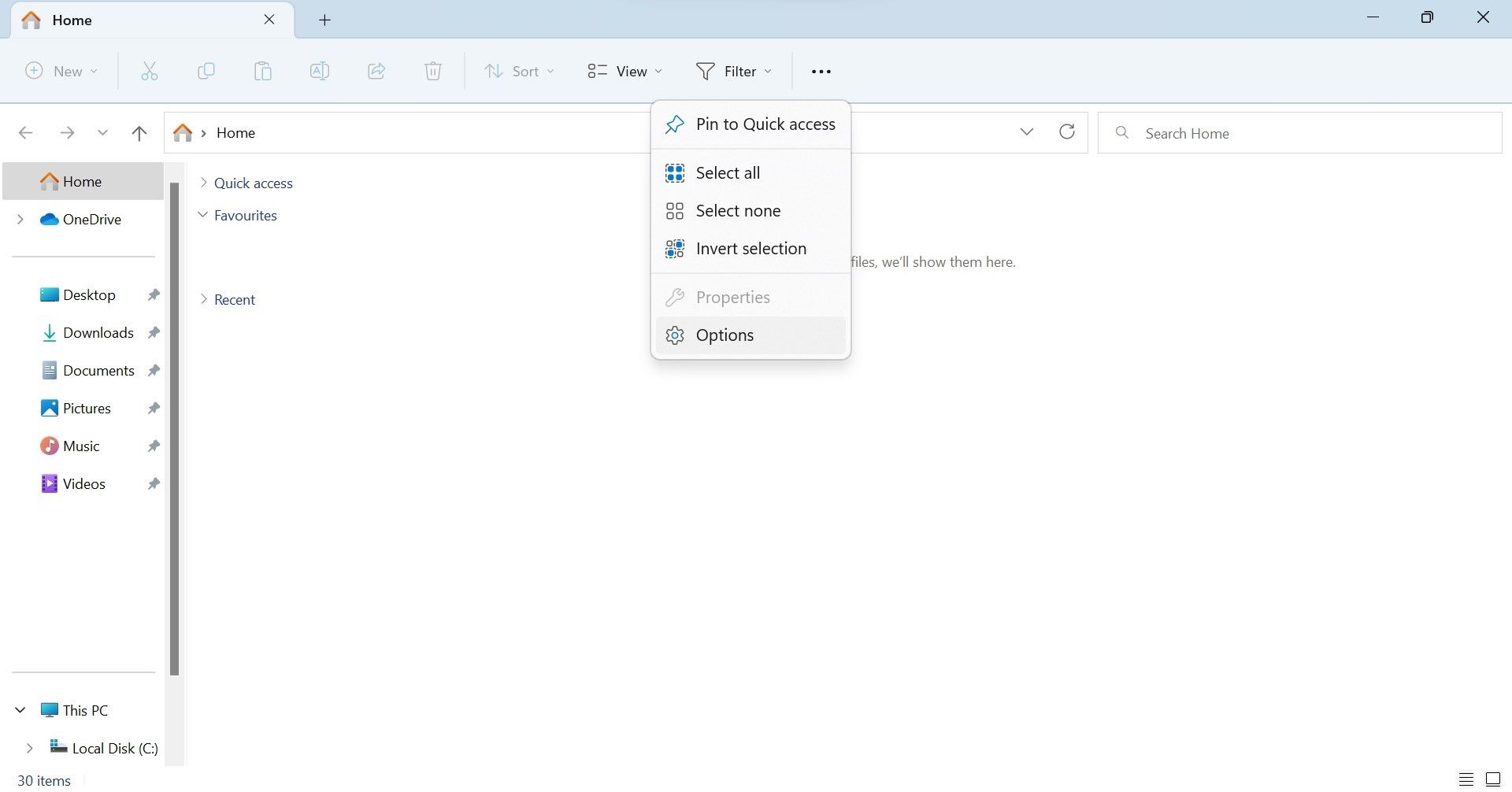
Khi sử dụng Windows 10, hãy chọn Tập tin trình đơn và bấm vào Tùy chọn.
- đi đến Khung nhìn tab trong Thư mục Tùy chọn cửa sổ và chọn hộp cho Hiện các tập tin, thư mục và ổ đĩa ẩn.


Khi bạn đã đăng nhập với tư cách quản trị viên và tiết lộ các thư mục ẩn, đã đến lúc xóa các thư mục trống.
Cách tìm và xóa các thư mục trống bằng Windows PowerShell
Nếu bạn chỉ muốn dọn dẹp một vài thư mục, chẳng hạn như những thư mục chứa dữ liệu trường đại học của bạn, thì không cần sử dụng phần mềm của bên thứ ba. Điều thú vị là tiện ích Windows PowerShell có thể giúp bạn xóa sạch các thư mục trống chỉ bằng một lệnh. Đây là cách:
- Sao chép đường dẫn đến thư mục hoặc ổ đĩa mà bạn định quét các thư mục con trống.
- Loại “Windows PowerShell” vào Windows Search, nhấp chuột phải vào Windows PowerShell ứng dụng, sau đó nhấp vào Chạy như quản trị viên.
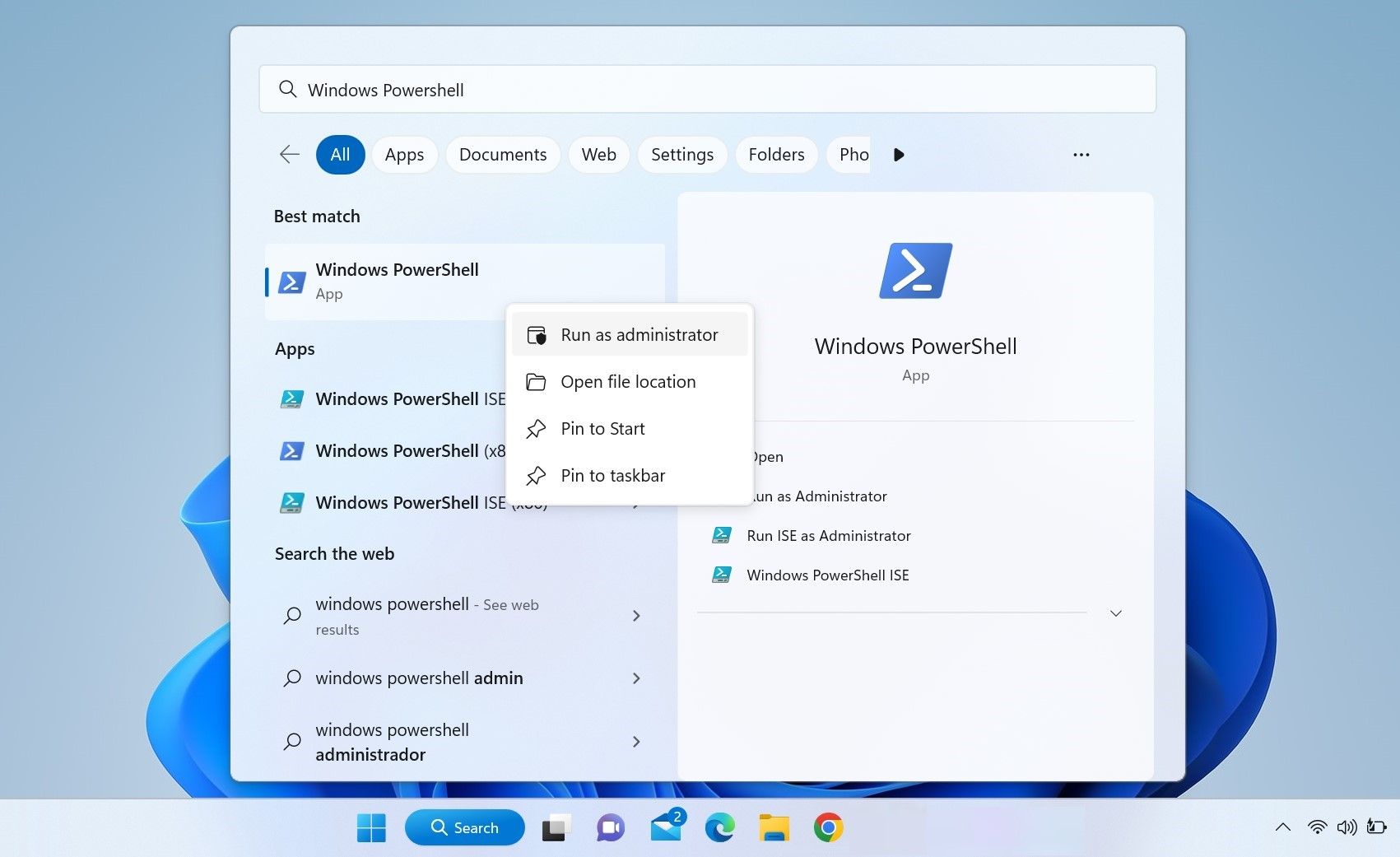
Tìm hiểu cách mở tiện ích Command Prompt và PowerShell theo những cách khác.
- Nhập lệnh sau vào ứng dụng PowerShell sau khi thêm đường dẫn đến thư mục đích và nhấn đi vào:
(gci "folderpath" -r | ? {$_.PSIsContainer -eq $True}) | ?{$_.GetFileSystemInfos().Count -eq 0} | select FullName | Out-GridView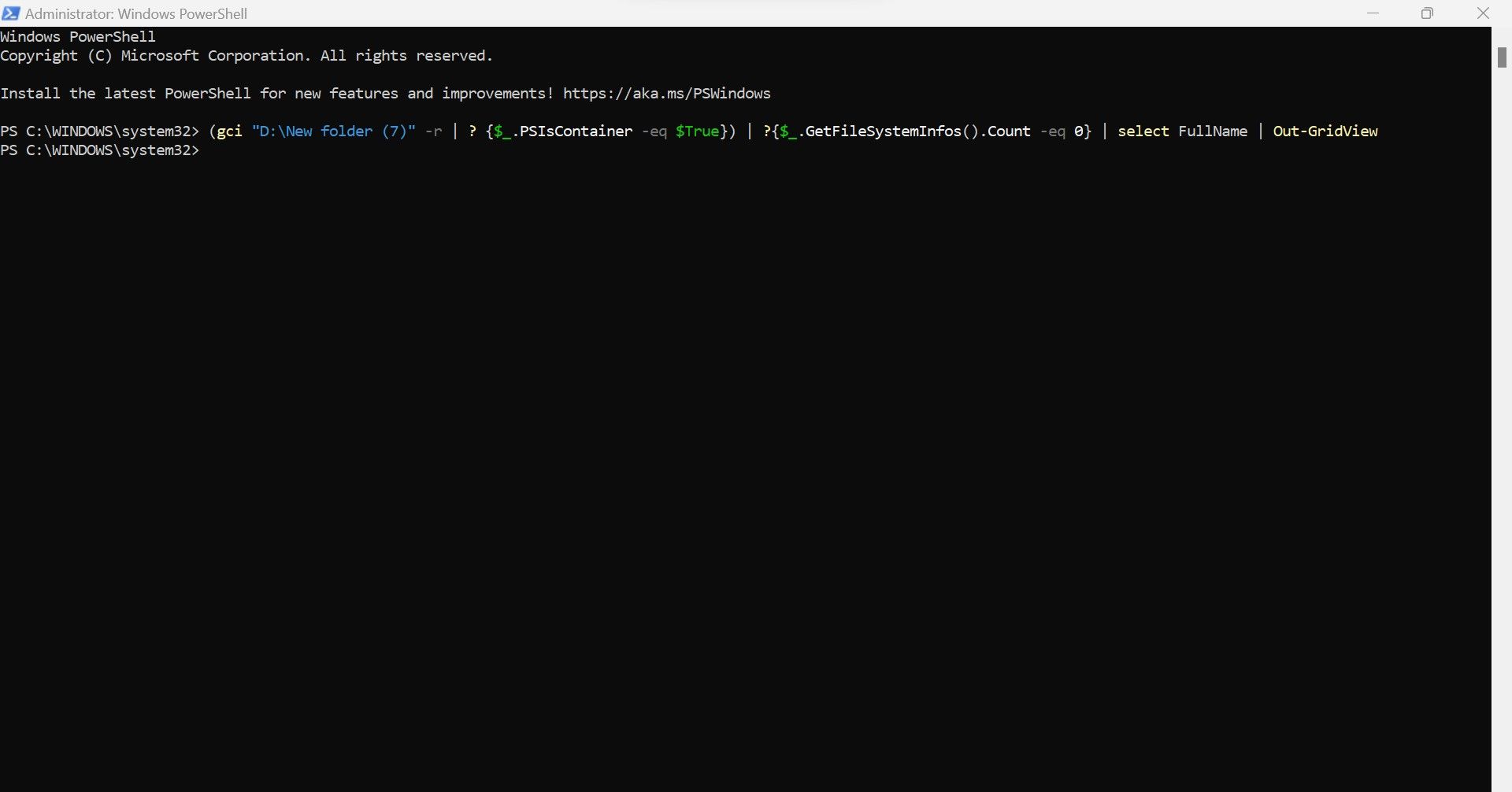
- PowerShell sẽ hiển thị tất cả các thư mục con trống trong thư mục đó sau vài giây. Hãy kiên nhẫn nếu phải mất một thời gian.
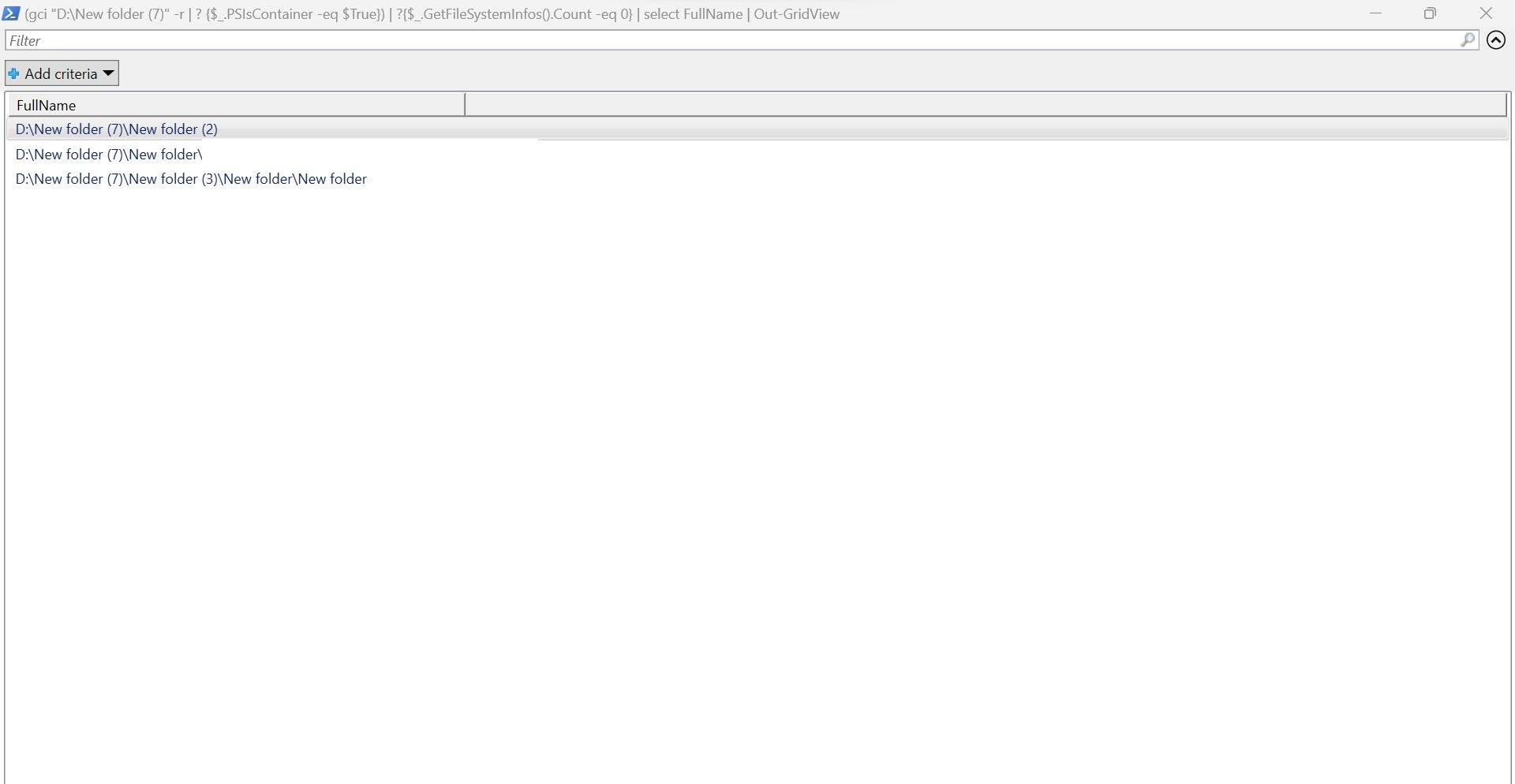
- Xem qua danh sách các thư mục trống mà PowerShell hiển thị và xác định xem chúng có an toàn để xóa hay không. Khi bạn chắc chắn muốn xóa các thư mục trống này, hãy nhập lệnh sau sau khi thêm đường dẫn thư mục đích vào vị trí tương ứng của nó:
(gci "folderpath" -r | ? {$_.PSIsContainer -eq $True}) | ?{$_.GetFileSystemInfos().Count -eq 0} | remove-item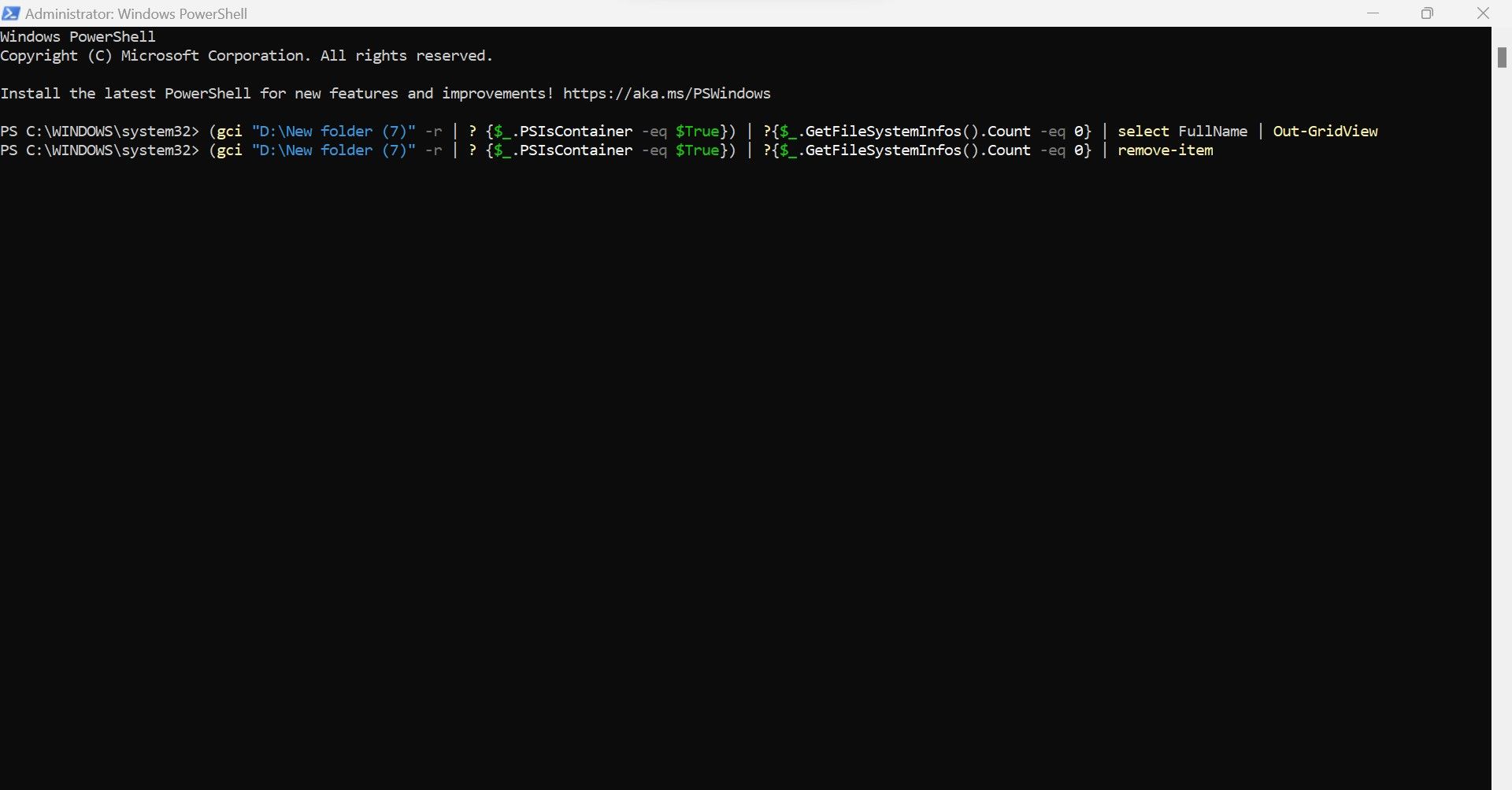
- Đánh đi vào và các thư mục con trống sẽ tự động bị xóa.


Tuy nhiên, có một nhược điểm. Nếu bạn xóa thư mục con trống trong một thư mục trước đây chỉ chứa thư mục con trống đó, thì thư mục chính cũng trở nên trống. Nếu bạn xóa thư mục trống đó bằng cách thực hiện lệnh lần thứ hai, có lẽ một thư mục mẹ khác trong cây cũng có thể trở nên trống.
Để ngăn sự cố này, hãy chạy lệnh trên ba đến bốn lần cho đến khi lệnh tìm các thư mục trống không hiển thị bất kỳ thư mục con trống nào còn lại trong PowerShell.
Tương tự, bạn có thể sử dụng phương pháp trên để tìm các thư mục trống trên các ổ đĩa đông đúc và xóa chúng. Tuy nhiên, phương pháp này bị hạn chế vì nó không cho phép bạn xóa một số thư mục trống, để lại những thư mục khác nguyên vẹn một cách có chọn lọc.
Do đó, nếu muốn kiểm soát nhiều hơn việc tìm và xóa các thư mục trống trên thiết bị Windows của mình, bạn sẽ phải sử dụng các công cụ của bên thứ ba. Trong phần tiếp theo, chúng tôi sẽ trình bày cách bạn có thể làm điều đó.
Cách tìm và xóa các thư mục trống bằng phần mềm của bên thứ ba
Mặc dù phương pháp được thảo luận ở trên sẽ hoạt động trong hầu hết các trường hợp, nhưng nó yêu cầu nhiều thao tác nhập thủ công hơn và cung cấp ít quyền kiểm soát hơn đối với việc xóa các thư mục trống cụ thể. Để mọi thứ đơn giản hơn và ít tốn thời gian hơn, bạn có thể sử dụng phần mềm của bên thứ ba để dọn dẹp thiết bị của mình.
Bạn có thể sử dụng bất kỳ phần mềm nào cho phép bạn tìm và xóa các thư mục trống, nhưng chúng tôi khuyên dùng 4dots’ Empty Folder Cleaner để dễ sử dụng. Chúng ta hãy xem cách nó hỗ trợ tìm và xóa các thư mục trống trên Windows:
- Truy cập trang web chính thức của 4dots để tải xuống Empty Folder Cleaner.
- Cài đặt phần mềm trên thiết bị của bạn.
- Hãy để Windows cài đặt bất kỳ .NET Framework nào mà nó nhắc bạn cài đặt.
- Khi ứng dụng đã được cài đặt, hãy chạy nó.
- Chọn các hộp cho tất cả các ổ đĩa hoặc thư mục mà bạn muốn quét (ngoại trừ ổ đĩa hoặc thư mục được cài đặt hệ điều hành của bạn).
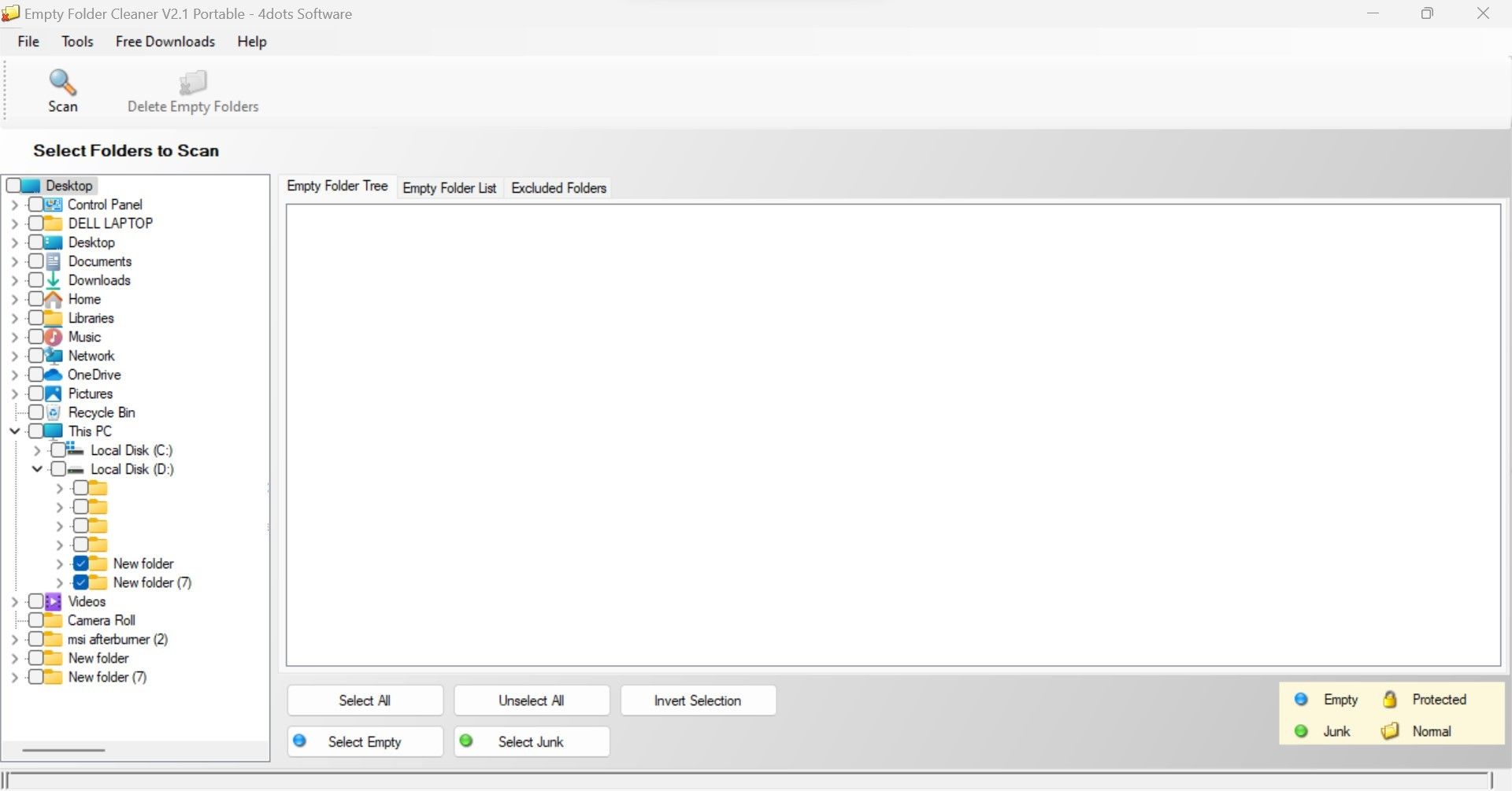
- Khi bạn đã chọn các ổ đĩa và thư mục mà bạn muốn quét để tìm các thư mục trống, hãy nhấp vào biểu tượng Quét ở góc trên cùng bên trái.
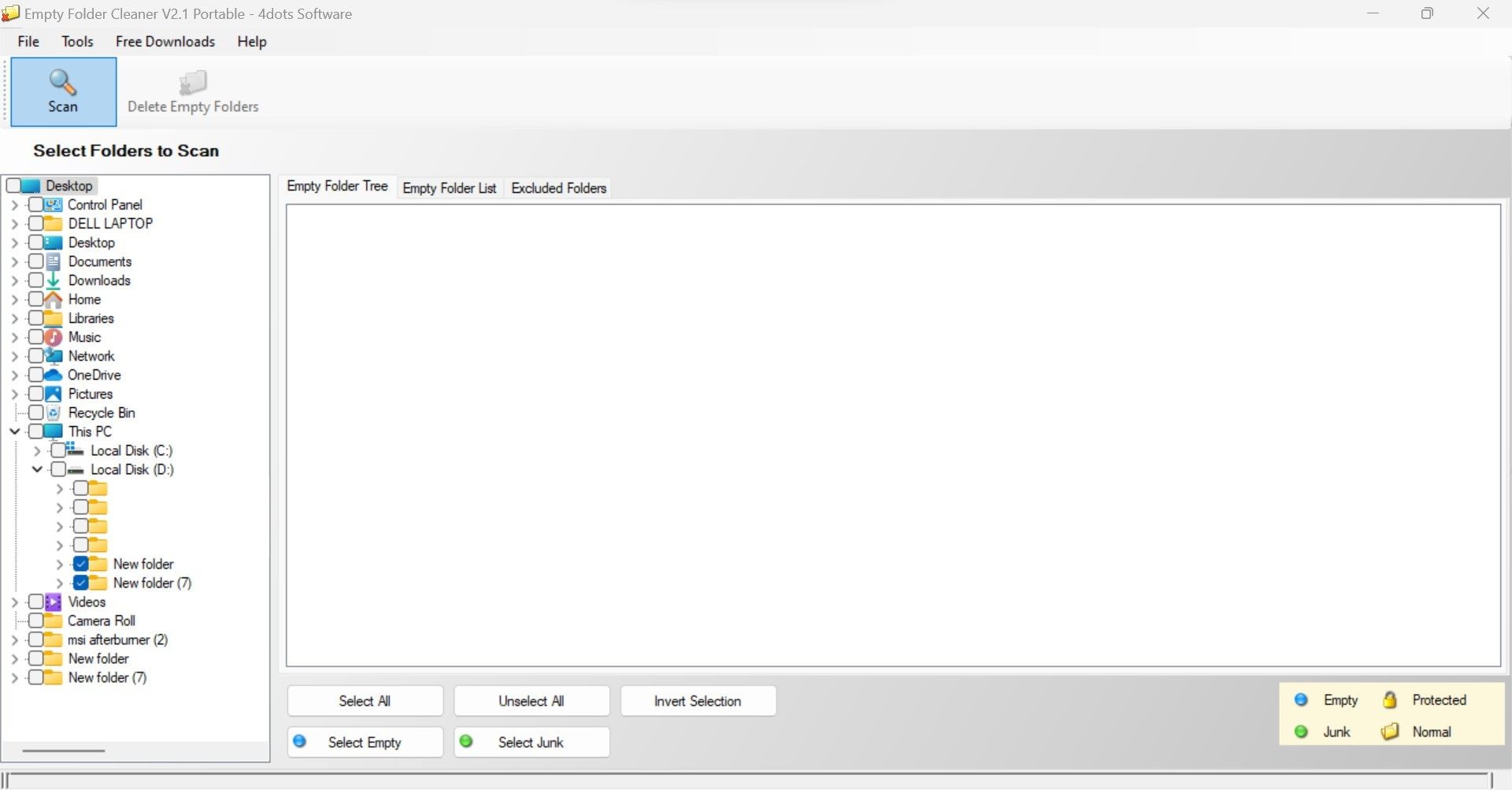
- Tùy thuộc vào lượng dữ liệu bạn đang quét, ứng dụng có thể mất một lúc. Đợi cho đến khi quá trình quét hoàn tất.
- Sau khi hoàn tất quá trình quét, bạn sẽ thấy danh sách các thư mục trống được tìm thấy trên thiết bị của mình. Bạn có thể xem chúng dưới dạng danh sách hoặc dưới dạng cây.
- Đánh dấu vào các hộp cho các thư mục trống mà bạn muốn xóa hoặc chọn tất cả các thư mục trống bằng cách nhấp vào Chọn tất cả.
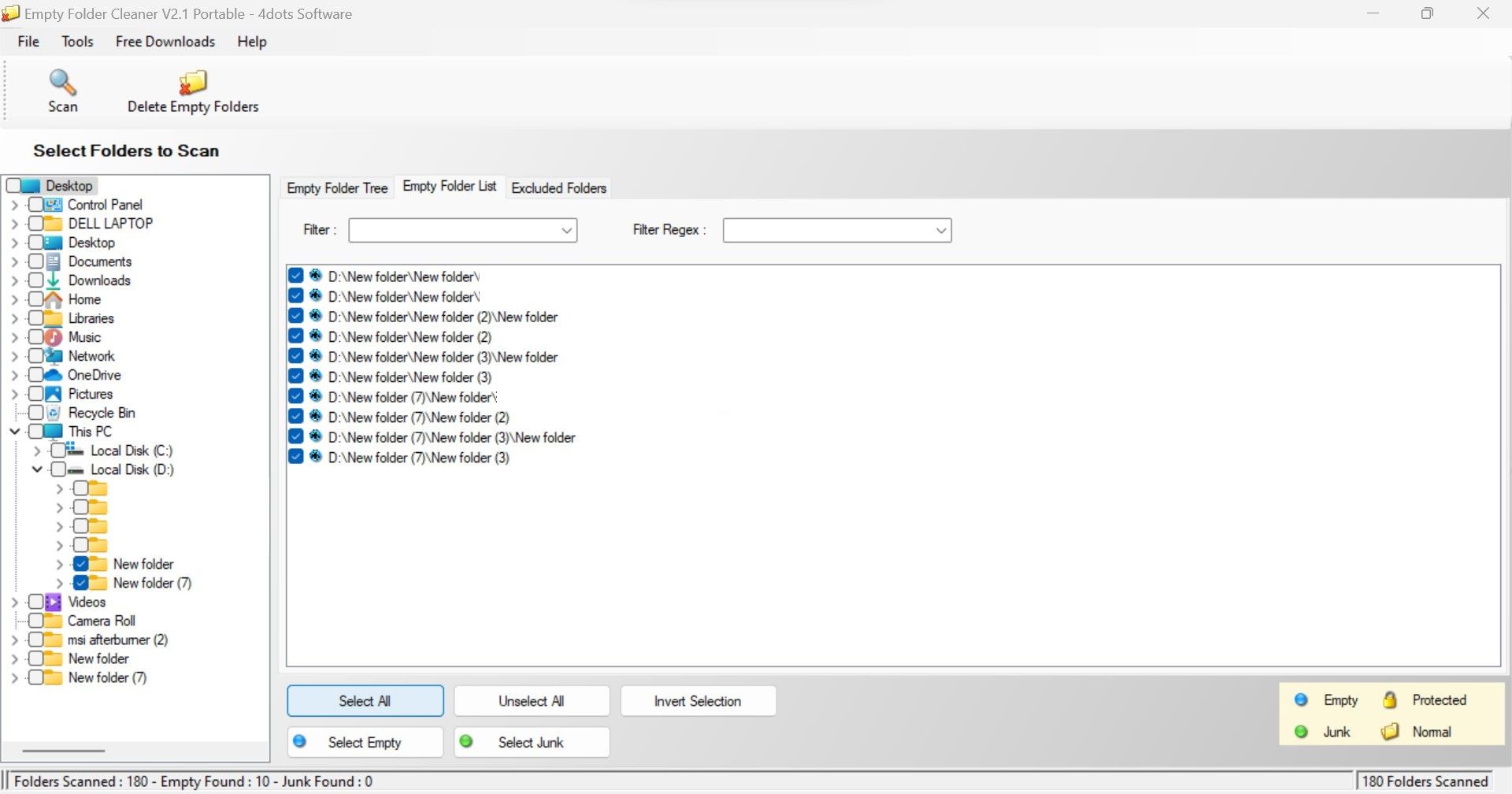
- Ở góc trên cùng bên trái, ngay bên cạnh Quétnhấp chuột Xóa thư mục trống.
- Khi cửa sổ bật lên cảnh báo xuất hiện, hãy chọn Đúng để xóa tất cả các thư mục trống thành công.
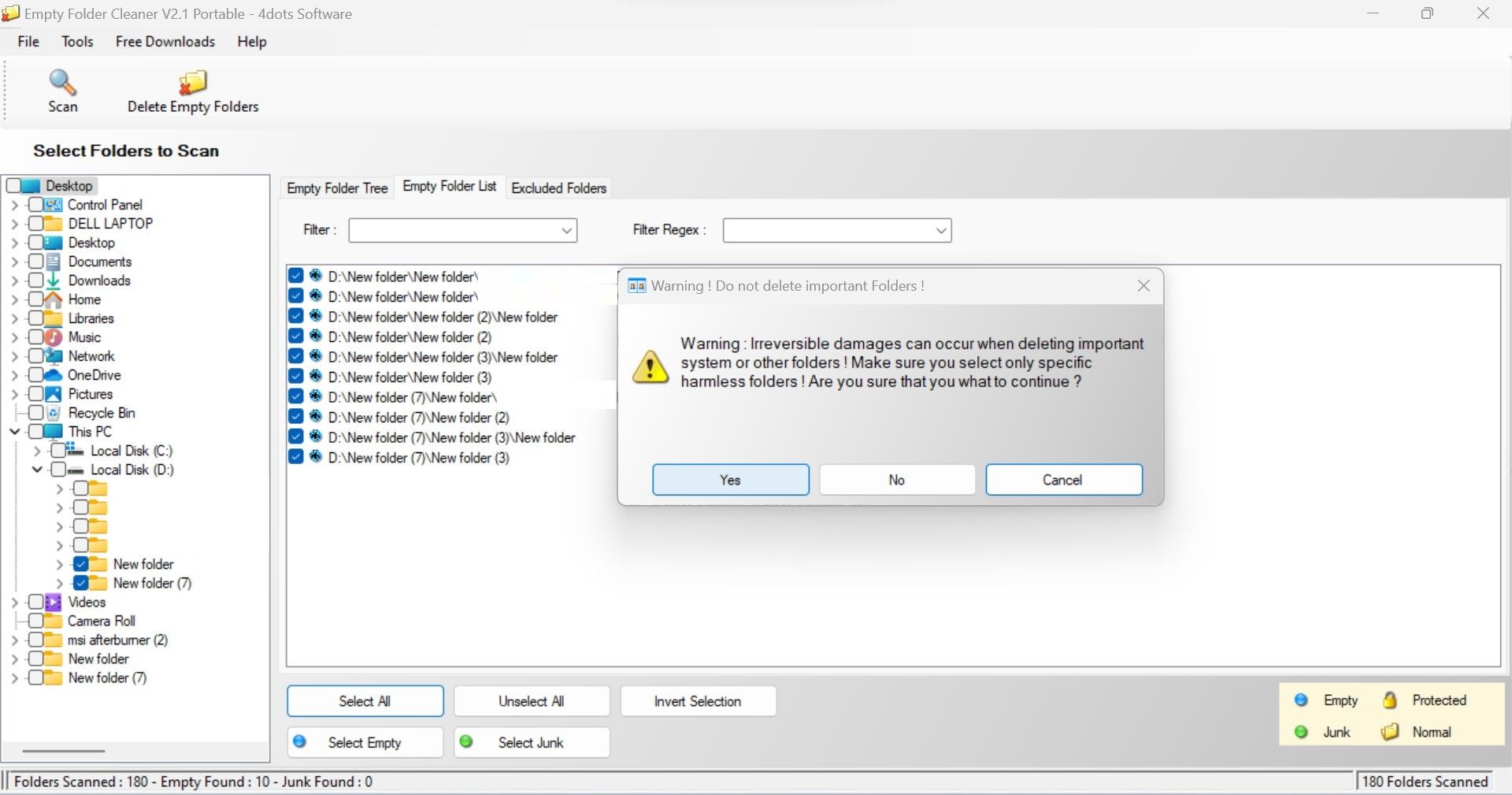


Không còn nghi ngờ gì nữa, Empty Folder Cleaner giúp việc xóa các thư mục trống trên thiết bị Windows trở nên vô cùng đơn giản. Mặc dù dễ sử dụng, nó vẫn là một phần mềm của bên thứ ba. Mặc dù nó có danh tiếng tốt, nhưng bạn vẫn nên lưu ý về các rủi ro bảo mật khi sử dụng nó, đặc biệt là khi cho phép nó quét các tài liệu bí mật.
Đừng để các thư mục trống làm tắc nghẽn tổ chức thiết bị của bạn
Mặc dù các thư mục trống không làm quá tải thiết bị của chúng ta, nhưng việc xóa chúng là một cách tuyệt vời để giữ cho thiết bị của bạn ngăn nắp. Hy vọng rằng các hướng dẫn trong bài viết này sẽ giúp xóa thiết bị của bạn khỏi các thư mục trống và sự lộn xộn không cần thiết.
Bên cạnh các thư mục trống mà bạn đã xóa, nhiều tệp và thư mục khác gây gánh nặng cho thiết bị của bạn một cách không cần thiết, bao gồm các tệp trong Windows Temp, Thùng rác và LiveKernelReports. Vì vậy, hãy coi chừng gánh nặng thêm này và hạ thấp nó thường xuyên để giữ cho máy của bạn hoạt động trơn tru.