
Cách đặt lại ứng dụng trên Windows 10 và 11
Ứng dụng Windows có hoạt động sai không? Hãy sửa nó bằng cách đặt lại nhanh bằng hướng dẫn này.
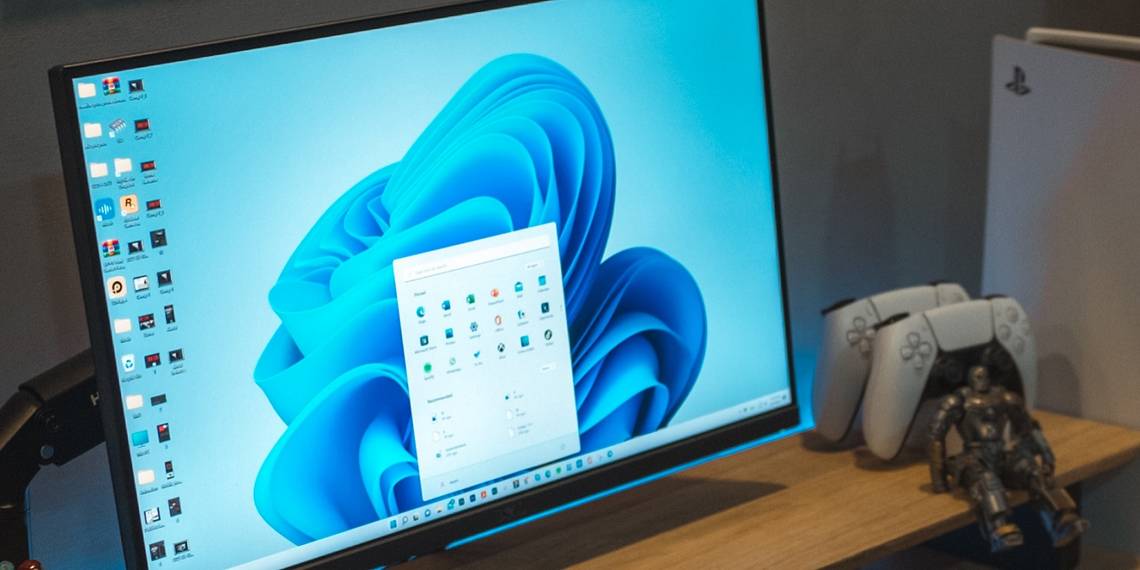
Đôi khi, không có cách nào dễ dàng để lưu ứng dụng khi ứng dụng đó không hoạt động bình thường trên Windows. Trong nỗ lực cuối cùng, bạn có thể cố gắng khắc phục bằng cách gỡ cài đặt và cài đặt lại ứng dụng, nghĩa là bạn sẽ mất mọi dữ liệu và cài đặt được liên kết với ứng dụng. Bạn có thể đặt lại một số ứng dụng từ bên trong ứng dụng Cài đặt, cho phép Windows đưa chúng về trạng thái mặc định.
Vậy làm cách nào để đặt lại ứng dụng trên Windows? Đây là những gì bạn cần biết.
Mục Lục
Cách đặt lại ứng dụng trên Windows 11
Để đặt lại ứng dụng trên Windows 11, hãy bắt đầu bằng cách nhấn thắng + tôi để hiển thị ứng dụng Cài đặt. Sau đó, điều hướng đến Ứng dụng > Ứng dụng đã cài đặt.

Cuộn qua danh sách ứng dụng trên máy tính của bạn cho đến khi bạn đến ứng dụng bạn muốn. Khi bạn đã tìm thấy nó, hãy nhấp vào ba chấm ngang bên phải của nó và chọn Tùy chọn nâng cao từ thực đơn.

Cuộn xuống Cài lại tiết diện. Tại đây, bạn cũng có thể sửa ứng dụng Windows để thử và sửa nó mà không làm mất bất kỳ dữ liệu nào. Nếu bạn chưa thử, hãy xem cách sửa chữa ứng dụng trên Windows để thử.
Nếu điều đó không làm việc, bấm vào nút Cài lại cái nút.

Xác nhận bạn muốn đặt lại ứng dụng bằng cách nhấp vào Cài lại một lần nữa trong cửa sổ bật lên.
Cách đặt lại ứng dụng trên Windows 10
Nếu đang sử dụng Windows 10, trước tiên bạn có thể đặt lại ứng dụng bằng cách mở ứng dụng Cài đặt bằng cách sử dụng Thắng + tôi hoặc sử dụng một trong nhiều cách để mở Cài đặt Windows để biết thêm. Từ đó, điều hướng đến Ứng dụng > Ứng dụng & tính năng.

Tìm ứng dụng bạn muốn đặt lại từ danh sách ứng dụng đã cài đặt và nhấp vào ứng dụng đó. Sau đó, nhấp vào Tùy chọn nâng cao liên kết xuất hiện bên dưới tên của ứng dụng.

Bạn sẽ tìm thấy nút để đặt lại ứng dụng trong Cài lại phần cài đặt nâng cao của nó và bạn nên nhấp vào nó. Cuối cùng, xác nhận rằng đây là những gì bạn muốn làm bằng cách nhấp vào Cài lại trong cửa sổ bật lên là tốt.
Ứng dụng Windows đôi khi chỉ cần thiết lập lại
Nếu không muốn gặp rắc rối khi cài đặt lại ứng dụng theo cách thủ công, bạn có thể để Windows làm điều đó cho bạn trong ứng dụng Cài đặt. Vì điều này sẽ giống như cài đặt một bản sao mới của ứng dụng, hãy đảm bảo chỉ đặt lại ứng dụng khi bạn đã thử các cách khác để lưu chương trình.
Nếu bạn không thể đặt lại ứng dụng trong Cài đặt thì bạn phải cài đặt lại ứng dụng đó theo cách thủ công.