
Cách sắp xếp và lọc dữ liệu theo màu trong Excel
Tổ chức và phân tích dữ liệu là điều cần thiết trong Excel và hai chức năng phổ biến nhất cho mục đích này là sắp xếp và lọc. Sắp xếp giúp bạn sắp xếp dữ liệu theo thứ tự cụ thể trong bảng tính, trong khi lọc hiển thị một tập hợp con dữ liệu dựa trên các tiêu chí cụ thể.
Trong hướng dẫn này, chúng tôi sẽ khám phá sự khác biệt giữa sắp xếp và lọc trong Excel và cung cấp hướng dẫn từng bước về cách sắp xếp và lọc ô hiệu quả dựa trên màu sắc.
Mục Lục
Cách sắp xếp theo màu ô trong Excel
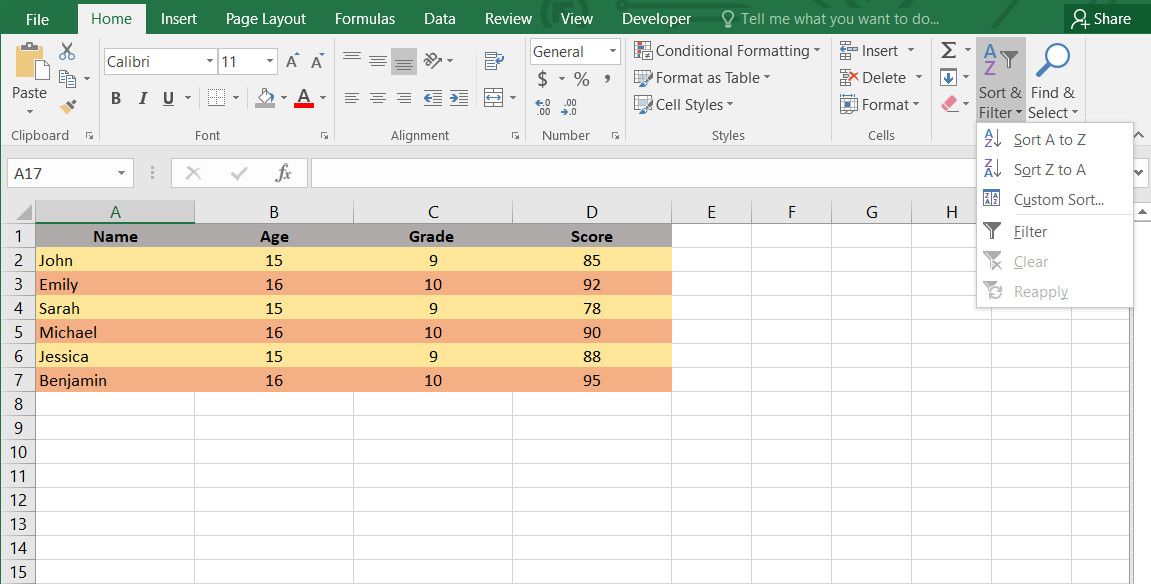
Cách dễ nhất để sắp xếp bảng tính của bạn theo màu ô là sử dụng tùy chọn Sắp xếp tùy chỉnh trong phần Sắp xếp & lọc. Đây là tất cả những gì bạn cần làm:
- Trong bảng tính Excel của bạn, nhấp vào Sắp xếp & Lọc nút và chọn Sắp xếp tùy chỉnh.
- Trong cửa sổ sau, bạn sẽ thấy danh sách thả xuống có nhãn Sắp xếp theo. Chỉ định cài đặt từ trái sang phải.
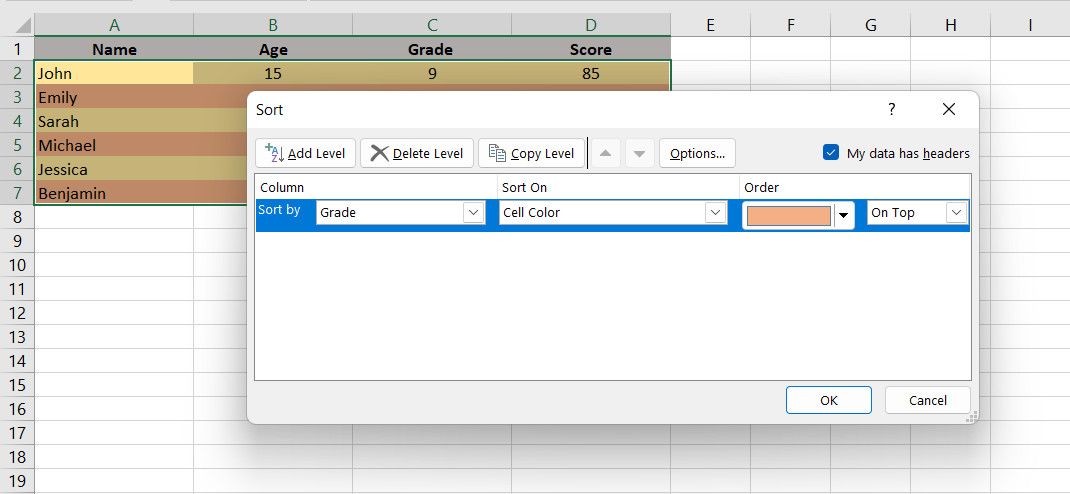
- Để sắp xếp nhiều ô hơn trong bảng tính với cùng các cài đặt này, hãy nhấp vào Cấp sao chép cái nút.
- Chọn một thứ tự cho các cấp độ theo sở thích của bạn.
- Nhấp chuột ĐƯỢC RỒI để lưu các thay đổi.
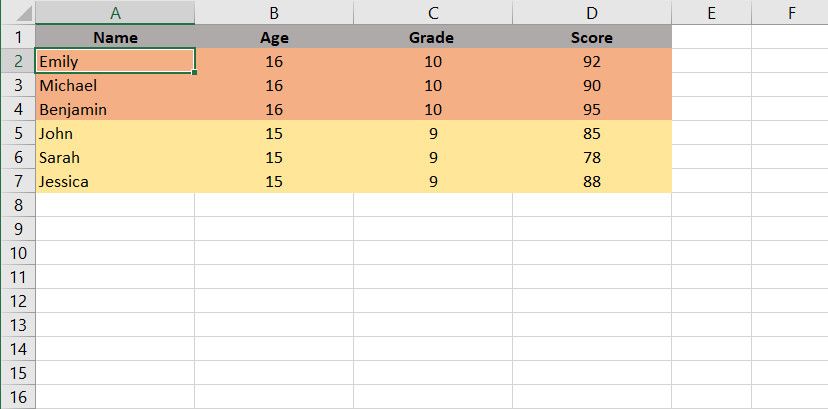


Các ô có cùng màu bây giờ sẽ được sắp xếp cùng nhau. Bạn cũng có thể tiếp tục và sắp xếp dữ liệu theo thứ tự bảng chữ cái.
Cách sắp xếp theo màu chữ trong Excel
Nếu bạn đang sử dụng các màu phông chữ khác nhau trong bảng tính, bạn cũng có thể sắp xếp các ô dựa trên các màu này. Phương pháp này khá giống với phương pháp chúng ta vừa thảo luận ở trên. Đây là cách bạn có thể làm điều đó:
- bấm vào Sắp xếp & Lọc nút và chọn Sắp xếp tùy chỉnh trong trang tính Excel của bạn.
- Mở rộng từng menu thả xuống và chọn tùy chọn mong muốn của bạn. bên trong Sắp xếp phần, chọn Màu chữ.
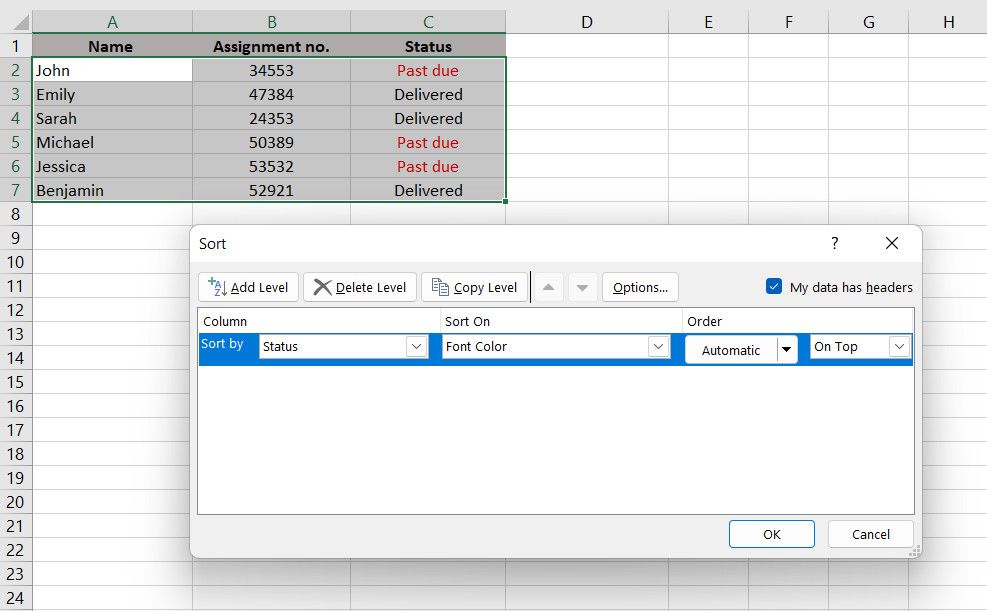
- Sau khi hoàn thành, hãy nhấp vào ĐƯỢC RỒI để lưu các thay đổi. Các ô trong bảng tính của bạn bây giờ sẽ được sắp xếp theo màu phông chữ.

Cách lọc ô theo màu trong Excel
Cách thuận tiện nhất để lọc theo màu ô là sử dụng tùy chọn AutoFilter, giúp bạn lọc dữ liệu dựa trên các tiêu chí cụ thể trong một cột. Tuy nhiên, điều quan trọng cần lưu ý là tính năng này chỉ cho phép bạn lọc bảng tính của mình theo một màu tại một thời điểm.
Đây là cách bạn có thể sử dụng nó:
- Chọn phạm vi ô bạn muốn lọc và nhấp vào Sắp xếp & Lọc > Lọc tùy chọn trong tab Trang chủ. Bây giờ bạn sẽ thấy các mũi tên thả xuống bộ lọc cho các cột được chọn.
- Mở rộng menu thả xuống và chọn Lọc theo màu lựa chọn. Điều này sẽ hiển thị một menu với các tùy chọn màu sắc khác nhau.
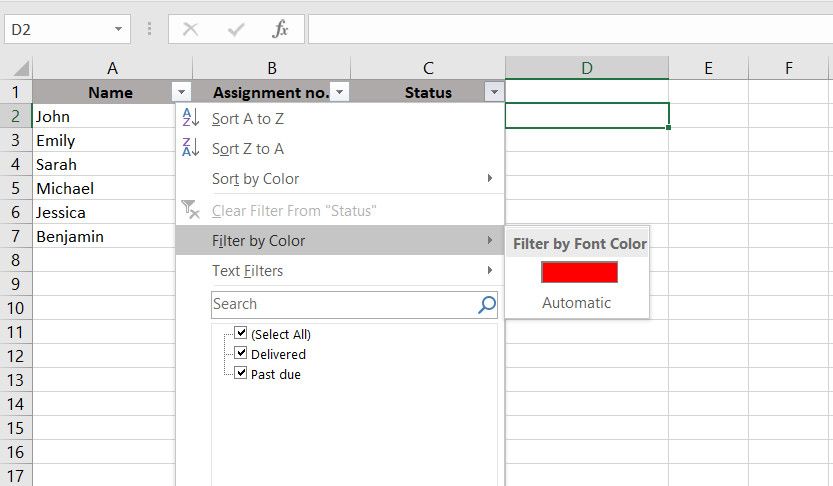
- Chọn màu bạn muốn lọc các ô theo. Bây giờ Excel sẽ lọc dữ liệu, chỉ hiển thị các hàng có màu đã chọn trong cột đã chọn.
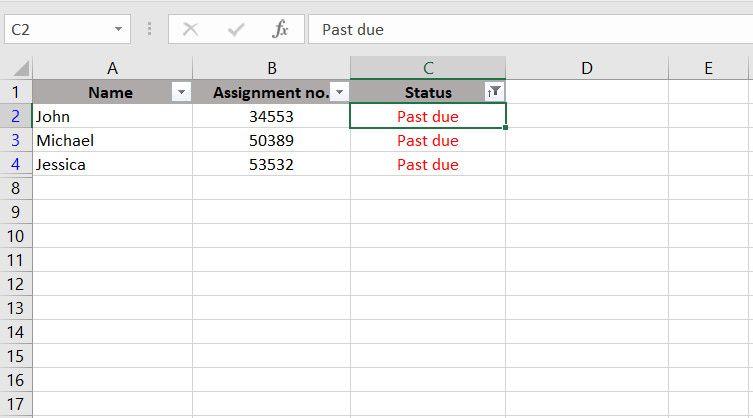


Đơn giản vậy thôi! Bạn có thể lặp lại các bước tương tự cho bất kỳ cột nào khác mà bạn muốn lọc theo màu. Ngoài ra, bạn có thể sử dụng Bộ lọc nâng cao để dán kết quả đã lọc vào một trang tính Excel mới.
Sự khác biệt giữa sắp xếp và lọc ô là gì?
Sắp xếp và lọc là hai chức năng khác nhau được sử dụng để phân tích và sắp xếp dữ liệu trong Excel.
Sắp xếp giúp bạn sắp xếp lại thứ tự của các hàng và cột dựa trên các giá trị trong một hoặc nhiều cột. Nó thường được sử dụng khi bạn cần sắp xếp dữ liệu theo một thứ tự hoặc trình tự cụ thể để giúp tìm kiếm thông tin dễ dàng hơn. Ví dụ: bạn có thể sắp xếp danh sách tên theo thứ tự bảng chữ cái hoặc thứ hạng của học sinh tăng dần hoặc giảm dần.
Mặt khác, lọc cho phép bạn hiển thị một tập hợp con dữ liệu dựa trên các tiêu chí đã chỉ định. Nếu có các cột và hàng trong bảng tính không phù hợp với tiêu chí, chức năng này sẽ ẩn chúng tạm thời. Ví dụ: nếu bạn có danh sách bảng tính chứa thông tin về cả nhiệm vụ đang chờ xử lý và nhiệm vụ đã giao, bạn có thể sử dụng tùy chọn bộ lọc để chỉ hiển thị các nhiệm vụ đang chờ xử lý.
Giải phóng sức mạnh của tổ chức dữ liệu
Sắp xếp và lọc là hai thao tác mạnh mẽ cho phép bạn kiểm soát hoàn toàn dữ liệu của mình và sắp xếp dữ liệu một cách có ý nghĩa. Sử dụng các tính năng này, bạn có thể thêm một lớp phân biệt trực quan khác vào dữ liệu của mình. Vì vậy, hãy tiếp tục, khám phá các khả năng và trở thành chuyên gia sắp xếp/lọc dữ liệu theo màu trong Excel!