
Cách lưu ngay ảnh chụp màn hình in dưới dạng ảnh trên Windows
Bạn có thường chụp ảnh màn hình bằng phím tắt Print Screen nhưng phải dán chúng vào một ứng dụng khác trước khi có thể lưu chúng không? Bạn có muốn tất cả các ảnh chụp màn hình được chụp bằng phím Print Screen được lưu trực tiếp vào một thư mục thay vì trên khay nhớ tạm của Windows không? Windows cho phép người dùng bỏ qua khay nhớ tạm và lưu ảnh chụp màn hình Print Screen trực tiếp vào một thư mục.
Trong bài viết này, chúng tôi sẽ trình bày cách thực hiện điều đó và lưu ảnh chụp màn hình ở định dạng bạn chọn. Ngoài ra, chúng tôi sẽ thảo luận về một số mẹo để chụp ảnh màn hình tốt hơn.
Mục Lục
Tại sao phím Print Screen Lưu Ảnh chụp nhanh vào Clipboard?
Theo mặc định, khi bạn chụp ảnh màn hình bằng phím Print Screen, ảnh chụp màn hình ngay lập tức được sao chép vào khay nhớ tạm của Windows. Dưới đây là một số lý do chính cho điều này:
- Người dùng có thể dán trực tiếp ảnh chụp màn hình đã chụp vào ứng dụng chỉnh sửa hình ảnh, chỉnh sửa hình ảnh và lưu chúng ở định dạng mong muốn.
- Ảnh chụp màn hình có thể được chia sẻ trực tiếp thông qua ứng dụng Windows hoặc trình duyệt mà không cần phải tải lên riêng.
Print Screen khá tiện dụng nếu trường hợp của bạn phù hợp với những trường hợp trên, nhưng nếu bạn có ý định lưu ảnh chụp nhanh trực tiếp vào máy tính của mình, Print Screen lưu ảnh vào khay nhớ tạm có thể khá khó chịu.
Nếu đó cũng là trường hợp của bạn, đừng lo lắng. Windows cho phép bạn lưu ảnh chụp màn hình Print Screen trực tiếp vào các thư mục ảnh chụp màn hình của bạn. Hãy xem làm thế nào bạn có thể làm điều đó.
Cách lưu ảnh màn hình in trực tiếp vào thiết bị của bạn
Bạn phải sử dụng một tổ hợp phím khác để lưu trực tiếp ảnh chụp nhanh Màn hình In vào thiết bị của mình. thay vì nhấn In màn hình một mình, bạn phải nhấn cả hai In màn hình và Cửa sổ (Thắng) các phím đồng thời. Làm như vậy sẽ lưu ảnh chụp màn hình hiện tại vào thiết bị của bạn, nhưng những ảnh chụp màn hình này được lưu trữ ở đâu và bạn có thể truy cập chúng bằng cách nào?
Để truy cập ảnh chụp màn hình được chụp bằng PrntScn + Thắng tổ hợp phím, mở Chương trình quản lý dữ liệu và điều hướng đến PC này > Ảnh > Ảnh chụp màn hình.

Bạn cũng có thể truy cập các ảnh chụp màn hình này thông qua Tệp gần đây phần trong Truy cập nhanh.

Cách thay đổi vị trí của ảnh chụp nhanh đã lưu trên Windows
Để thay đổi vị trí của ảnh chụp màn hình được chụp bằng cách sử dụng PrntScn + Thắng tổ hợp phím, hãy làm theo các bước dưới đây:
- Mở Chương trình quản lý dữ liệu và điều hướng đến PC này > Ảnh.
- Sau đó, nhấp chuột phải vào Ảnh chụp màn hình thư mục và chọn Đặc tính.
- Điều hướng đến Địa điểm tab trong Đặc tính cửa sổ.
- bấm vào Di chuyển cái nút.
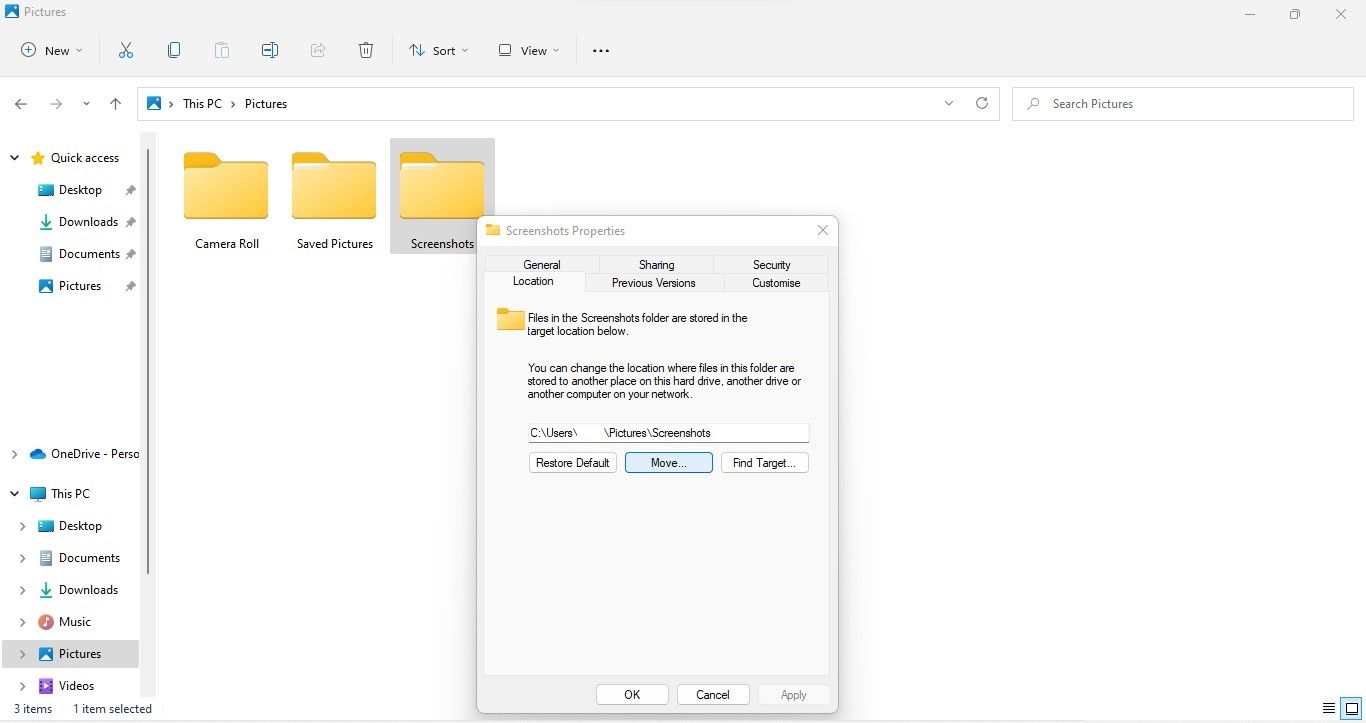
- Điều hướng đến thư mục mà bạn muốn lưu ảnh chụp màn hình mới và nhấp vào Chọn thư mục.
- Tiếp theo, nhấp vào Ứng dụnglựa chọn Đúng trong cửa sổ bật lên và nhấp vào ĐƯỢC RỒI.

Đó là nó. Mọi ảnh chụp màn hình bạn chụp từ bây giờ bằng cách sử dụng PrntScn + Thắng tổ hợp phím sẽ được lưu vào vị trí mới.
Nếu bạn muốn lưu ảnh chụp màn hình được chụp bằng phím tắt Print Screen vào thư mục Downloads, hãy chọn Tải xuống thư mục làm vị trí đích khi làm theo các hướng dẫn ở trên. Bằng cách này, mọi ảnh chụp mới sẽ được lưu vào thư mục Tải xuống.
Cách lưu ảnh chụp màn hình PrtScn ở định dạng PNG hoặc JPEG
Ảnh chụp màn hình được chụp bằng phím Print Screen hoặc các tổ hợp được lưu ở định dạng PNG theo mặc định. Do đó, nếu bạn muốn nhận được kết quả cuối cùng của ảnh chụp nhanh ở định dạng PNG, thì không cần thực hiện bất kỳ thay đổi nào. Mặt khác, bạn không thể trực tiếp chụp ảnh chụp màn hình ở định dạng JPEG bằng Print Screen, vì vậy bạn sẽ cần phải dựa vào một giải pháp khác.
Nếu bạn muốn lưu ảnh chụp màn hình ở định dạng JPEG, hãy làm theo các bước sau:
- Sử dụng In màn hình để chụp cửa sổ bạn muốn.
- Khởi chạy ứng dụng Windows Paint.
- Trong Paint, nhấn CTRL + V để dán ảnh chụp nhanh đã chụp.
- Điều hướng đến Tập tin tab ở góc trên cùng bên trái của ứng dụng Paint.
- Đi đến Lưu thành trình đơn và chọn ảnh JPEG.
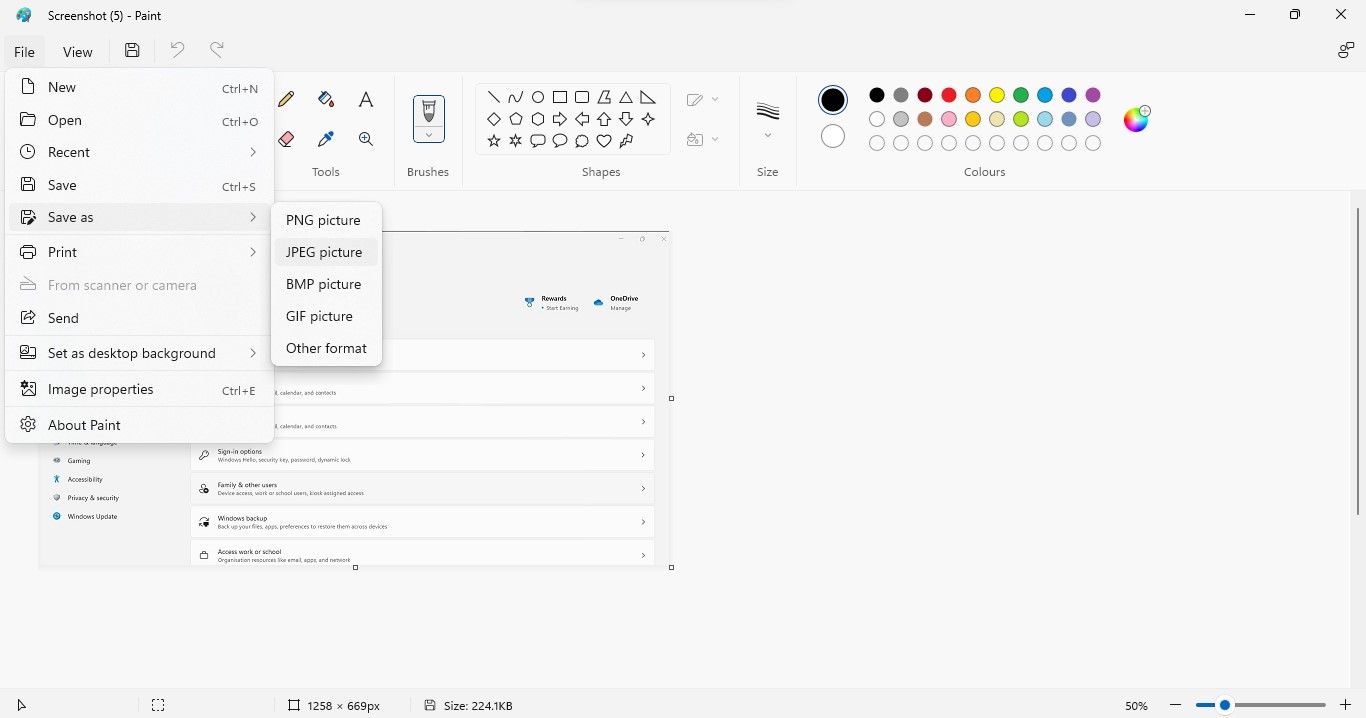

Nếu không muốn sử dụng phương pháp này, bạn cũng có thể sử dụng các công cụ Windows khác để chụp ảnh màn hình, chẳng hạn như Windows Snipping Tool, công cụ này sẽ cho phép bạn lưu ảnh chụp màn hình đã chụp ở định dạng ưa thích, chụp ảnh màn hình bị trì hoãn, chỉnh sửa màn hình đã chụp và làm nhiều hơn nữa.
Mẹo để chụp ảnh màn hình in hiệu quả hơn
Tính năng Print Screen trong Windows giúp chụp ảnh màn hình dễ dàng, nhưng có một số cách bạn có thể thực hiện hiệu quả hơn. Các mẹo sau đây sẽ giúp bạn làm việc hiệu quả hơn khi chụp nhanh bằng Print Screen:
- Sử dụng công cụ Lightshot để nâng cao trải nghiệm chụp ảnh màn hình của bạn với Print Screen. Sử dụng công cụ này, bạn có thể chụp nhanh các khu vực màn hình chọn lọc, chỉnh sửa chúng bằng các tính năng mà nó cung cấp và lưu chúng ở định dạng mong muốn sau khi bạn hoàn tất.
- Khi chụp quá nhiều ảnh chụp màn hình cho một dự án riêng biệt, hãy thay đổi vị trí lưu ảnh. Bằng cách này, ảnh chụp màn hình sẽ không bị lẫn với các ảnh đã lưu trước đó và bạn sẽ không gặp khó khăn khi nén thư mục và chia sẻ nó.
- Đừng giới hạn mình chỉ chụp ảnh màn hình bằng phím Print Screen. Thay vào đó, hãy xem cách sử dụng các phím nóng khác mà Windows hỗ trợ để chụp ảnh màn hình.
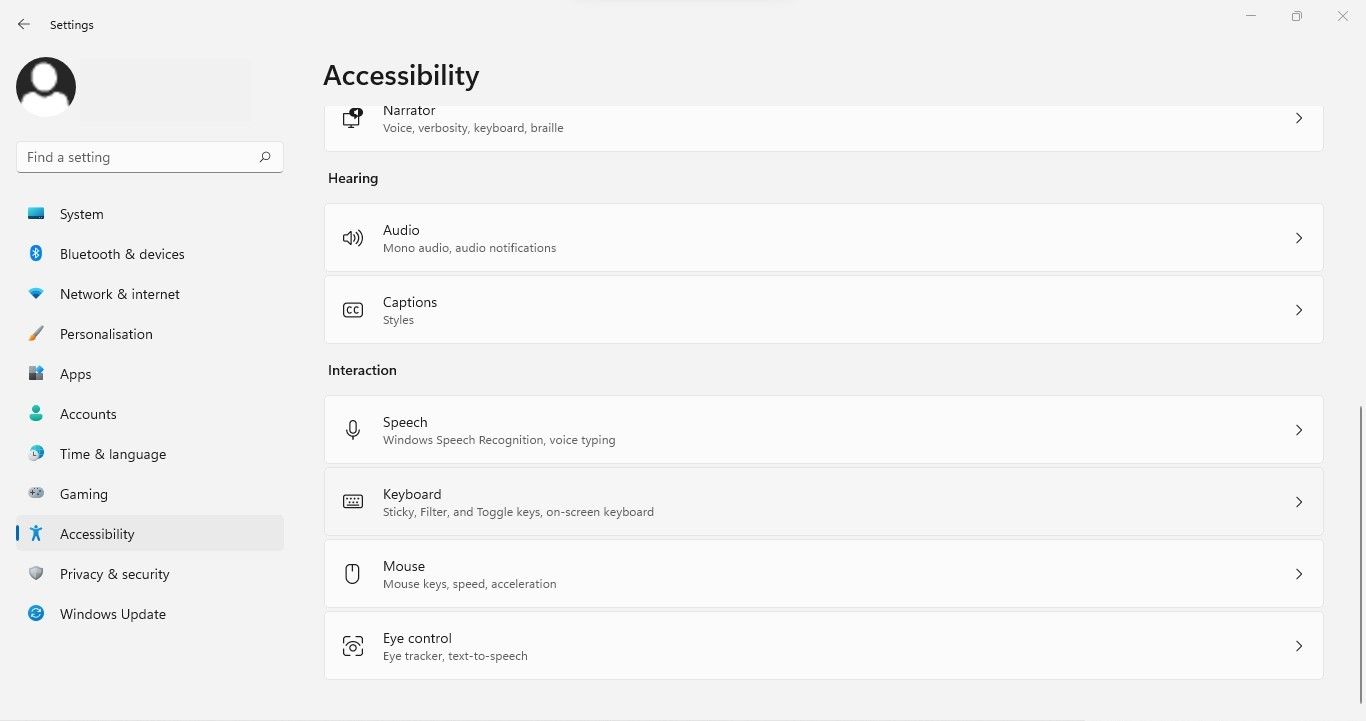
- Sử dụng Print Screen để chụp ảnh màn hình trực tiếp bằng Windows Snipping Tool hiệu quả hơn. Để làm điều đó, hãy nhấp chuột phải vào Windows Bắt đầu nút và chọn Cài đặt. Điều hướng đến Khả năng tiếp cận tab và nhấp vào bàn phím Dưới Sự tương tác.
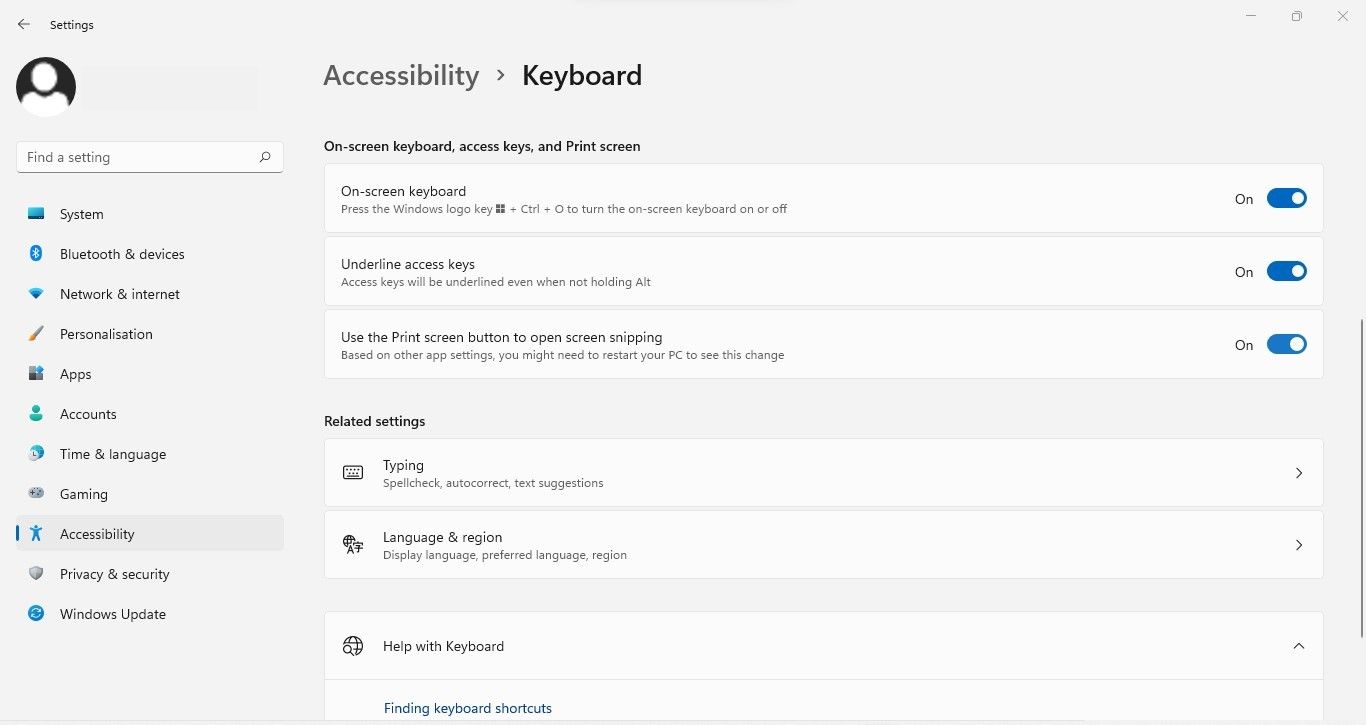
Sau đó, bật công tắc bên cạnh Sử dụng nút In màn hình để mở tính năng cắt màn hình.


Ngoài các mẹo ở trên, chúng tôi còn có hướng dẫn về các công cụ sửa đổi khác giúp tăng tốc quá trình chụp ảnh màn hình trên Windows. Đừng quên kiểm tra và xem cách thực hiện quá trình chụp ảnh màn hình nhanh hơn nữa.
Điều gì sẽ xảy ra nếu phím màn hình in không hoạt động bình thường?
Mặc dù không chắc rằng Print Screen sẽ ngừng lấy ảnh chụp màn hình cho bạn, nhưng nó có thể ngừng hoạt động nếu có sự cố với phím trên bàn phím Print Screen, phím F-lock bị tắt, có sự can thiệp của bên thứ ba hoặc bạn đang sử dụng bàn phím lỗi thời trình điều khiển.
Nếu điều này xảy ra với bạn, bạn có thể nhanh chóng giải quyết sự cố bằng cách làm theo một vài bước. Trong hướng dẫn của chúng tôi về cách khắc phục sự cố phím Print Screen không hoạt động trên Windows, chúng tôi đã đề cập đến tất cả các bản sửa lỗi mà bạn có thể sử dụng để giải quyết sự cố.
Lưu ảnh chụp màn hình màn hình in hiệu quả hơn trên Windows
Chụp ảnh màn hình là một trong những tác vụ phổ biến nhất mà người dùng thực hiện trong ngày. Chúng tôi hy vọng các mẹo của chúng tôi sẽ giúp bạn chụp ảnh màn hình trên Windows hiệu quả hơn. Ngoài ra, bây giờ bạn có thể lưu chúng ở định dạng bạn chọn.
Ngoài ra, hãy thử các ứng dụng ảnh chụp màn hình của bên thứ ba để nâng trải nghiệm ảnh chụp màn hình của bạn lên một cấp độ hoàn toàn mới. Một số lựa chọn phổ biến, bao gồm Snagit, PicPick và ShareX, đáng để kiểm tra.