
Cách sử dụng hàm PI trong Google Trang tính
PI cực kỳ hữu ích khi thực hiện các phép tính hình học. Tuy nhiên, việc viết một giá trị bị cắt ngắn của PI trong bảng tính của bạn mỗi khi bạn thực hiện một phép tính có thể trở nên tẻ nhạt rất nhanh, đó là lý do tại sao bạn có thể sử dụng chức năng PI tiện dụng của Google Trang tính để thay thế.
Bài viết này sẽ giải thích mọi thứ bạn cần biết về chức năng PI trong Google Trang tính. Đọc tiếp để nắm vững chức năng quan trọng này.
Mục Lục
Chức năng PI là gì?
PI được định nghĩa là tỷ số giữa chu vi hình tròn và đường kính của nó. Bất kể kích thước của hình tròn là bao nhiêu, tỷ lệ sẽ luôn bằng số PI. Giá trị của PI xấp xỉ bằng 3,14 và được biểu thị bằng ký hiệu π trong tiếng Hy Lạp.
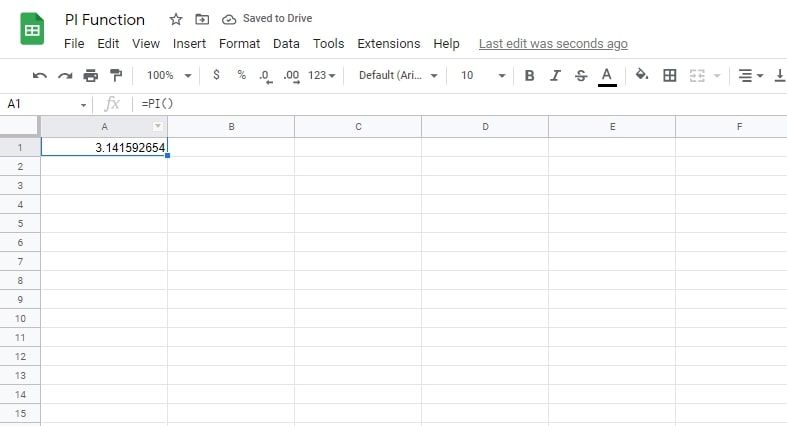
Hàm PI trong Google Trang tính trả về giá trị của PI lên đến 9 số thập phân. Điều này bằng 3,141592654. Khi sử dụng hàm PI, bạn sẽ nhận ra không có đối số nào đối với công thức. Điều này là do giá trị của PI được xác định trước và không được tính toán. Đây là cách dễ nhất để viết PI trong Google Trang tính:
=PI()
Google Trang tính sẽ trả về lỗi # N / A nếu bạn viết bất kỳ thứ gì giữa các dấu ngoặc.
Cách sử dụng hàm PI trong Google Trang tính
Dưới đây là các bước bạn cần làm theo để sử dụng hàm PI trong Trang tính:
- Chọn một ô trống.
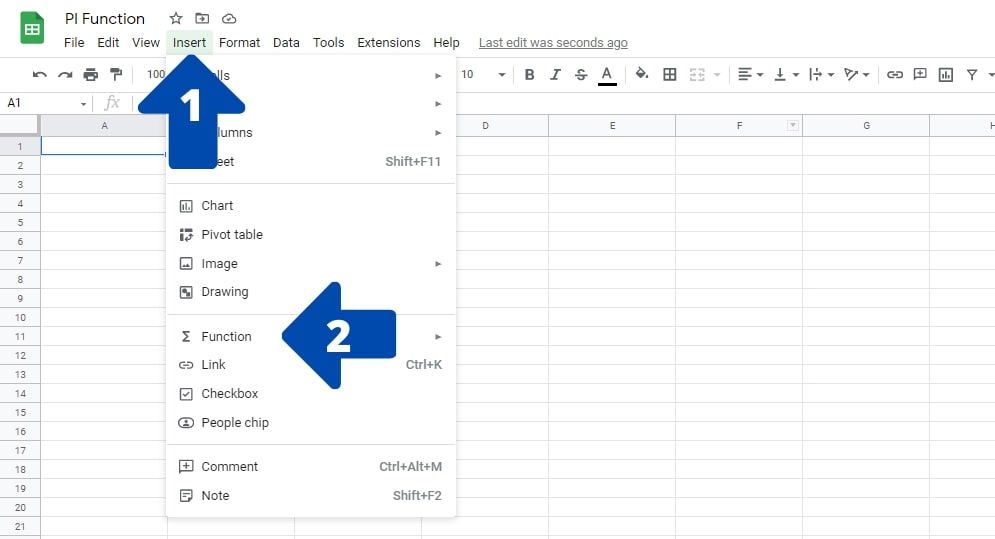
- Bấm vào Chèn ở đầu màn hình của bạn và sau đó trên Hàm số trong menu thả xuống.
- Một menu con sẽ mở ra với một số danh mục để bạn lựa chọn. Bạn có thể nhấp vào Toán học hoặc Tất cả các. Ở đó, cuộn xuống để tìm số Pi.
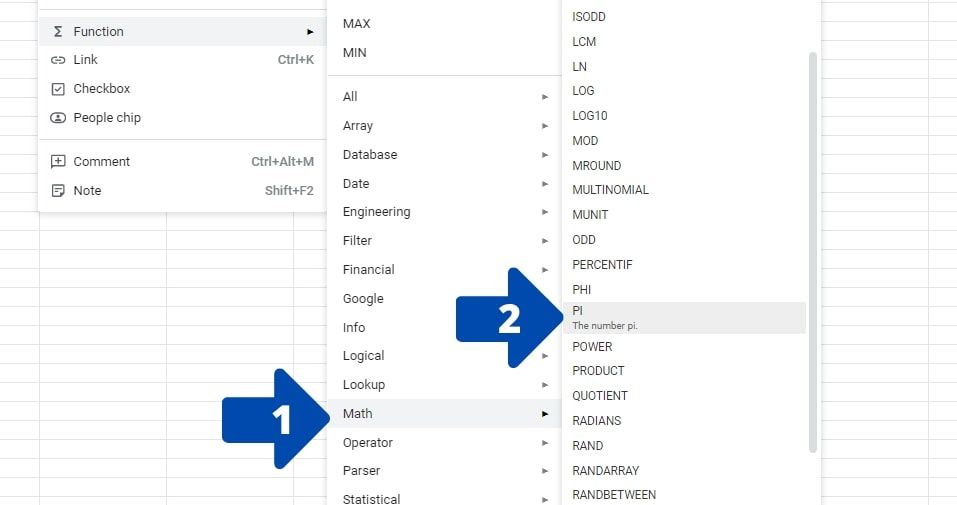
- Bấm vào nó để nhập hàm vào ô đã chọn. Con trỏ của bạn có thể ở bên trong dấu ngoặc khi công thức hiển thị trong ô. Đảm bảo không nhập bất kỳ thứ gì trong dấu ngoặc, vì nó sẽ trả về lỗi.
- Nhấn đi vàovà bạn sẽ có thể thấy giá trị của PI trong ô.


Ngoài ra, bạn cũng có thể nhập công thức vào ô. Để làm điều này, hãy làm theo các bước sau:
- Bấm vào ô bạn muốn nhập công thức để chọn nó. Bạn có thể nhập công thức vào ô hoặc nhấp vào thanh công thức ở trên cùng.
- Nhập công thức. Trong trường hợp này, bạn phải viết = PI (). Sau khi bạn nhập xong công thức, chỉ cần nhấn đi vào Chìa khóa.
Cách sử dụng hàm PI để tính toán
Sử dụng hàm PI sẽ trả về các giá trị chính xác, giả sử bạn đang sử dụng 9 chữ số thập phân đầu tiên của PI. Dưới đây là một số ví dụ về tính toán trong đó hàm PI có thể được sử dụng.
Đường kính
Đường kính có thể được tính bằng cách chia chu vi cho PI. Cú pháp bạn cần làm theo để tính toán đường kính là:
= circumference / PI ()
Giả sử chu vi là 50, đây là công thức bạn cần viết vào ô:
=50/PI()

ỞBạn cũng có thể tìm bán kính bằng cách chia đường kính của hình tròn cho 2.
Đường tròn
Để tìm chu vi, bạn cần nhân đường kính của nó với PI. Cú pháp bạn cần làm theo để tính chu vi là:
= diameter * PI ()
Vì vậy, giả sử rằng đường kính của hình tròn là 50, đây là công thức bạn cần đặt vào ô:
=50*PI()
Ở

Khu vực
Để tìm diện tích hình tròn, bạn cần nhân PI với bình phương bán kính hình tròn. Cú pháp bạn cần làm theo để tính diện tích là:
=(radius^2) * PI ()
Giả sử rằng bán kính của hình tròn là 20, đây là công thức bạn cần đặt vào ô:
=(20^2)*PI()

Cách sử dụng Biểu tượng PI trong Google Trang tính
Bây giờ chúng ta đã biết cách hàm PI có thể được sử dụng trong Google Trang tính, hãy xem cách bạn có thể chèn ký hiệu PI (π) vào bảng tính của mình. Có hai cách mà bạn có thể làm điều này.
Cách đầu tiên là sao chép ký hiệu PI từ tìm kiếm của Google và dán nó vào một ô. Phương thức thứ hai sử dụng hàm CHAR (). Dưới đây là các bước bạn cần làm theo để thực hiện việc này:
- Bấm vào ô mà bạn muốn chèn ký hiệu PI. Bây giờ hãy nhập công thức CHAR vào ô hoặc thanh công thức.
- Để công thức CHAR hoạt động, bạn cần nhập mã ký tự của ký hiệu bạn muốn nhập. Trong trường hợp này, mã ký tự cho ký hiệu PI là 960.
- Nhấn vào đi vào chìa khóa cho các thay đổi được áp dụng.

Nếu bạn muốn bao gồm văn bản có ký tự PI:
- Đặt một dấu bằng (=) vào ô và nhập văn bản của bạn trong dấu ngoặc kép (“”).
- Đặt một ký hiệu và (&) theo sau là CHAR (960).
- Nếu bạn muốn đặt thêm văn bản sau ký hiệu PI, hãy đặt một ký hiệu và (&) khác và viết văn bản của bạn bên trong dấu ngoặc kép (“”).

Hãy nhớ rằng việc sử dụng ký tự này không cho phép bạn hoàn thành bất kỳ chức năng nào của Google Trang tính với nó. Nó chỉ là văn bản.
Các câu hỏi thường gặp
Chức năng PI trong Trang tính là gì?
Hàm PI cho phép bạn thực hiện các phép tính vòng tròn trong bảng tính của mình. Nó có thể được truy cập bằng cách đi tới Chèn > Hàm số > Toán học > SỐ PI.
Công thức PI trong Google Trang tính là gì?
Công thức cho PI trong Trang tính là = PI (). Công thức không có bất kỳ đối số nào, vì vậy nếu bạn đặt bất kỳ thứ gì bên trong dấu ngoặc, công thức sẽ báo lỗi.
Làm cách nào để Chèn Biểu tượng PI trong Google Trang tính?
Hàm CHAR có thể chèn ký hiệu π vào bảng tính của bạn. Hàm có thể chuyển đổi các số từ bảng Unicode sang các ký tự. Đối với biểu tượng PI, hãy sử dụng = CHAR (960).
Tóm tắt hàm PI
Khi bạn biết công thức và cú pháp chính xác, việc sử dụng hàm PI trong Trang tính có thể đơn giản chỉ bằng một vài lần nhấn phím. Nó có thể có lợi khi thực hiện các phép tính hình học, vì bạn sẽ không phải nhập giá trị cho PI mỗi khi bắt đầu viết phương trình.
Hãy nhớ rằng hàm sử dụng PI đến 9 chữ số thập phân. Nếu vì bất kỳ lý do gì, bạn cần tính toán của mình để kết hợp PI với nhiều số liệu hơn, thì tốt nhất bạn nên thực hiện chúng bên ngoài Google Trang tính và sau đó nhập các giá trị vào theo cách thủ công.

Đọc tiếp
Giới thiệu về tác giả