
Cách lưu hình ảnh từ Google Slides
Tự hỏi làm thế nào để trích xuất hình ảnh từ Google Slides? Dưới đây là một số cách nhanh chóng và dễ dàng để lưu hình ảnh và sử dụng chúng bên ngoài bản trình bày.
Bạn đã tạo bản trình bày Google Trang trình bày và thêm một số hình ảnh tuyệt vời. Bây giờ, bạn cần sử dụng lại một trong những hình ảnh đó cho một dự án khác. Nhưng bạn không có nó ở bất cứ đâu trên máy tính của bạn và không nhớ nguồn của hình ảnh. Giải pháp đơn giản nhất là lưu hình ảnh từ bản trình bày Google Slides.
Có bốn cách dễ dàng để lưu hình ảnh từ bản trình bày Google Trang trình bày. Trong bài viết này, chúng tôi giải thích tất cả bốn phương pháp để trích xuất hình ảnh từ Google Trang trình bày.
Google Trang trình bày có một tính năng tích hợp sẵn cho phép bạn tải xuống trang trình bày dưới dạng hình ảnh. Trang trình bày đã tải xuống về cơ bản là ảnh chụp nhanh nội dung của trang trình bày. Đây là cách bạn có thể sử dụng tính năng này để tải xuống hình ảnh từ Google Trang trình bày:
- Đăng nhập vào tài khoản Google của bạn và mở bản trình bày Google Slides của bạn.
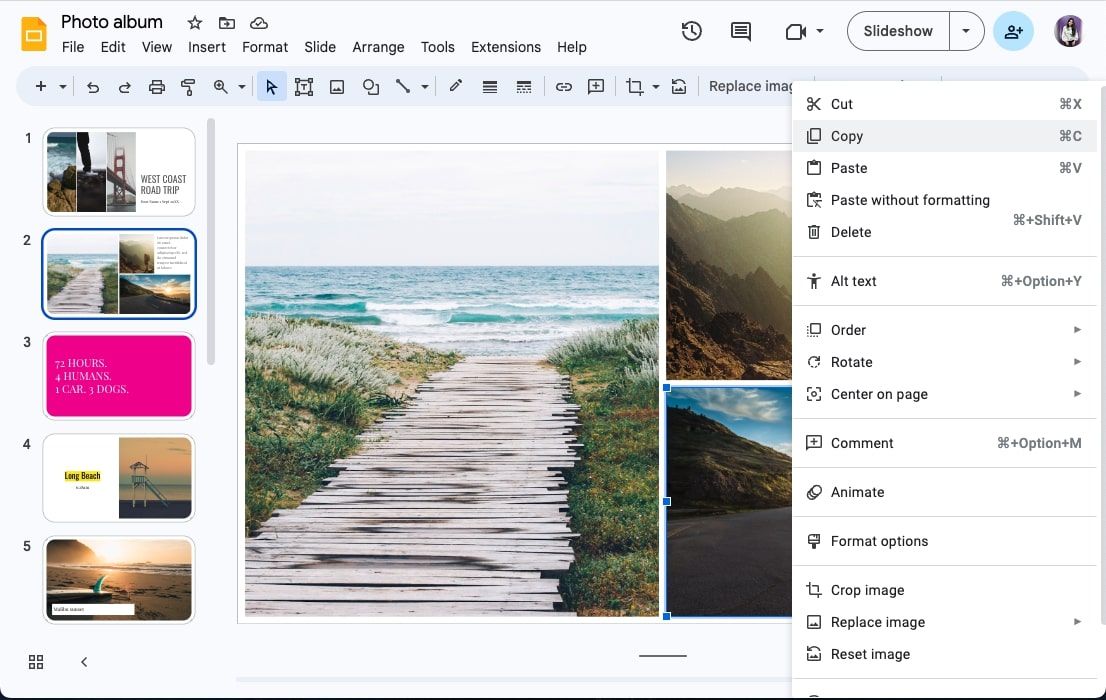
- Chuyển đến trang chiếu có hình ảnh mà bạn muốn trích xuất. Nhấp chuột phải vào hình ảnh và nhấp vào sao chép.
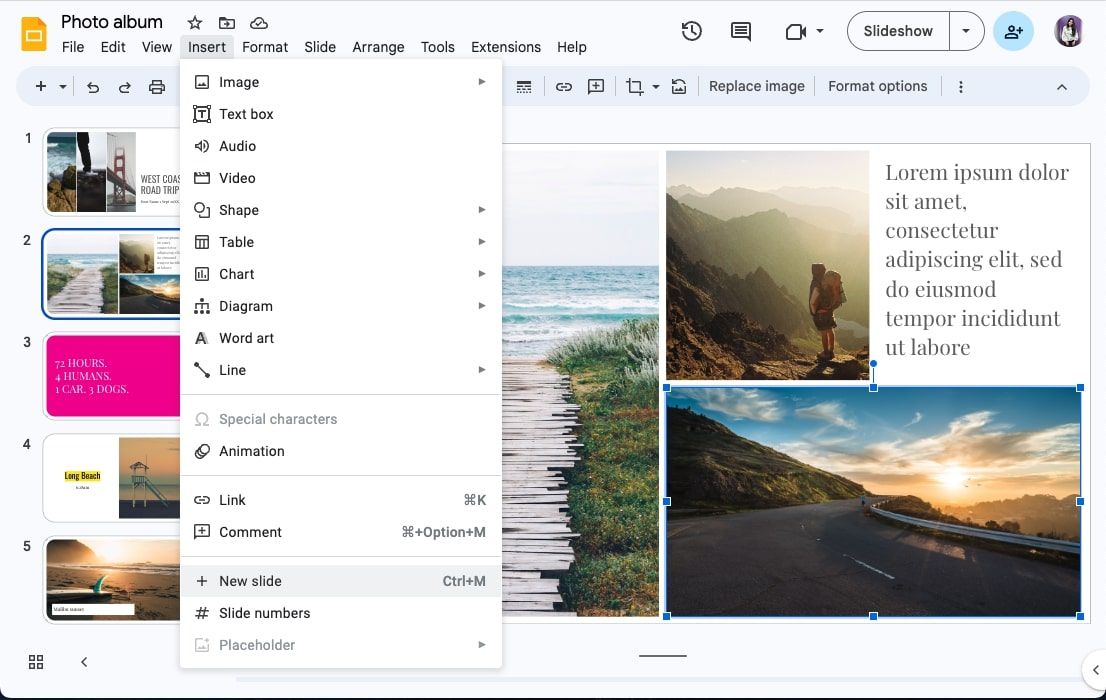
- Bây giờ đi đến Chèn tab và nhấp vào Trình chiếu mới.
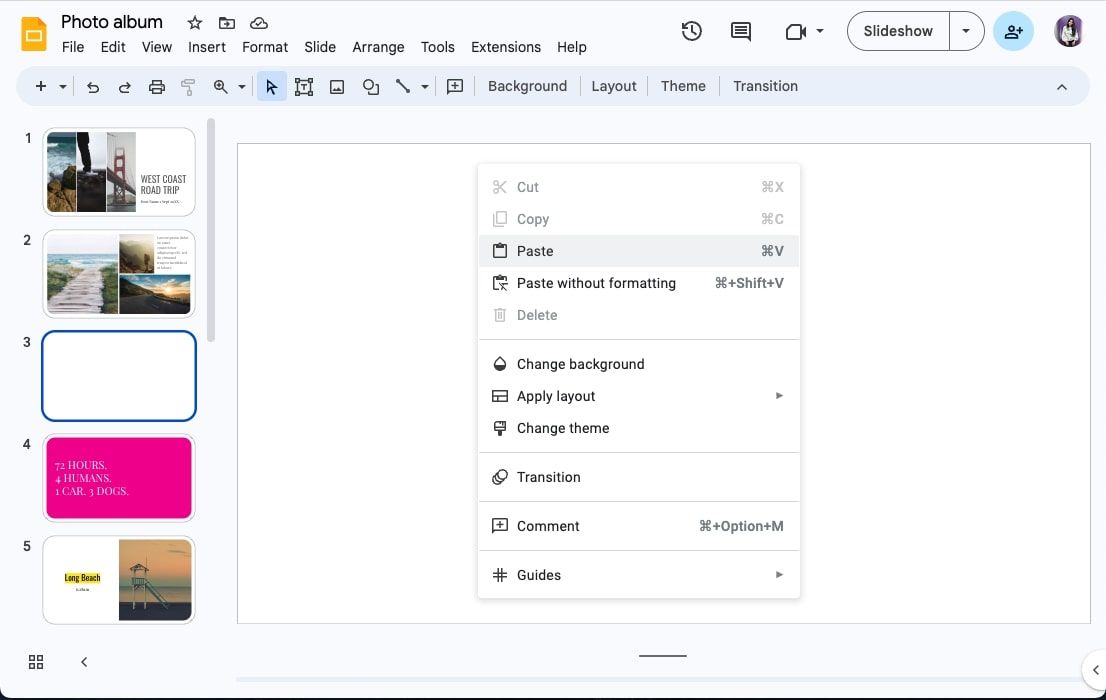
- Nhấp chuột phải vào trang trình bày mới và chọn Dán để dán hình ảnh đã sao chép vào trang chiếu trống.
- Định cỡ lại và căn giữa hình ảnh cho đến khi hình ảnh bao phủ toàn bộ trang chiếu. Bạn có thể làm điều này bằng cách kéo các góc của hình ảnh.
Lưu ý rằng việc kéo dài hình ảnh có độ phân giải thấp có thể dẫn đến chất lượng kém. Tương tự, tỷ lệ khung hình của hình ảnh có thể không khớp với tỷ lệ khung hình của trang chiếu, vì vậy bạn có thể muốn để lại một số khoảng trắng xung quanh các cạnh.
- bấm vào Tài liệu tab và chọn Tải xuống. Chọn phần mở rộng tệp hình ảnh bạn muốn tải xuống.
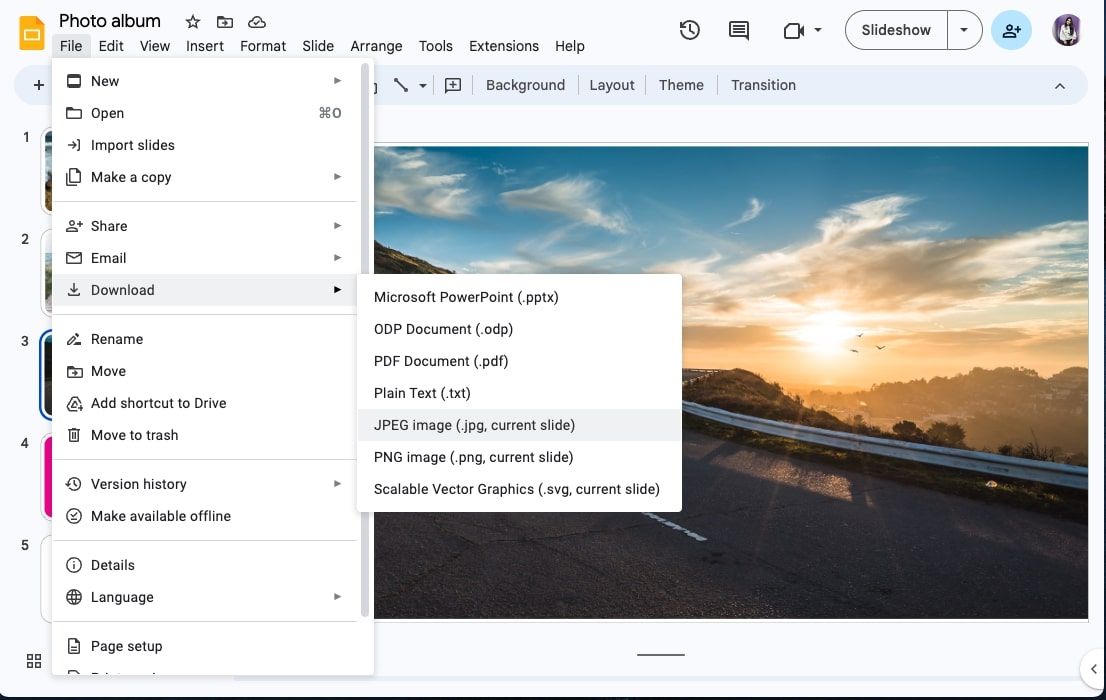


Khi hoàn tất, bạn sẽ có thể truy cập hình ảnh từ vị trí mà bạn đã lưu nó.
Mục Lục
Cách lưu hình ảnh từ Google Slides bằng Google Keep
Một phương pháp tích hợp khác để lưu hình ảnh từ Google Trang trình bày là lưu hình ảnh đó dưới dạng ghi chú Google Keep.
- Đăng nhập vào tài khoản Google của bạn và mở bản trình bày Google Slides.
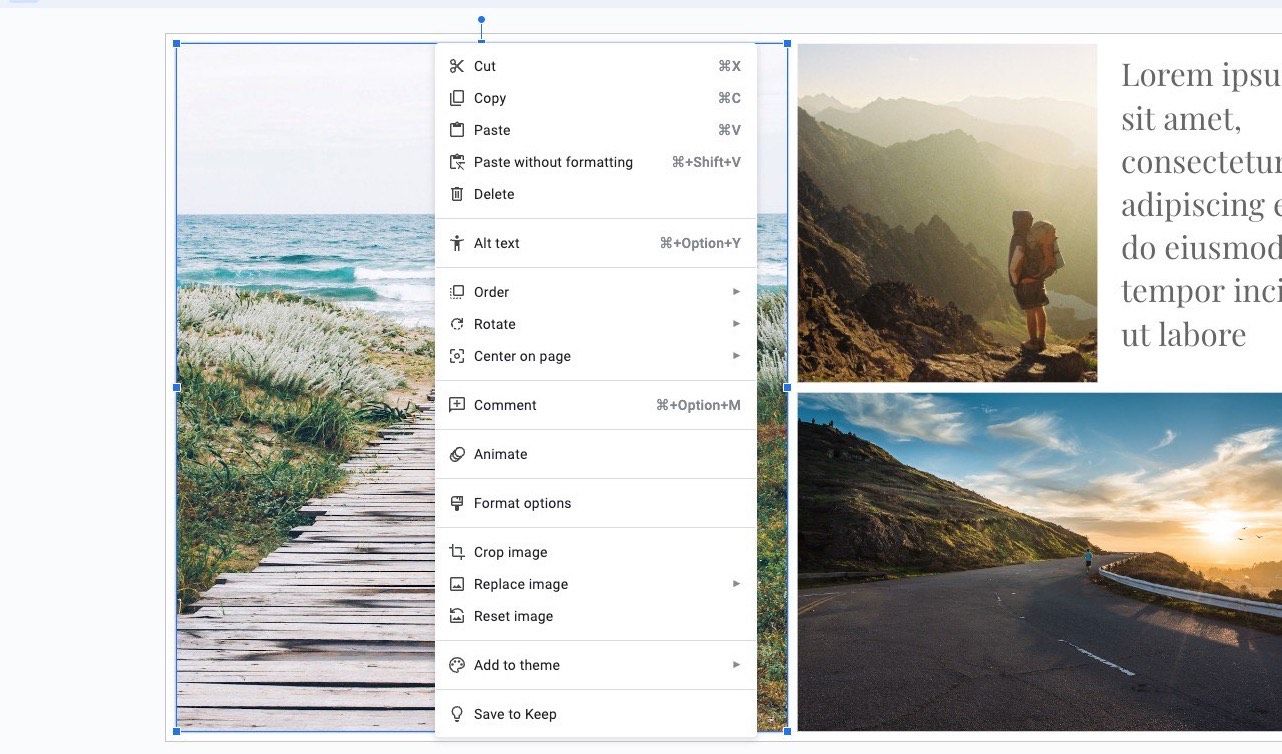
- Chuyển đến trang chiếu có hình ảnh mà bạn muốn trích xuất. Nhấp chuột phải vào hình ảnh và chọn Lưu để giữ. Bạn sẽ thấy Google Keep tự động lưu hình ảnh vào ghi chú mới.
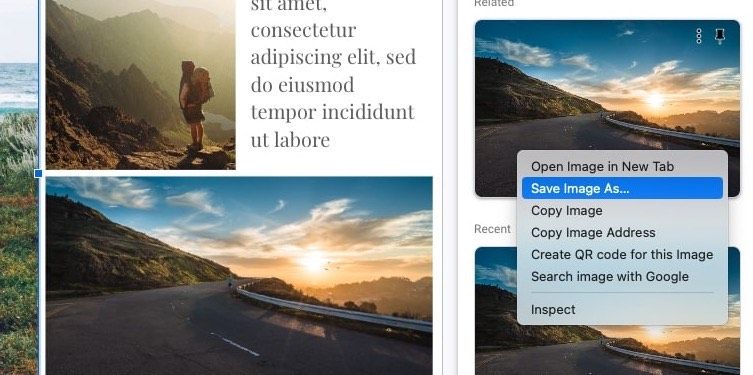
- Nhấp chuột phải vào hình ảnh được lưu trên Google Keep và chọn Lưu ảnh dưới dạng. Lưu hình ảnh tại một vị trí mong muốn trên máy tính của bạn.


Cách lưu hình ảnh từ Google Slides bằng Google Docs
Google Docs có một tính năng tích hợp cho phép tải xuống hình ảnh cũng như tài liệu. Chúng tôi sẽ sử dụng tính năng này để tải xuống hình ảnh Google Trang trình bày. Đây là cách:
- Mở bản trình bày Google Trang trình bày của bạn.
- Tìm hình ảnh bạn muốn tải xuống, nhấp chuột phải vào hình ảnh đó và chọn sao chép.
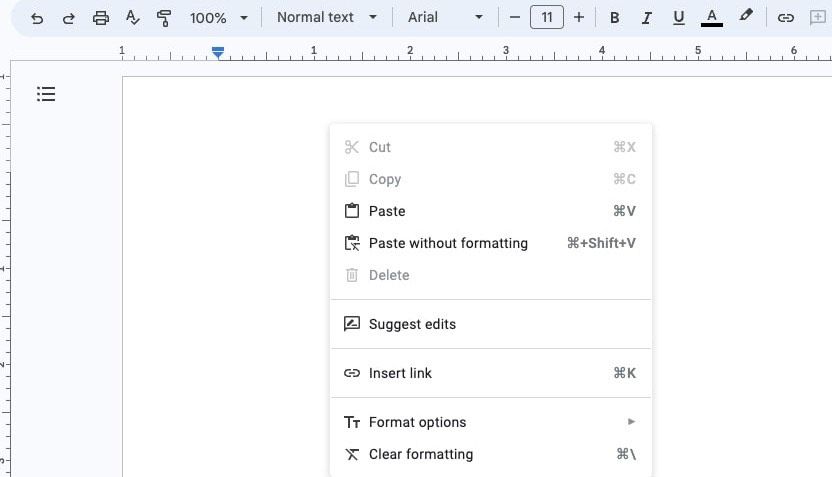
- Mở Google Docs và tạo một tài liệu mới. Nhấp chuột phải vào tài liệu mới và nhấp vào Dán để chèn hình ảnh đã sao chép.
- Để tải tài liệu và hình ảnh, hãy vào Tài liệu > Tải xuống. Lưu nó dưới dạng Trang web (HTML, ZIP). Thao tác này sẽ tải tài liệu xuống và tách tất cả hình ảnh trong tài liệu thành các tệp riêng lẻ trong tệp ZIP.
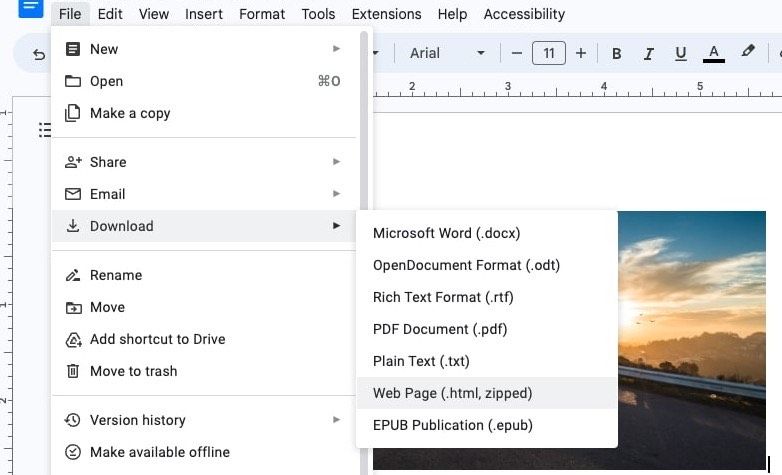
- Chuyển đến thư mục và giải nén tệp ZIP trên PC chạy Windows 11 của bạn.


Bạn sẽ thấy hình ảnh và tài liệu của mình trong thư mục được giải nén.
Cách tải xuống hình ảnh Google Slides bằng ứng dụng ghi chú
Bạn có thể tải xuống các hình ảnh trên Google Slides với nhiều ứng dụng ghi chú cho phép bạn dán các hình ảnh có trong khay nhớ tạm. Ví dụ: đây là cách bạn có thể tải xuống hình ảnh Google Trang trình bày bằng Evernote:
- Mở bản trình bày Google Slides của bạn, nhấp chuột phải vào hình ảnh và chọn sao chép.
- Khởi chạy Evernote và tạo ghi chú mới. Dán hình ảnh bằng cách nhấn Ctrl + V.
- Di chuột qua hình ảnh và chọn dấu chấm lửng ở trên cùng.
- Bấm vào Lưu thành và lưu hình ảnh ở vị trí mong muốn của bạn. Ngoài ra, nếu bạn đang sử dụng phiên bản web, hãy di chuột qua hình ảnh, chọn dấu chấm lửng ở trên cùng rồi chọn Cứu.
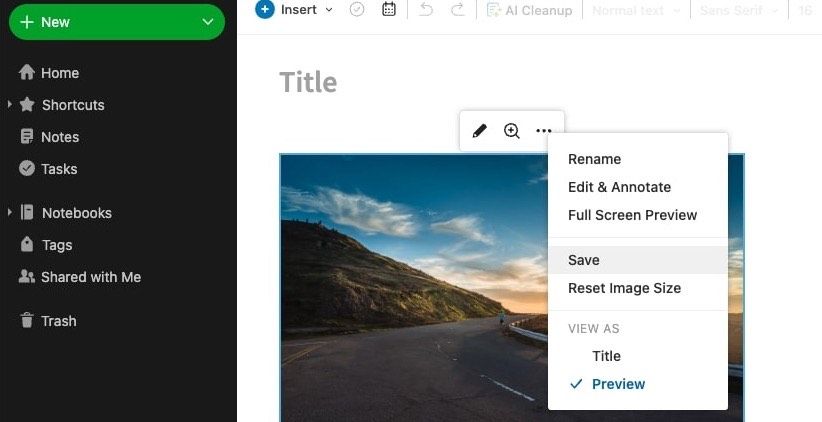

Phiên bản web của Evernote không cho phép bạn chọn vị trí lưu ảnh.
Dễ dàng trích xuất và sử dụng lại hình ảnh Google Slides
Một số người dùng có thể chỉ cần chọn chụp ảnh màn hình của ảnh được yêu cầu, nhưng ảnh chụp màn hình không phải lúc nào cũng giữ được chất lượng của ảnh gốc. Có thể xảy ra tình huống tương tự khi bạn muốn sử dụng lại hình ảnh được sử dụng trong PDF. Bạn có thể chụp ảnh màn hình từ PDF và cũng có thể tìm hiểu thêm các phương pháp để trích xuất hình ảnh từ PDF.