
Cách lên lịch cuộc gọi FaceTime trên iPhone, iPad và Mac của bạn
FaceTime là một ứng dụng gọi điện video tuyệt vời để người dùng Apple giữ liên lạc với bạn bè và gia đình của họ. Nó cho phép bạn mời bạn bè trò chuyện nhanh, tổ chức một bữa tiệc theo dõi bằng tính năng SharePlay hoặc thực hiện các cuộc gọi hội nghị cho công việc.
Tuy nhiên, không giống như các ứng dụng hội nghị truyền hình khác như Zoom và Google Meet, bạn không có tùy chọn lên lịch cuộc gọi FaceTime — ít nhất là không trực tiếp. Vì vậy, hãy xem cách bạn có thể lên lịch cuộc gọi FaceTime trên thiết bị Apple của mình.
Mục Lục
Cách lên lịch cuộc gọi FaceTime trên iPhone hoặc iPad
Lên lịch cuộc gọi FaceTime là một nhiệm vụ khá đơn giản và không yêu cầu tải xuống ứng dụng của bên thứ ba. Bạn có thể sử dụng ứng dụng Lịch tích hợp để lên lịch hoặc thực hiện các thay đổi đối với cuộc gọi FaceTime trên iPhone của mình. Đây là cách:
- Mở Lịch ứng dụng trên thiết bị của bạn.
- Chạm vào cộng (+) biểu tượng ở góc trên bên phải.
- Nhập tiêu đề cho sự kiện của bạn và nhấn vào Vị trí hoặc Cuộc gọi video quán ba.
- Lựa chọn FaceTime.
- Đặt ngày và giờ bạn muốn lên lịch cuộc gọi FaceTime.
- Sau đó, chạm vào người được mời tùy chọn để gửi lời mời đến danh bạ của bạn.
- Chạm vào Xong khi bạn đã chọn danh bạ.
- Chạm vào Thêm vào ở góc trên cùng bên phải để lên lịch cuộc gọi FaceTime của bạn.

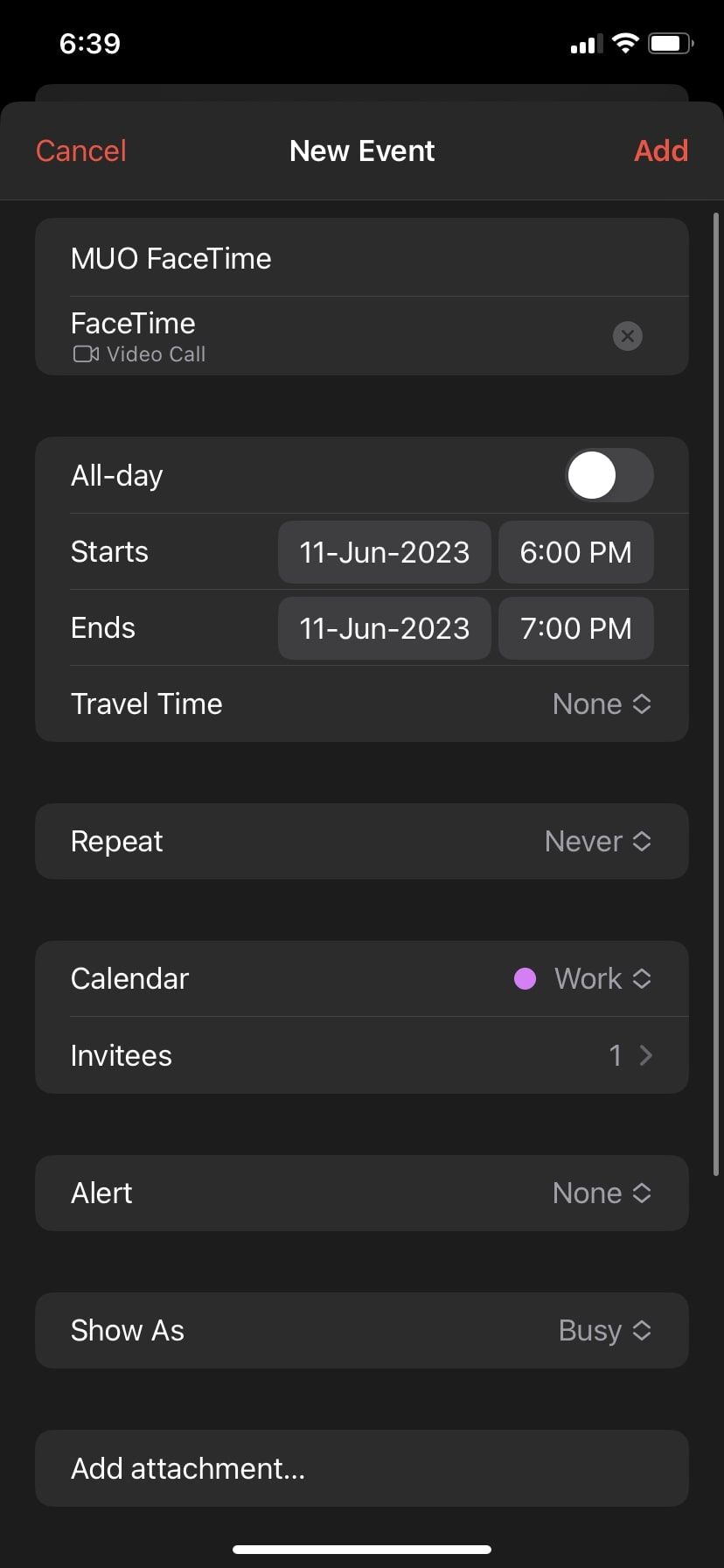


Cuộc gọi FaceTime đã lên lịch của bạn sẽ xuất hiện trong ứng dụng Lịch dưới dạng một sự kiện vào ngày bạn đã chọn. Chỉ cần nhấn vào sự kiện và nhấn Tham gia để tham gia cuộc gọi FaceTime. Bạn có thể lên lịch cuộc họp trực tiếp hoặc thực hiện cuộc gọi FaceTime nhóm.
Nếu bạn muốn chỉnh sửa hoặc xóa cuộc gọi FaceTime đã lên lịch của mình, hãy đi tới sự kiện đó trong ứng dụng Lịch. Bạn có thể thay đổi ngày giờ hoặc thêm hoặc xóa thành viên bằng cách chạm vào Biên tập cái nút. Và để xóa cuộc gọi FaceTime đã lên lịch, hãy chạm vào Xóa sự kiện nút ở dưới cùng.
Cách lên lịch cuộc gọi FaceTime trên máy Mac của bạn
Nếu sử dụng máy Mac làm thiết bị Apple chính của mình, bạn có thể thực hiện tương tự từ ứng dụng Lịch trong macOS. Đó là một trong những điều bạn có thể làm với FaceTime trên máy Mac. Quá trình này dễ dàng như thực hiện trên iPhone của bạn, nhưng bạn có thể xem hướng dẫn FaceTime hoàn chỉnh của chúng tôi nếu bạn gặp phải bất kỳ sự cố nào.
Làm theo các bước sau để lên lịch hoặc thực hiện các thay đổi đối với cuộc gọi FaceTime trên máy Mac của bạn:
- Khởi chạy ứng dụng Lịch trên máy Mac của bạn và bấm vào nút cộng (+) nút ở trên cùng.
- Nhập tên của sự kiện theo lịch trình của bạn.
- bấm vào biểu ngữ sự kiện.
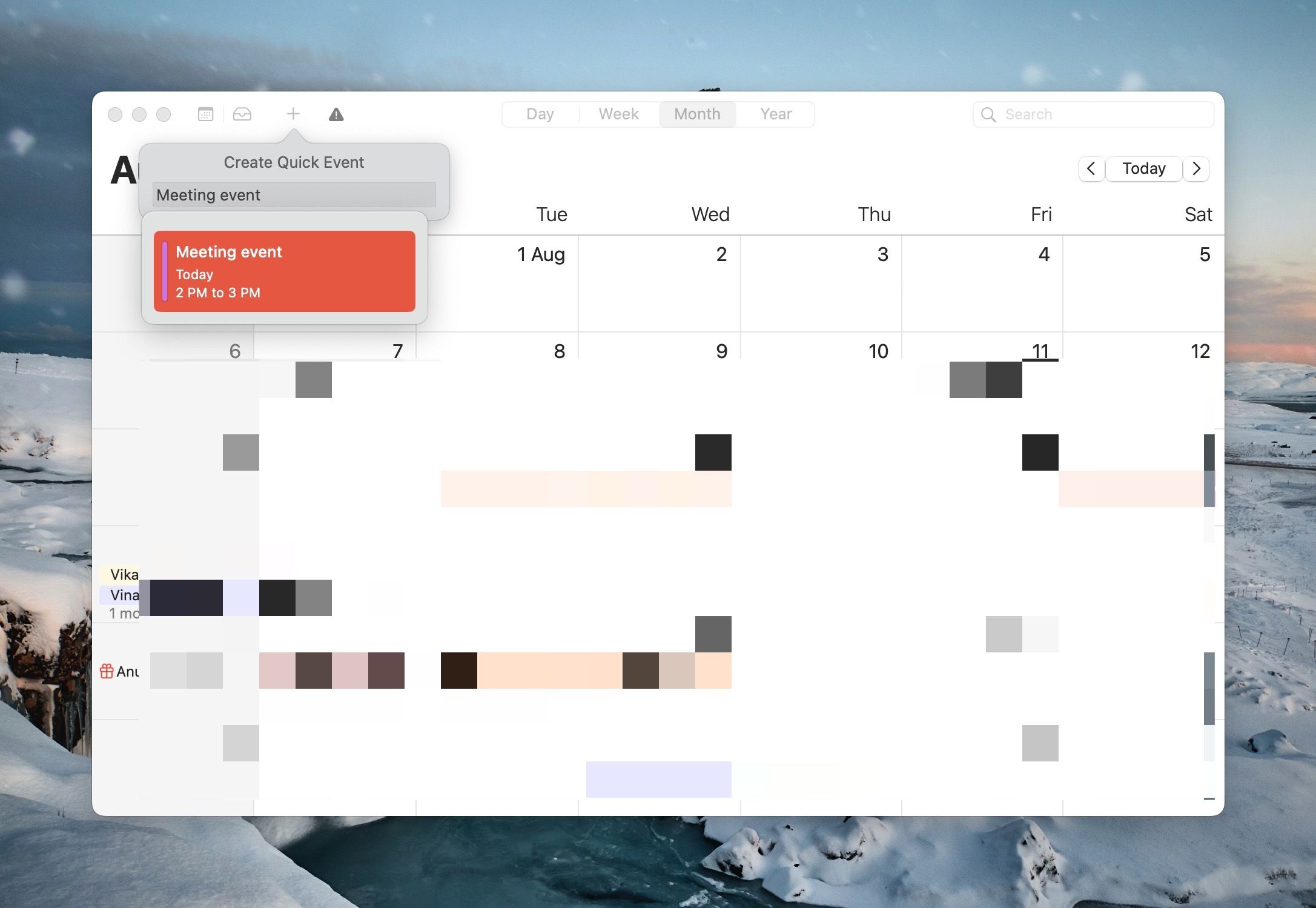
- Nhấn vào Cuộc gọi video biểu tượng bên cạnh Thêm Vị trí hoặc Cuộc gọi Video trường và chọn FaceTime.
- Điền vào các chi tiết khác như Ngày, Giờ và Người được mời.
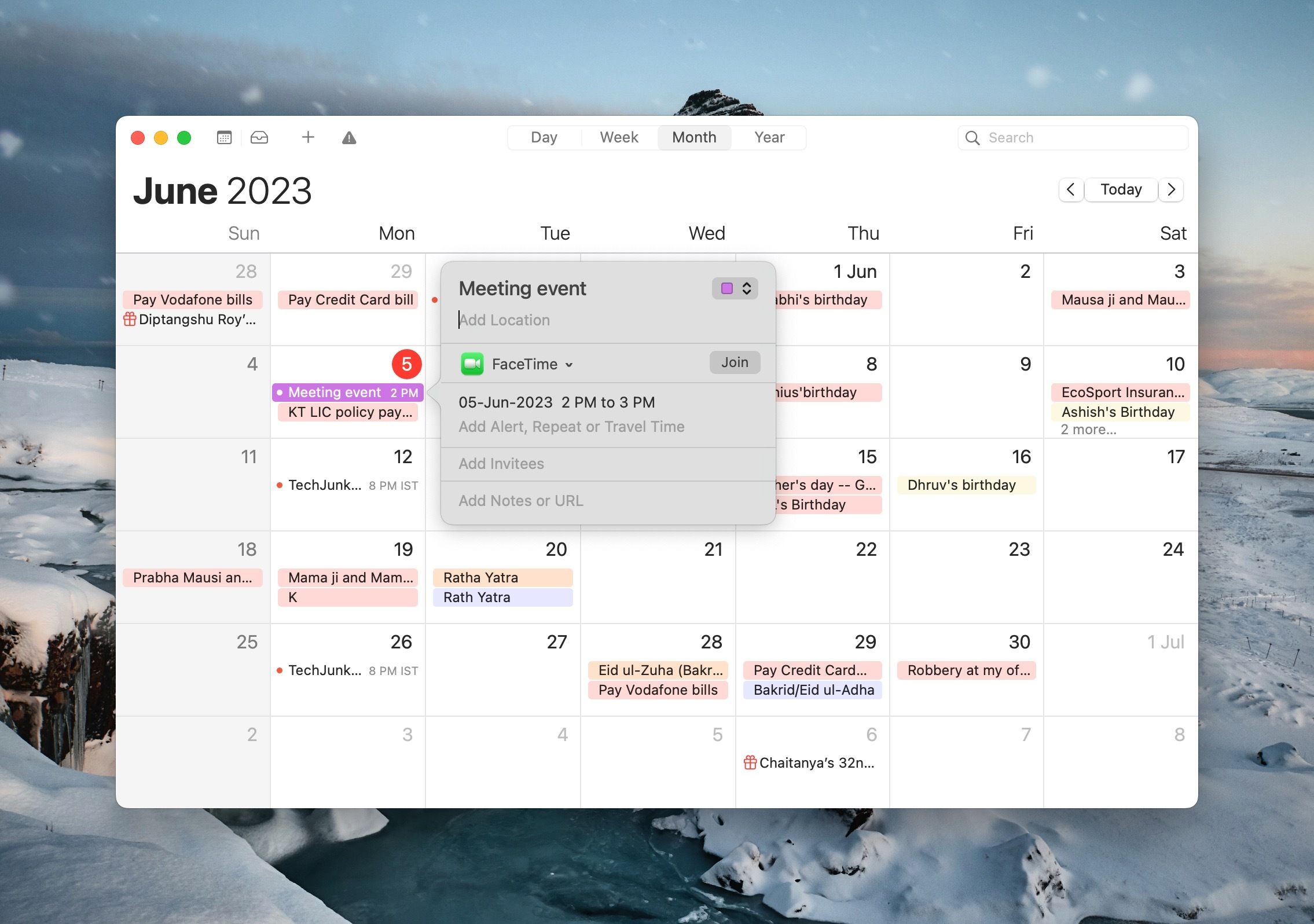


Sự kiện cuộc gọi FaceTime của bạn sẽ hiển thị trong ứng dụng Lịch khi bạn lên lịch. Nhấp đúp vào biểu ngữ sự kiện và nhấp vào nút Tham gia để tham gia cuộc gọi FaceTime. Thay vào đó, nếu bạn muốn bắt đầu cuộc họp tức thì, bạn cũng có thể tạo và quản lý liên kết cuộc họp FaceTime trên máy Mac của mình.
Chỉnh sửa hoặc xóa sự kiện cuộc gọi FaceTime đã lên lịch trên Mac khá đơn giản. Tất cả những gì bạn cần làm là Điều khiển-nhấp vào biểu ngữ sự kiện và chọn Xóa bỏ lựa chọn. Ngoài ra còn có một Biên tập tùy chọn nếu bạn muốn thay đổi ngày, giờ và người tham gia sự kiện.
Nếu bạn bè hoặc đồng nghiệp của bạn không sở hữu thiết bị Apple, thì cũng có cách để sử dụng FaceTime với người dùng Android và Windows.
Không bao giờ bỏ lỡ hoặc trễ cuộc gọi quan trọng
Sử dụng FaceTime để nói chuyện với bạn bè rất thú vị nhưng có thể gây khó chịu khi bạn bè của bạn không xuất hiện đúng giờ. Tuy nhiên, khi bạn lên lịch trước cho cuộc gọi FaceTime, bạn hoặc liên hệ của bạn sẽ có khả năng không bỏ lỡ hoặc bị trễ cuộc gọi quan trọng. May mắn thay, ứng dụng Lịch của Apple cho phép bạn làm điều đó một cách dễ dàng.