
Cách ẩn hoặc hiển thị tường lửa và khu vực bảo vệ mạng trong Windows Security
Ngăn mọi người xâm phạm bảo mật máy tính của bạn bằng cách ẩn phần Tường lửa và Bảo vệ Mạng của Bảo mật Windows.
Bạn có chia sẻ máy tính của mình với người khác và không muốn họ truy cập cài đặt bảo vệ Tường lửa & Mạng của bạn không? Nếu có, thì đây chính là nơi bạn cần đến.
Trong bài viết này, chúng ta sẽ xem cách bạn có thể ẩn hoặc hiển thị khu vực cài đặt bảo vệ Tường lửa & Mạng trong Bảo mật Windows.
Mục Lục
Tại sao việc Ẩn Khu vực Tường lửa & Mạng trong Bảo mật Windows lại quan trọng
Bảo mật Windows là trung tâm bảo mật toàn diện để bảo vệ dữ liệu cá nhân và cài đặt mạng của bạn. Nó được chia thành các phần bảo mật khác nhau để quản lý bảo mật tốt hơn và nhanh hơn.
Một trong số đó là khu vực bảo vệ Tường lửa & Mạng. Đây là nơi bạn có thể xem trạng thái Tường lửa của Bộ bảo vệ Microsoft và loại mạng mà thiết bị của bạn được kết nối. Bạn cũng có thể sử dụng nó để chặn hoặc cho phép ứng dụng đi qua tường lửa và đặt lại cài đặt tường lửa.
Do đó, việc ẩn khu vực này là rất quan trọng, đặc biệt nếu bạn dùng chung máy tính của mình với người khác. Bạn phải đăng nhập với tư cách quản trị viên nếu muốn ẩn khu vực Tường lửa & Mạng, vì vậy hãy xem cách bật hoặc tắt tài khoản quản trị viên tích hợp trên Windows nếu bạn cần bật.
Cách ẩn hoặc hiển thị tường lửa và khu vực mạng trong bảo mật Windows bằng Trình chỉnh sửa chính sách nhóm cục bộ
Trình chỉnh sửa chính sách nhóm cục bộ là một tiện ích mà bạn có thể quản lý các phần của Windows, thực thi các chính sách cụ thể và tự động hóa các tác vụ lặp đi lặp lại như máy in bản đồ. Tiện ích này được dành riêng cho các phiên bản Windows Chuyên nghiệp, Doanh nghiệp và Giáo dục. Do đó, nếu bạn đang sử dụng phiên bản Home, hãy xem hướng dẫn của chúng tôi về cách truy cập trình chỉnh sửa chính sách nhóm trong Windows Home.
Tuy nhiên, đây là cách sử dụng Trình chỉnh sửa chính sách nhóm cục bộ để ẩn khu vực Tường lửa & Mạng trong Bảo mật Windows:
- Nhấn nút Thắng + R phím nóng để mở hộp thoại Run.
- Loại hình gpedit.msc và hãy nhấn đi vào. Nó sẽ mở Trình chỉnh sửa chính sách nhóm cục bộ.
- Đi về phía vị trí sau:
Computer Configuration > Administrative Templates > Windows Components > Windows Security > Firewall and network protection - Bấm đúp vào Ẩn khu vực bảo vệ tường lửa và mạng để mở cửa sổ chỉnh sửa của nó.
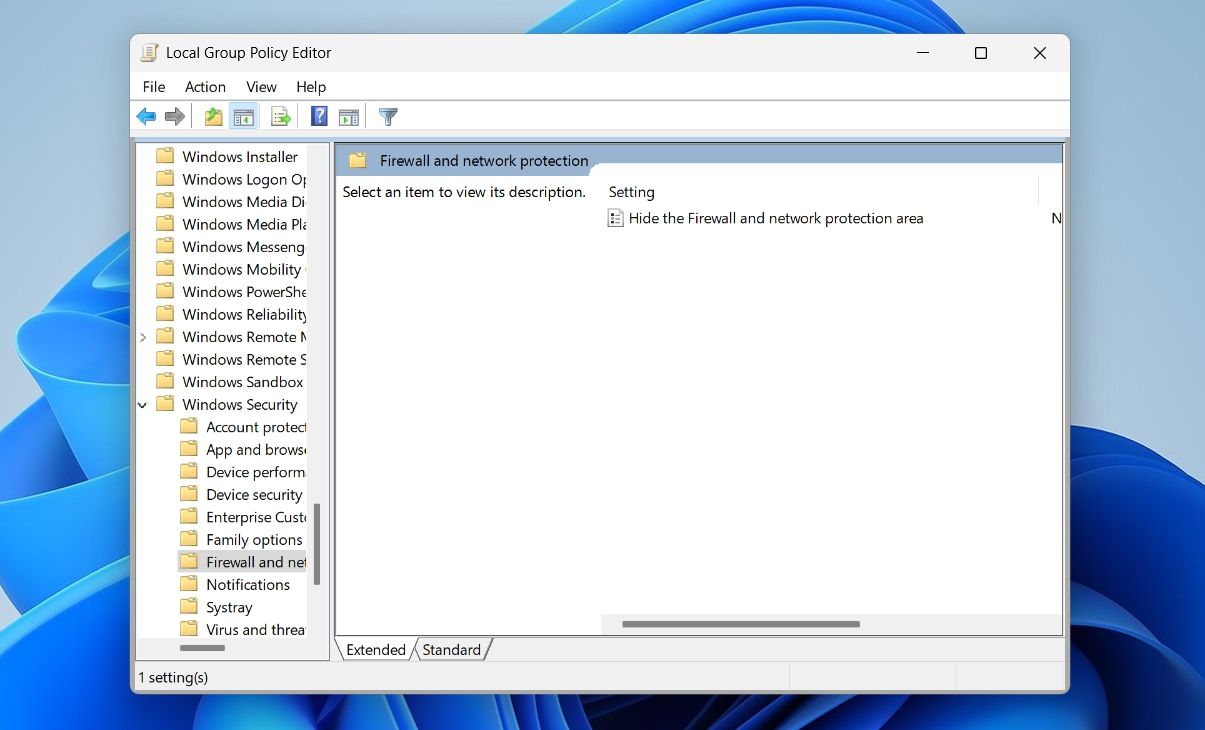
- chọn Đã bật quyền mua.
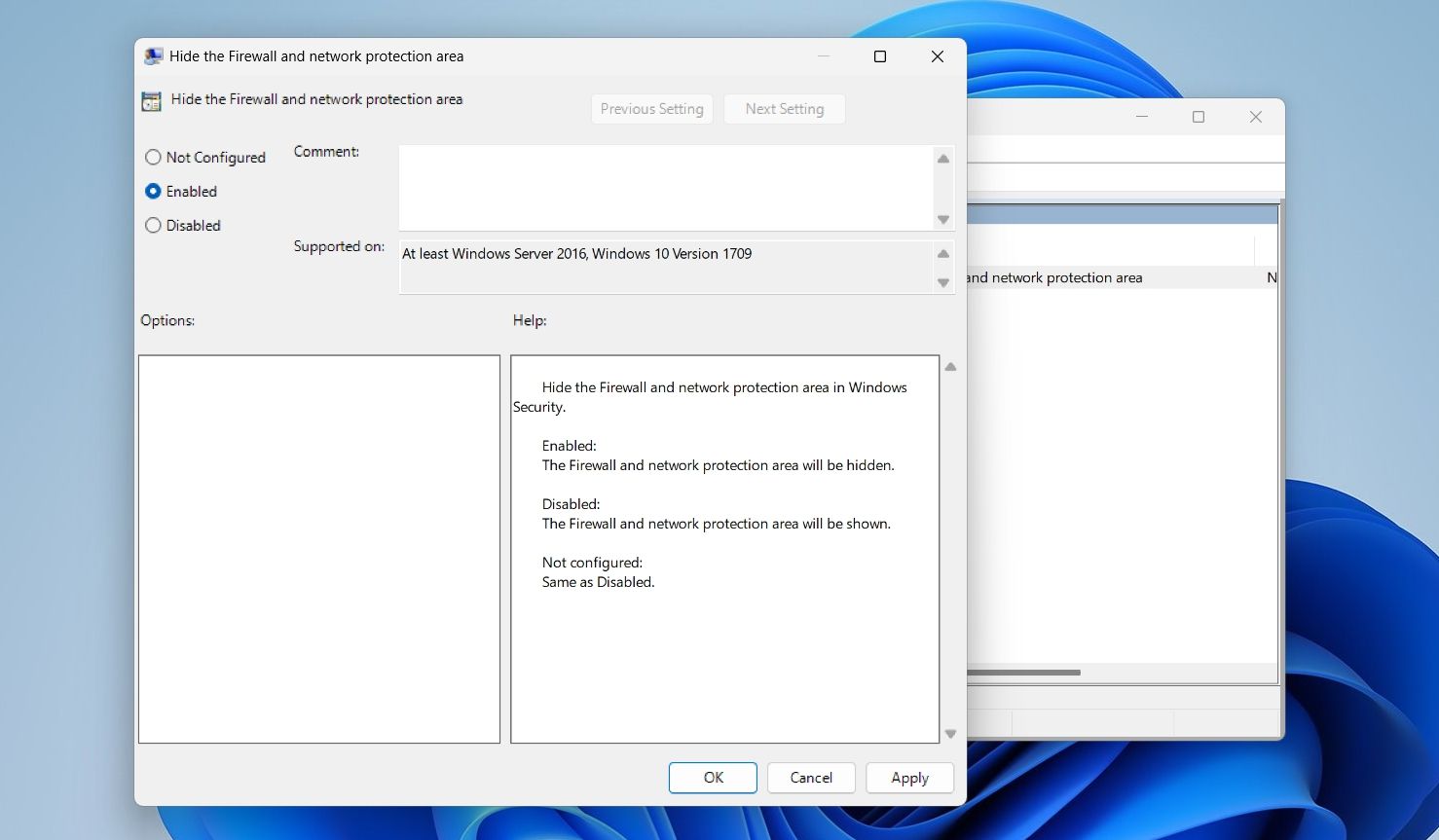
- Nhấp chuột Ứng dụng > ĐƯỢC RỒI để lưu các thay đổi.


Đó là nó. Bạn có thể cần phải khởi động lại máy tính của mình để những thay đổi có hiệu lực.
Nếu bạn muốn bỏ ẩn khu vực Firewall & Network, hãy mở lại Local Group Policy Editor và lặp lại các bước trên. Cuối cùng, chọn Vô hiệu hóa tùy chọn và sau đó lưu cài đặt.
Giữ cài đặt mạng của bạn an toàn và bảo mật
Việc ẩn khu vực bảo vệ Tường lửa & Mạng là vô cùng quan trọng nếu bạn không muốn người khác xem hoặc thay đổi các cài đặt quan trọng của máy tính. Bạn vô hiệu hóa khu vực này bằng Trình chỉnh sửa chính sách nhóm cục bộ, như đã đề cập ở trên.
Trong khi chờ đợi, bạn có thể muốn biết các cách khác nhau để mở ứng dụng Bảo mật Windows.