
Cách khắc phục lỗi “A Device Does Not Exist Was Specified” trên Windows 10 & 11
Nhiều người dùng phân vùng ổ cứng của họ hoặc sử dụng các thiết bị lưu trữ bên ngoài với PC của họ. Tuy nhiên, các ổ đĩa như vậy sẽ không thể truy cập được khi phát sinh lỗi “Thiết bị không tồn tại được chỉ định”. Người dùng đã báo cáo rằng đã nhìn thấy thông báo lỗi lạ này khi họ cố gắng mở các thiết bị lưu trữ bên ngoài được kết nối hoặc phân vùng ổ đĩa bên trong Windows File Explorer.
Lỗi đó là điều không mong muốn nhất vì nó có nghĩa là người dùng không thể mở bất kỳ ổ đĩa nào mà nó phát sinh. Do đó, họ không thể truy cập tệp trên ổ đĩa bị ảnh hưởng. Đây là cách bạn có thể sửa lỗi “thiết bị không tồn tại được chỉ định” trong Windows 10 và 11.
Mục Lục
1. Cắm thiết bị bị ảnh hưởng vào một khe cắm USB khác
Nếu lỗi này ảnh hưởng đến thiết bị lưu trữ bên ngoài, hãy thử kết nối lại ổ USB. Có thể có vấn đề với cổng mà bạn đã kết nối với ổ đĩa. Cắm ổ USB vào một cổng khác để xem có xảy ra lỗi tương tự không.
Nếu bạn cần giải quyết lỗi này cho ổ đĩa trong, hãy kiểm tra các kết nối bên trong của ổ đĩa. Để làm điều đó, bạn sẽ cần mở vỏ máy tính để bàn. Sau đó đảm bảo rằng không có dây cáp kết nối nào của ổ đĩa bị lỏng.
Người dùng đã xác nhận công cụ Trình kiểm tra tệp hệ thống có thể giải quyết lỗi ổ đĩa này. Điều đó làm nổi bật sự cố hỏng tệp hệ thống có thể gây ra sự cố này mà quá trình quét SFC có thể sẽ giải quyết được. Hướng dẫn chạy quét Trình kiểm tra tệp hệ thống của chúng tôi cho bạn biết cách thực thi lệnh SFC trong Windows.

3. Chạy Kiểm tra Quét Đĩa cho Ổ đĩa
Bạn có thể cần sửa lỗi “thiết bị không tồn tại đã được chỉ định” vì ổ đĩa của bạn có một số thành phần xấu. Chạy lệnh quét CHKDSK (Kiểm tra đĩa) là một biện pháp khắc phục tiềm năng cho các thành phần ổ đĩa bị hỏng. Đây là cách bạn có thể chạy công cụ Windows Check Disk từ Command Prompt:
- Mở công cụ tìm kiếm bằng cách nhấn đồng thời các cửa sổ biểu tượng + S phím.
- Nhập cụm từ tìm kiếm cmd bên trong hộp văn bản.
- Nhấp chuột Chạy như quản trị viên để bắt đầu Dấu nhắc Lệnh với quyền nâng cao.
- Sau đó thực hiện quét Kiểm tra đĩa bằng cách nhập lệnh này:
chkdsk X: /f /r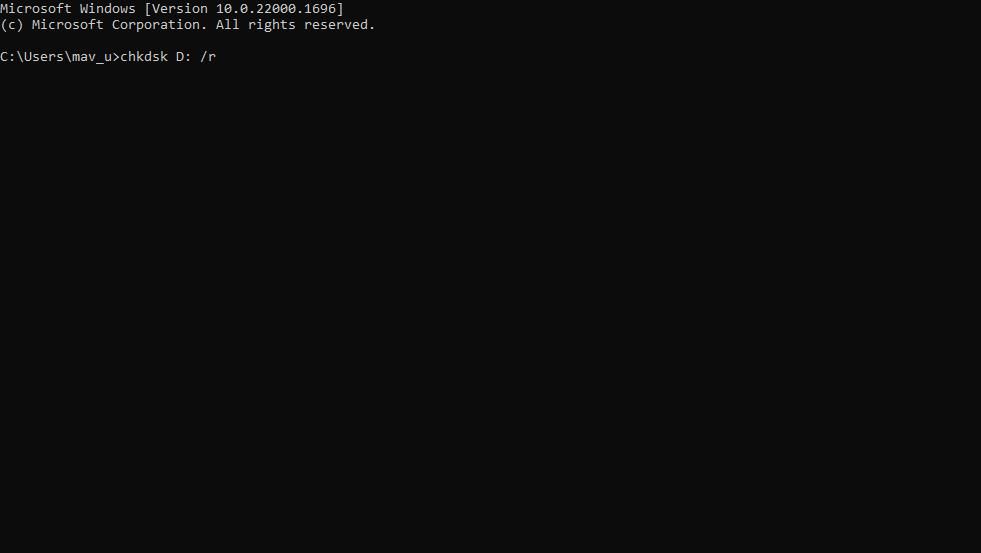
- Nhấn Đi vào để bắt đầu quá trình quét.

Bạn sẽ cần thay thế X trong lệnh trên bằng chữ cái thực của ổ đĩa bị ảnh hưởng mà bạn cần quét. Ví dụ: lệnh cho ổ đĩa có nhãn D sẽ là:
chkdsk D: /f /r
4. Thử đổi tên ổ đĩa
Thay đổi ký tự của ổ đĩa bị ảnh hưởng là một cách khắc phục tiềm năng mà người dùng đã xác nhận là có tác dụng. Bạn có thể thay đổi ký tự của ổ đĩa bằng công cụ Disk Management như sau:
- Nếu bạn cần khắc phục sự cố này cho ổ đĩa ngoài, hãy kết nối thiết bị lưu trữ đó với PC của bạn.
- Mở Quản lý đĩa bằng cách nhấp chuột phải Bắt đầu và chọn phím tắt cho công cụ đó.
- Nhấp chuột phải vào ổ đĩa bị ảnh hưởng và chọn Thay đổi ký tự ổ đĩa và đường dẫn.
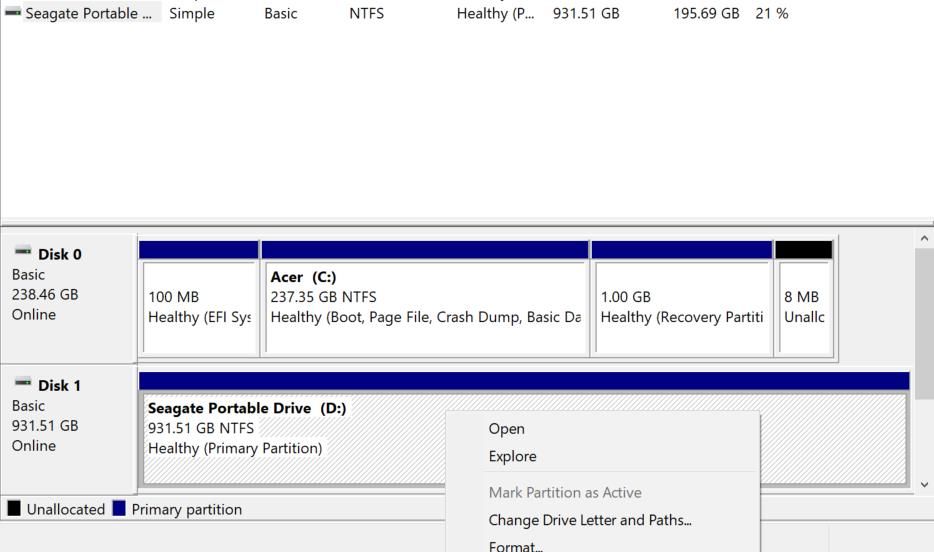
- Nhấn nút Thay đổi cái nút.
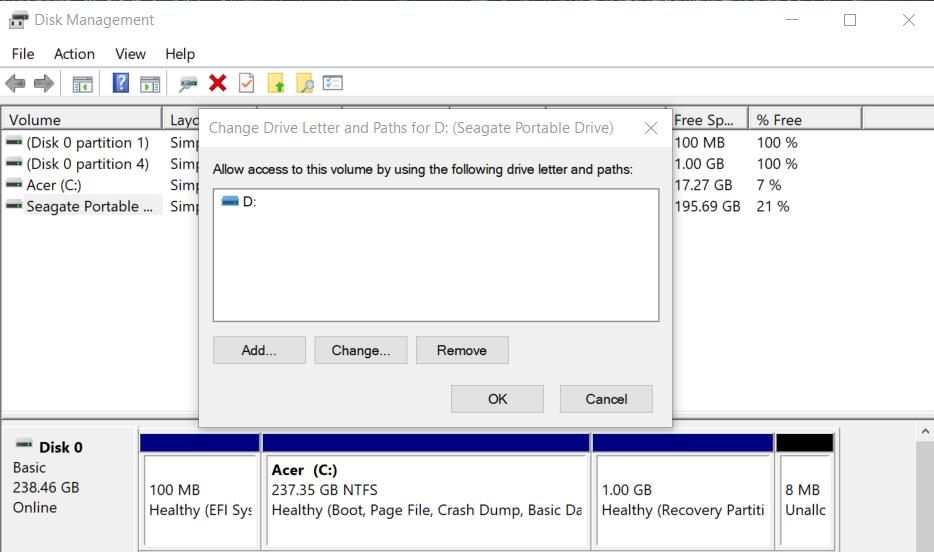
- Nhấp vào trình đơn thả xuống cho Chỉ định ký tự ổ đĩa sautùy chọn r.
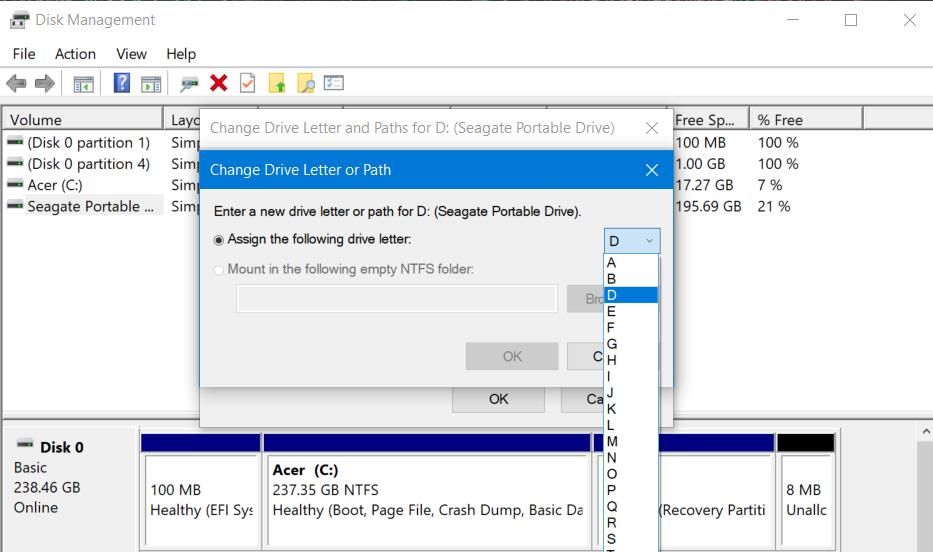
- Chọn một ký tự ổ đĩa mà bạn chưa bao giờ sử dụng.
- Nhấp chuột ĐƯỢC RỒI trên cửa sổ Thay đổi ký tự ổ đĩa hoặc đường dẫn.
- Lựa chọn Đúng trên hộp thoại xác nhận Disk Management.


5. Quét lại ổ đĩa
Quản lý đĩa bao gồm một Quét lại đĩa tùy chọn để khắc phục sự cố ổ đĩa. Tùy chọn đó phát hiện các thay đổi của ổ đĩa và cập nhật thông tin ổ đĩa tương ứng khi được chọn. Vì vậy, quét lại đĩa là một phương pháp khắc phục sự cố khả thi để giải quyết lỗi “thiết bị không tồn tại” này. Đây là cách bạn có thể quét lại ổ đĩa:
- Cắm ổ đĩa vào PC của bạn nếu cần.
- Mở công cụ Disk Management.
- Nhấp vào ổ đĩa xảy ra lỗi trong Disk Management.
- Sau đó bấm vào Hoạt động thực đơn.
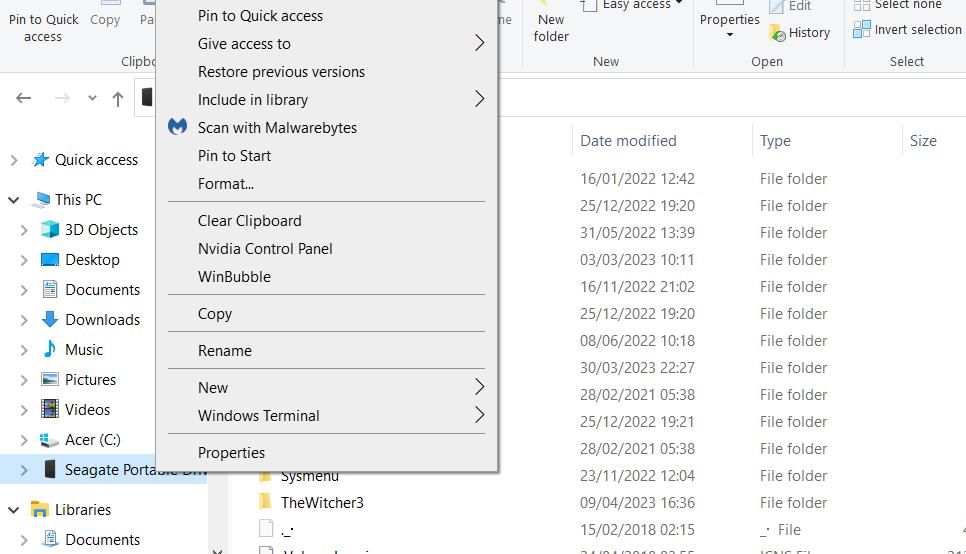
- Lựa chọn Quét lại đĩa trên thực đơn.

6. Chọn Tùy chọn kiểm soát hoàn toàn cho Vị trí ổ đĩa
Lỗi “thiết bị không tồn tại” có thể phát sinh do quyền truy cập ổ đĩa bị hạn chế. Trong trường hợp đó, người dùng cần chọn một toàn quyền kiểm soát tùy chọn quyền cho các ổ đĩa của họ. Đây là các bước để chọn toàn quyền kiểm soát cài đặt quyền:
- Đầu tiên, hãy kích hoạt công cụ quản lý tệp bằng Explorer’s các cửa sổ biểu tượng + e phím nóng.
- Sau đó nhấn vào máy tính này trong thanh bên trái của Explorer.
- Nhấp chuột phải vào ổ đĩa bị ảnh hưởng để chọn Của cải.
- Nhấp vào ổ đĩa Bảo vệ chuyển hướng.
- Nếu toàn quyền kiểm soát tùy chọn không được đánh dấu, hãy nhấp vào Biên tập cái nút.
- chọn Cho phép hộp cho toàn quyền kiểm soát lựa chọn.
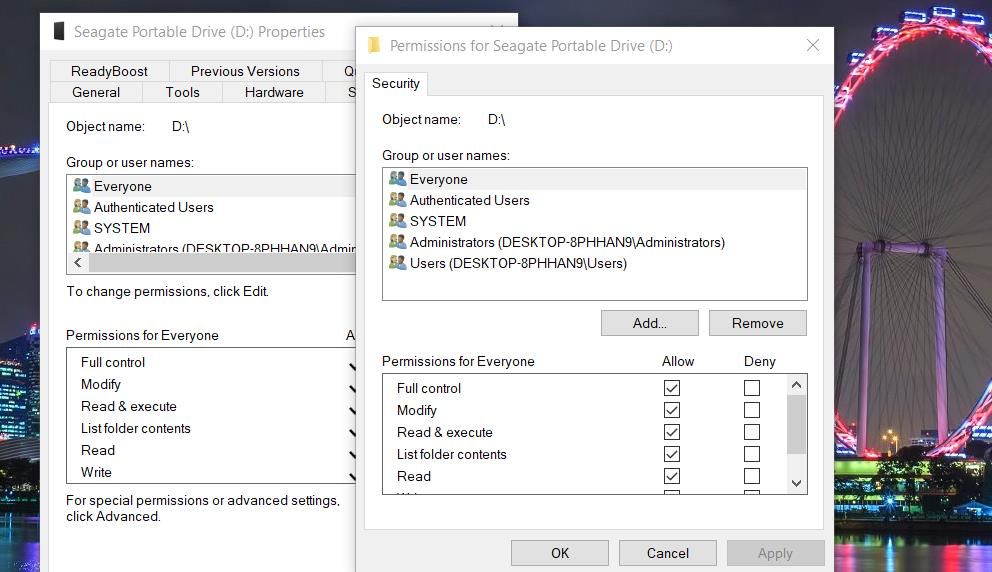
- Nhấp chuột Áp dụng > ĐƯỢC RỒI trên cửa sổ quyền của ổ đĩa.

7. Cài đặt lại ổ đĩa bị ảnh hưởng
Nếu bạn cần khắc phục sự cố này cho thiết bị lưu trữ bên ngoài, hãy thử cài đặt lại ổ đĩa bị ảnh hưởng. Làm như vậy sẽ cài đặt lại trình điều khiển cho thiết bị lưu trữ bị ảnh hưởng. Đây là cách bạn có thể cài đặt lại ổ đĩa:
Cắm ổ đĩa bị ảnh hưởng vào một trong các cổng USB của PC.
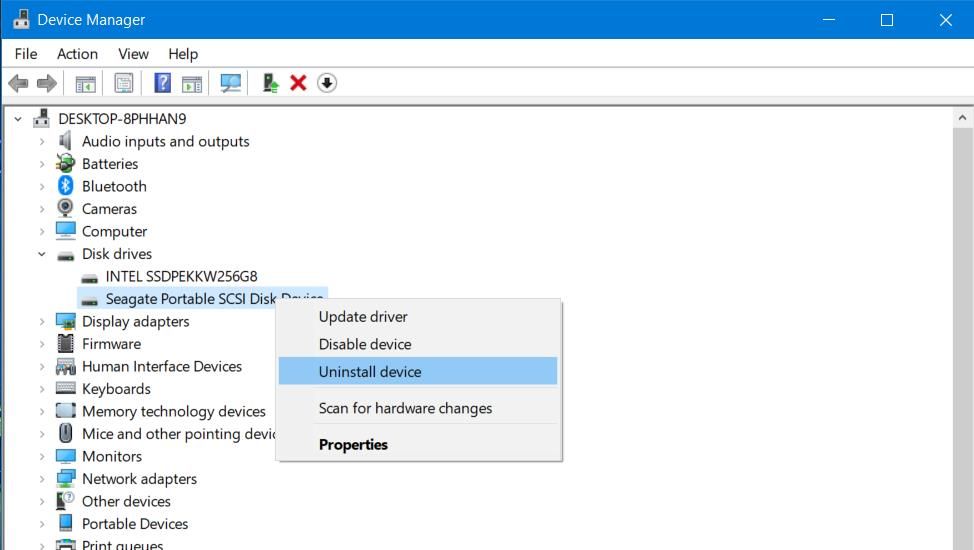
- Nhấp chuột Bắt đầu bằng nút chuột phải để chọn một Quản lý thiết bị đường tắt.
- Nhấn đúp chuột ổ đĩa trong Trình quản lý thiết bị.
- Nhấp chuột phải vào ổ đĩa của bạn và chọn Gỡ cài đặt thiết bị.
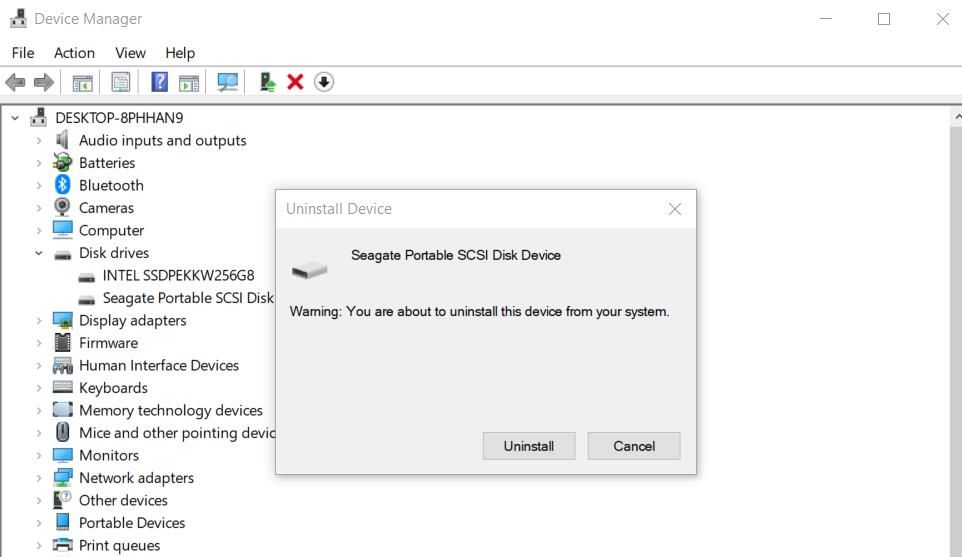
- Sau đó chọn Gỡ cài đặt tùy chọn trên dấu nhắc hộp thoại.
- Ngắt kết nối ổ cắm vào PC.
- Cắm lại ổ đĩa vào máy tính để cài đặt lại trình điều khiển của nó.


8. Cập nhật trình điều khiển chipset của bo mạch chủ của bạn
Một số người dùng có thể cần cập nhật trình điều khiển bo mạch chủ để khắc phục sự cố này. Để làm như vậy theo cách thủ công, bạn sẽ cần thông tin chi tiết về kiểu máy và nhà sản xuất bo mạch chủ. Bạn có thể kiểm tra những chi tiết như sau:
- Mở hộp tìm kiếm của Windows và nhập một Thông tin hệ thống từ khóa ở đó.
- Nhấp chuột Thông tin hệ thống để xem cửa sổ của ứng dụng đó.
- Lưu ý xuống Sản phẩm BaseBand Và Nhà sản xuất BaseBand chi tiết.
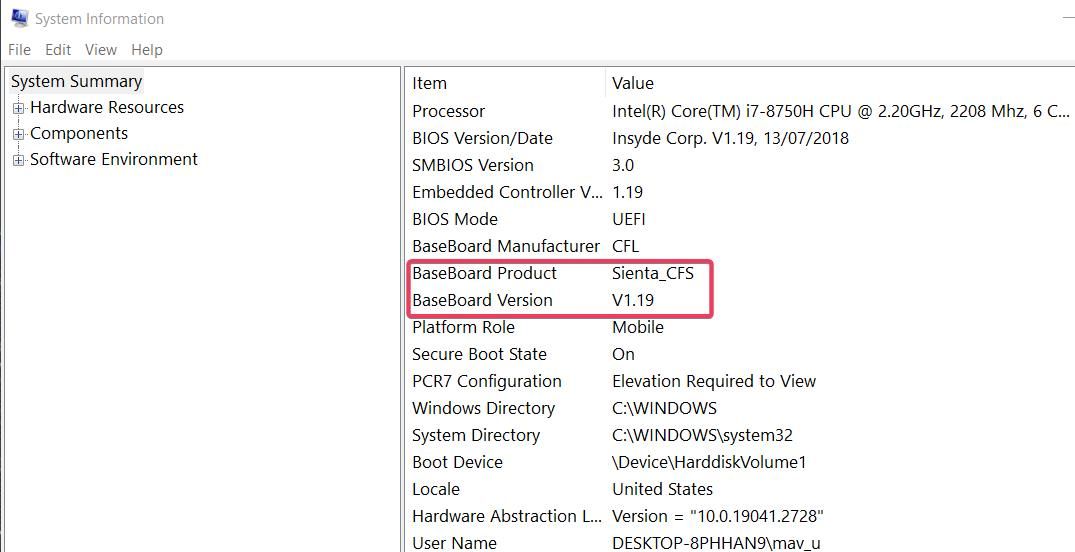
- Mở Dấu nhắc Lệnh nếu ứng dụng Thông tin Hệ thống không bao gồm số sê-ri cho bo mạch chủ.
- Thực hiện lệnh ván chân tường này:
wmic baseboard get product,Manufacturer,version,serialnumber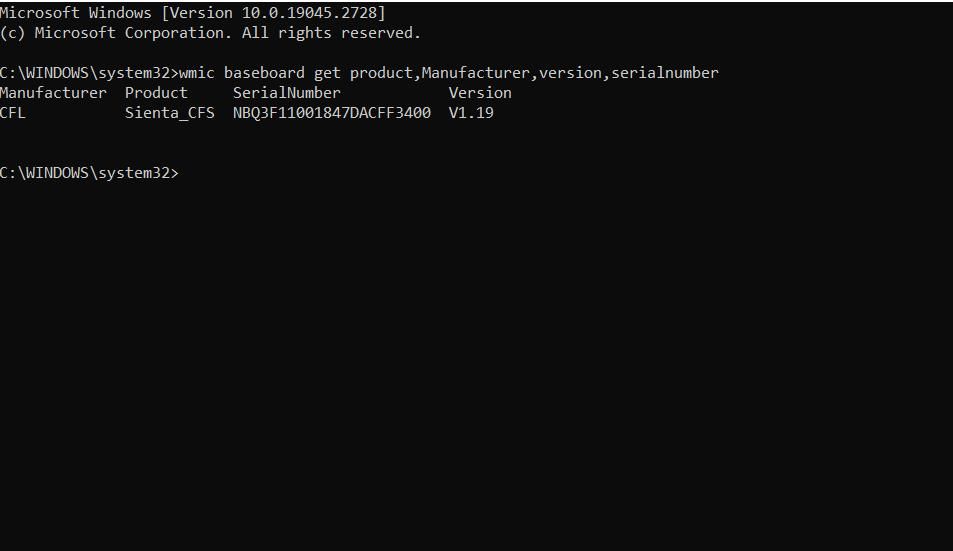
- Sao chép và dán số sê-ri cho bo mạch chủ được hiển thị trong Dấu nhắc Lệnh vào Notepad hoặc trình soạn thảo văn bản khác.


Sau đó mở phần tải xuống trên trang web của nhà sản xuất bo mạch chủ của bạn. Chọn kiểu bo mạch chủ của bạn và tải xuống trình điều khiển chipset mới nhất từ đó. Bạn có thể cài đặt trình điều khiển mới cho bo mạch chủ của mình bằng tệp gói trình điều khiển (setup.exe) đã tải xuống.
Gói trình điều khiển có thể được bao gồm trong kho lưu trữ ZIP mà bạn sẽ cần giải nén như được nêu trong hướng dẫn giải nén tệp trong Windows này.
Truy cập lại ổ đĩa của bạn trên Windows
Những giải pháp tiềm năng đó có thể sẽ khắc phục lỗi ổ đĩa “thiết bị không tồn tại” cho hầu hết người dùng. Nếu chúng không đủ, có thể có vấn đề với tiêu đề bo mạch chủ PC của bạn. Trong trường hợp đó, hãy cân nhắc mang PC của bạn đến một dịch vụ sửa chữa có uy tín để giải quyết vấn đề như vậy.