
Cách khắc phục lỗi “Lỗi mở tệp để ghi” trong Windows 10 & 11
Lỗi cài đặt là những lỗi phát sinh khi người dùng cố gắng cài đặt một số gói phần mềm máy tính để bàn. Lỗi “Lỗi khi mở tệp để ghi” là một trong những sự cố cài đặt phổ biến hơn được báo cáo trên các diễn đàn hỗ trợ. Người dùng cần giải quyết vấn đề đó sẽ thấy thông báo “Lỗi mở tệp để ghi” bật lên khi họ chọn cài đặt chương trình trong trình hướng dẫn thiết lập.
Do đó, người dùng không thể cài đặt các gói phần mềm Windows xảy ra lỗi đó. Bạn có cần sửa lỗi cài đặt tương tự không? Nếu có, đây là cách bạn có thể giải quyết lỗi “mở tệp để ghi” trong Windows 10 và 11.
Mục Lục
1. Tải xuống lại tệp cài đặt
Trước tiên, hãy thử tải xuống tệp cài đặt của phần mềm lần thứ hai. Lần này chọn để tải tệp xuống một thư mục khác. Ngoài ra, hãy đảm bảo rằng bạn đã chọn tải xuống đúng tệp cài đặt cho PC của mình nếu phần mềm có sẵn cho các nền tảng khác nhau và có các phiên bản 32 và 64 bit thay thế.
2. Chạy Trình hướng dẫn Thiết lập của Chương trình với Quyền Quản trị viên
Đây là một cách khắc phục tiềm năng đơn giản cho lỗi “mở tệp để ghi” mà rất nhiều người dùng đã xác nhận là có tác dụng. Để áp dụng nó, bấm vào Chương trình quản lý dữ liệu (nút trên thanh tác vụ) và chuyển đến thư mục chứa trình hướng dẫn thiết lập cho phần mềm mà bạn không thể cài đặt. Sau đó click chuột phải vào file cài đặt của phần mềm và chọn Chạy như quản trị viên.

3. Thay đổi tài khoản người dùng chuẩn thành tài khoản quản trị viên
Lỗi “mở tệp để ghi” sẽ có nhiều khả năng xảy ra trong tài khoản không phải quản trị viên với các quyền hạn chế. Nếu tài khoản người dùng của bạn là tài khoản tiêu chuẩn, hãy thay đổi nó thành tài khoản quản trị viên với các quyền nâng cao để cài đặt phần mềm như thế này:
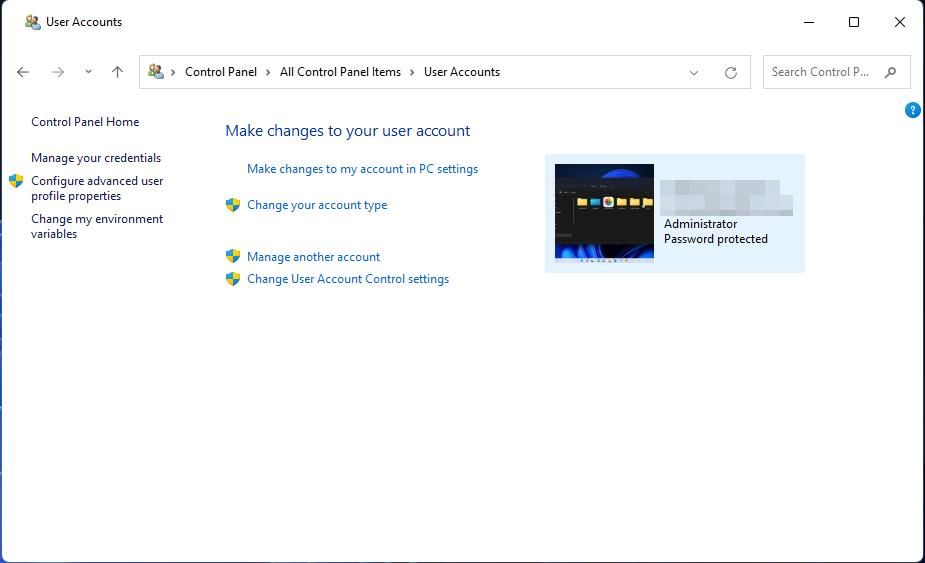
- Mở Bảng điều khiển (xem cách mở Bảng điều khiển để biết các phương pháp) và chọn Tài khoản người dùng trong cửa sổ đó.
- Nhấn vào Thay đổi loại tài khoản của bạn lựa chọn.
- chọn Người quản lý nút radio.
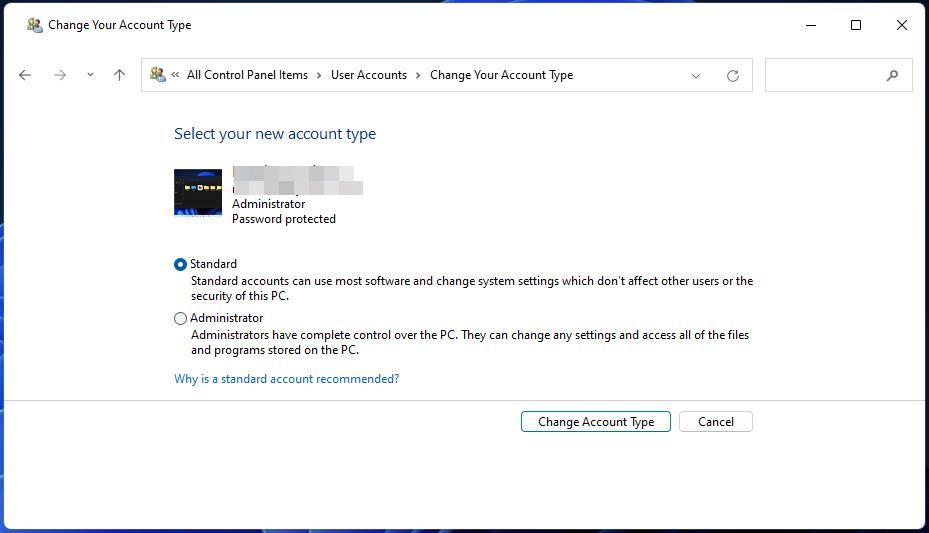
- Nhấn vào Thay đổi loại tài khoản tùy chọn để chuyển nó sang tài khoản quản trị viên.


4. Thay đổi ổ đĩa cài đặt
Một số người dùng cho biết họ đã giải quyết vấn đề cài đặt này bằng cách chọn một ổ đĩa cài đặt thay thế ngoài C. Vì vậy, điều đó có thể đáng để thử đối với những người dùng đã phân vùng ổ đĩa hoặc có sẵn các thiết bị lưu trữ bên ngoài thay thế. Nếu bạn có thể chọn một giải pháp thay thế, hãy nhấp vào duyệt trong trình hướng dẫn thiết lập để phần mềm thay đổi ổ đĩa cài đặt và chọn vị trí thư mục ở đó trước khi chọn cài đặt.

5. Chạy Trình khắc phục sự cố tương thích cho Tệp cài đặt
Lỗi “mở tệp để ghi” có thể xảy ra do sự cố tương thích với các tệp thiết lập. Chạy Trình khắc phục sự cố tương thích chương trình có thể giải quyết các sự cố như vậy. Đây là cách bạn có thể chạy trình khắc phục sự cố đó cho tệp thiết lập trong Windows:
- Trước tiên, hãy mở đường dẫn thư mục trong Explorer bao gồm tệp thiết lập phần mềm gây ra lỗi này.
- Nhấp chuột phải vào tệp EXE thiết lập để xem menu ngữ cảnh của nó và chọn một Của cải lựa chọn.
- Sau đó nhấn vào khả năng tương thích trên thanh tab của cửa sổ.
- Tiếp theo, nhấn nút Chạy trình khắc phục sự cố tương thích cái nút.
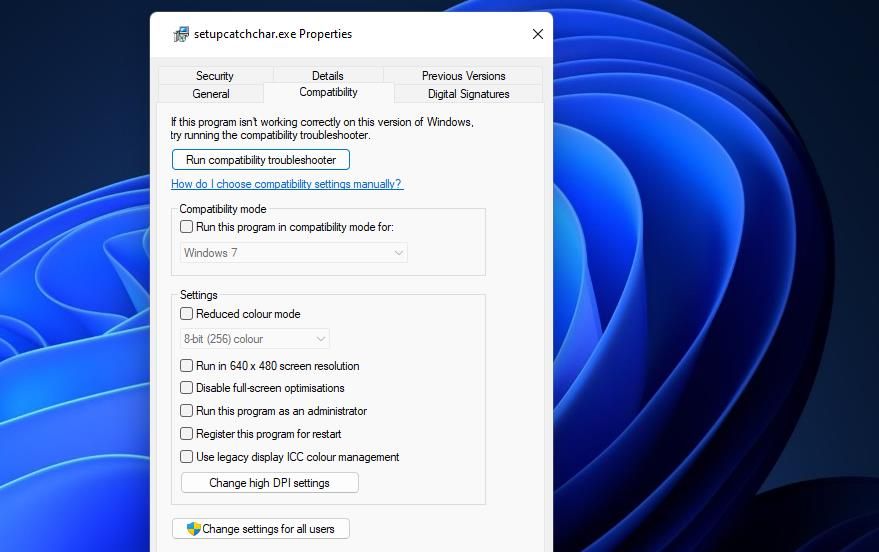
- Lựa chọn thử đề nghị cài đặt để hiển thị một Kiểm tra chương trình này lựa chọn.
- Nhấp chuột Kiểm tra chương trình này để hiển thị trình hướng dẫn thiết lập với các cài đặt tương thích đã áp dụng.
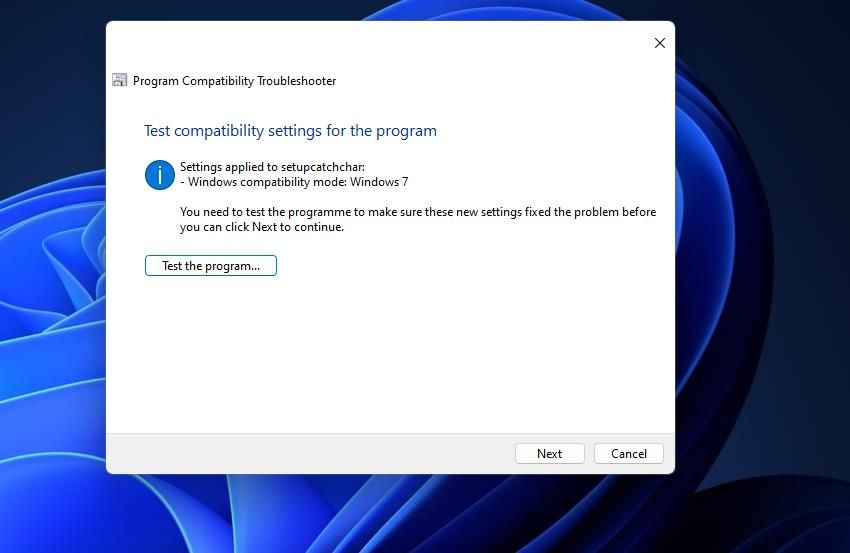
- Sau đó thử cài đặt lại phần mềm.


6. Xóa tệp tạm thời
Một khả năng khác là dữ liệu tệp tạm thời bị hỏng trên PC của bạn có thể gây ra sự cố cài đặt này. Vì vậy, nên xóa các tệp tạm thời. Bạn có thể làm điều đó bằng công cụ Dọn Đĩa, ứng dụng Cài đặt, Dấu nhắc Lệnh hoặc các phương pháp khác được nêu trong hướng dẫn xóa dữ liệu tạm thời trên Windows của chúng tôi.

7. Thay đổi Cài đặt Bảo mật cho Tệp Cài đặt
Đôi khi, cài đặt bảo mật của tệp cài đặt có thể cần sửa đổi để mở rộng quyền của nó. Để làm điều đó, bạn sẽ cần thêm một nhóm người dùng mọi người mới và chọn toàn quyền kiểm soát. Bạn có thể thay đổi cài đặt bảo mật cho tệp cài đặt theo các bước sau:
- Đồng thời nhấn Thắng + E để xem File Explorer.
- Hiển thị thư mục chứa tệp cài đặt mà bạn cần điều chỉnh cài đặt.
- Nhấp vào tệp thiết lập cho phần mềm bằng nút chuột phải và chọn Của cải.
- Lựa chọn Bảo vệ để xem tên người dùng nhóm.
- Nhấn nút Biên tập để mở một cửa sổ riêng.
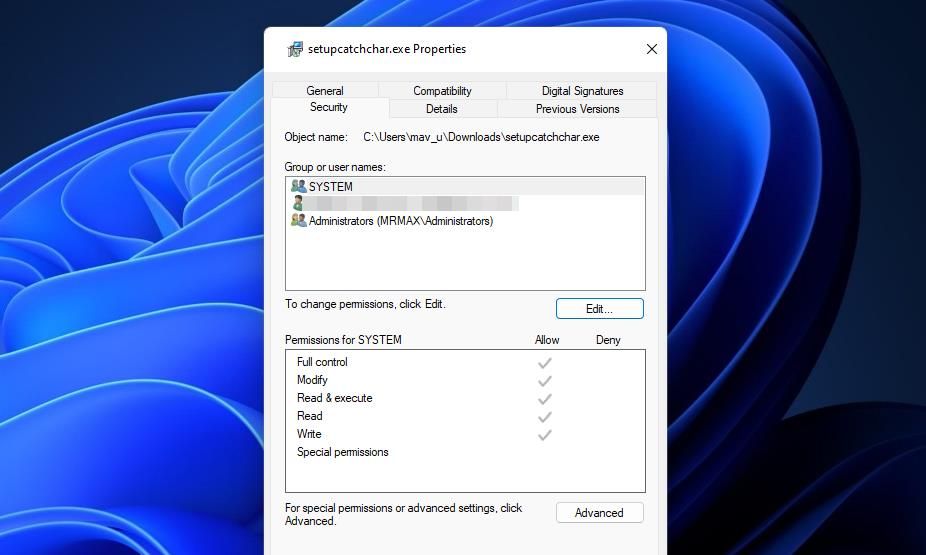
- Sau đó nhấn vào Thêm vào để mở cửa sổ Chọn Người dùng hoặc Nhóm.
- Lựa chọn Trình độ cao để truy cập một công cụ tìm kiếm cho cửa sổ.
- Nhấn vào Tìm ngay cái nút.
- Lựa chọn Mọi người trong kết quả tìm kiếm và nhấp vào ĐƯỢC RỒI.
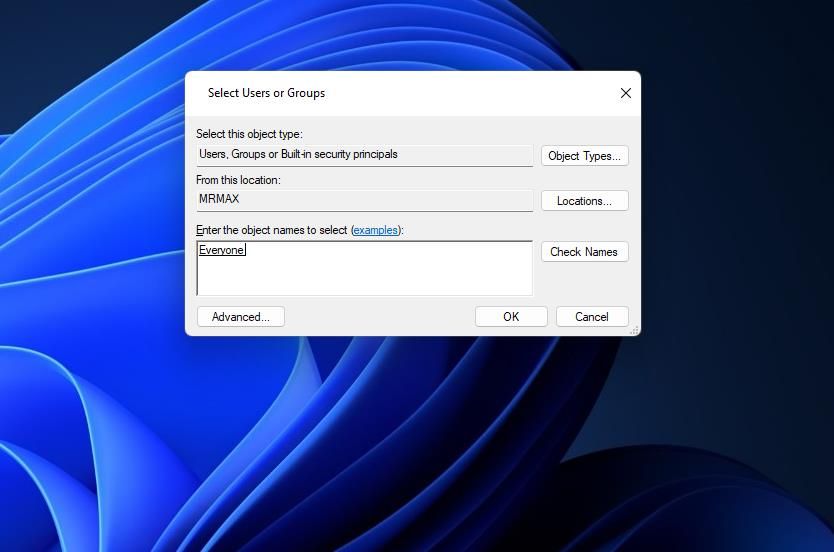
- Nhấn ĐƯỢC RỒI trong cửa sổ Chọn Người dùng hoặc Nhóm.
- chọn Kiểm soát hoàn toàn hộp kiểm cho phép.
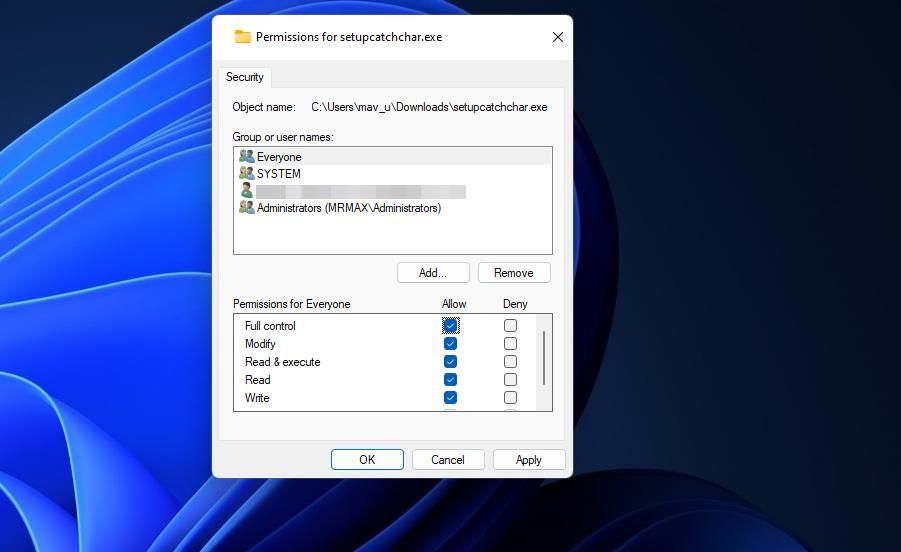
- Sau đó nhấn vào Áp dụng để lưu cài đặt quyền mới.
- Lựa chọn ĐƯỢC RỒI hai lần để thoát khỏi cửa sổ quyền và thuộc tính.


8. Tắt Kiểm soát tài khoản người dùng
Kiểm soát tài khoản người dùng là một tính năng bảo mật trong Windows ngăn các chương trình thực hiện thay đổi trên PC. Tính năng đó đôi khi có thể gây ra sự cố cài đặt khi được đặt ở mức cao.
Hãy thử tạm thời tắt Kiểm soát tài khoản người dùng bằng một trong các phương pháp trong hướng dẫn tắt UAC trên Windows của chúng tôi. Chọn để tắt hoàn toàn UAC và sau đó cố gắng cài đặt phần mềm tăng cường.

9. Vô hiệu hóa quyền truy cập thư mục được kiểm soát
Quyền truy cập thư mục được kiểm soát là một tính năng bảo mật khác có thể gây ra lỗi “mở tệp để ghi” trong Windows 10 và 11. Tính năng đó chặn quyền truy cập và thay đổi các thư mục được bảo vệ của nó. Đây là cách bạn có thể tắt quyền truy cập thư mục được kiểm soát nếu nó được bật:
- Mở Bảo mật Windows bằng cách bấm đúp vào biểu tượng khay hệ thống lá chắn để mở ứng dụng đó.
- Tiếp theo, nhấp chuột vào Bảo vệ chống vi-rút và mối đe dọa tab trên thanh bên điều hướng của Bảo mật Windows.
- chọn Quản lý điều hướng bảo vệ ransomware tùy chọn để truy cập một Truy cập thư mục được kiểm soát cài đặt.
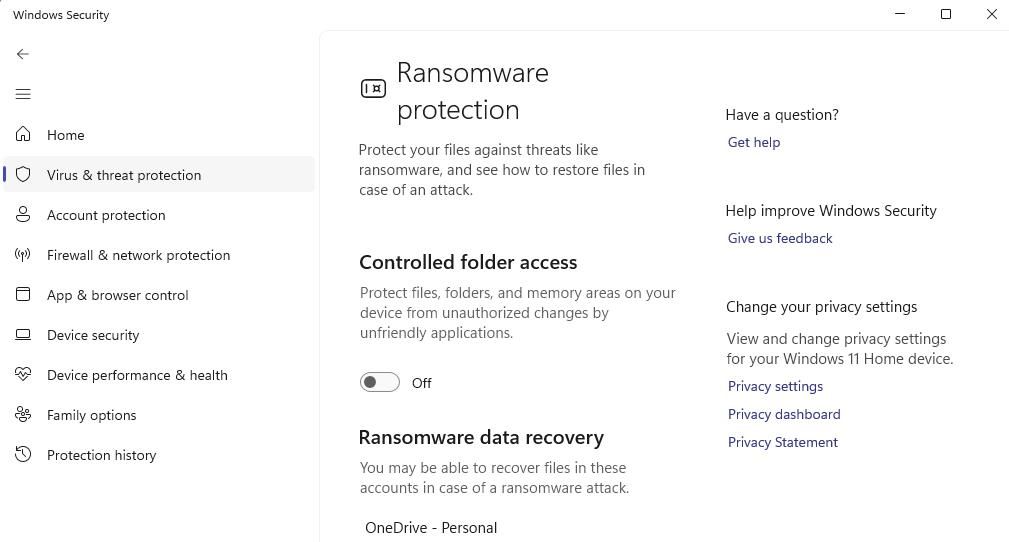
- Nhấn vào Truy cập thư mục được kiểm soát bật công tắc để tắt tùy chọn đó.

10. Gỡ cài đặt Phiên bản cũ của Phần mềm
Nếu bạn đang cố cài đặt phiên bản mới của phần mềm đã có trên PC của mình, hãy gỡ cài đặt phiên bản chương trình (cũ) hiện có. Bạn có thể gỡ cài đặt phần mềm bằng tiểu dụng Chương trình và Tính năng như được hướng dẫn trong hướng dẫn gỡ phần mềm Windows của chúng tôi.
Tuy nhiên, sẽ tốt hơn nếu gỡ cài đặt phiên bản chương trình cũ bằng một trong những tiện ích gỡ cài đặt tốt nhất của bên thứ ba giúp xóa triệt để các tệp và mục đăng ký còn sót lại.
Cài đặt phần mềm bạn cần trên Windows
Các giải pháp đó sẽ giải quyết nhiều nguyên nhân phổ biến gây ra lỗi “mở tệp để ghi”, từ không đủ quyền đến các khối tính năng bảo mật. Vì vậy, có khả năng một trong những giải pháp tiềm năng đó sẽ khắc phục được lỗi “mở tệp để ghi” trên PC của bạn. Sau đó, bạn có thể cài đặt phần mềm mình cần trong Windows.