
Tất cả những gì bạn cần biết về Codec video, Vùng chứa và Nén
Hiểu được sự khác biệt giữa codec và vùng chứa rất đơn giản, nhưng phần khó là giải thích từng định dạng. Các đường này mờ đi khi bạn nhận ra rằng hầu hết các codec phổ biến không phải là độc quyền và có thể sử dụng nhiều công nghệ nén để hoàn thành công việc.
Vì vậy, làm thế nào để bạn tự dạy mình sự khác biệt giữa hàng tá tùy chọn codec và vùng chứa?
Đừng.
Bạn có thể dành hàng tuần để nghiên cứu các công nghệ chỉ hữu ích cho một số ứng dụng nhỏ hơn, vì vậy, thay vào đó, chúng tôi sẽ tập trung sự chú ý vào những công nghệ bạn sẽ sử dụng để mã hóa video, hiểu được sự đánh đổi và nhu cầu phát lại.
Mục Lục
Codec là gì?
Codec là từ viết tắt của máy nén / giải nén hoặc bộ mã hóa / bộ giải mã. Nó là một công cụ mã hóa xử lý video và lưu trữ nó trong một luồng byte. Codec sử dụng các thuật toán để thu nhỏ kích thước tệp âm thanh hoặc video một cách hiệu quả, sau đó giải nén để phát lại, chỉnh sửa hoặc khi cần thiết. Có hàng tá codec khác nhau và mỗi codec sử dụng một công nghệ khác nhau để mã hóa và nén tệp video của bạn.
Biết khi nào và khi nào không nên sử dụng codec là điều quan trọng trong suốt quá trình xử lý hậu kỳ, nén và phân phối nội dung cuối cùng của bạn. Nhưng về cơ bản, bạn phải duy trì sự cân bằng giữa chất lượng hình ảnh, kích thước tệp, mức sử dụng bộ xử lý và mức độ phổ biến. Tùy thuộc vào codec, mã hóa này xảy ra theo một trong hai cách: nén mất dữ liệu hoặc nén không mất dữ liệu.
Nén lỗ
Khi tìm kiếm kích thước tệp có thể quản lý được, nén mất dữ liệu là phương pháp khả thi nhất. Mặc dù bạn chắc chắn làm giảm chất lượng âm thanh, video hoặc cả hai, nhưng việc nén là để tạo ra những thỏa hiệp tốt nhất có thể mà không ảnh hưởng đến chất lượng. Tuy nhiên, hãy nhớ rằng chất lượng suy giảm với tỷ lệ nén cao hơn.
Ví dụ: một đĩa Blu-ray trung bình có thể vượt quá 40 GB và loại dung lượng lưu trữ đó không chỉ đắt tiền mà còn khiến việc tải xuống và mua kỹ thuật số trở nên bất tiện. Chìa khóa khi sử dụng nén mất dữ liệu là giải quyết định dạng nén chất lượng cao nhất cho mục đích sử dụng của bạn để bạn vượt qua ranh giới giữa việc giảm chất lượng và kích thước tệp.

Nén không mất dữ liệu
Nén không mất dữ liệu hoạt động giống như tệp ZIP hoặc RAR ở chỗ sau khi nén và giải nén, tệp về cơ bản giống nhau. Thông qua việc sử dụng các thuật toán thông minh, tệp không bị giảm nhiều chất lượng, nhưng đây không phải là cách hiệu quả để lưu trữ các tệp lớn vì không đủ nén diễn ra.
Ngoài ra, việc truyền trực tuyến các tệp video lớn sử dụng quá nhiều băng thông (mặc dù mã hóa H.265 có thể thay đổi điều đó) để biến nó thành một tùy chọn nén khả thi. Trừ khi bạn làm việc trong lĩnh vực điện ảnh hoặc chỉnh sửa video, nếu không bạn sẽ không bao giờ chia sẻ tệp video ở định dạng không mất dữ liệu. Dưới đây là hướng dẫn của chúng tôi về cách giảm kích thước tệp video mà không làm giảm chất lượng.
Thông số nén
Trước khi chúng ta đi sâu vào các định dạng, bạn nên biết các thông số sẽ ảnh hưởng trực tiếp đến chất lượng của video thành phẩm. Một số cài đặt là chung, tức là, tương tự từ codec đến codec hoặc cụ thể cho một codec riêng lẻ.
- Tốc độ bit: Số lần cắn bạn cho phép công cụ mô tả từng khung hình của video. Các bit càng cao, chất lượng hình ảnh càng tăng – nhưng kích thước tệp cũng vậy. Chúng được ký hiệu là Kbps hoặc Mbps.
- VBR và CBR: Mã hóa tốc độ bit thay đổi thay đổi các bit đầu ra theo thời gian. Ví dụ: tốc độ bit cao hơn cho các cảnh hành động trong phim và tốc độ bit thấp hơn cho các cảnh chậm. Tốc độ bit không đổi duy trì tốc độ bit không đổi trên mỗi phân đoạn, bất kể độ phức tạp.
- Tỷ lệ khung hình: Tần suất hoặc tốc độ hiển thị các hình ảnh liên tiếp. Nó được thể hiện bằng khung hình trên giây (FPS).
- Loại khung: Nó mô tả cách dữ liệu hình ảnh được cấu trúc trong một luồng hoặc tệp MPEG. Chúng đóng một vai trò quan trọng trong việc nén video và có ba loại: I-frame (khung hình chính), P-frame và B-frame. Nếu bạn muốn hiểu thêm về các loại khung hình và khung hình chính, hãy xem hướng dẫn của chúng tôi về khung hình chính để chỉnh sửa video.
- Tỷ lệ khung hình: 4: 3 và 16: 9 là hai tỷ lệ khung hình phổ biến nhất. Khi bạn chia tỷ lệ độ phân giải video, bạn phải giữ nguyên tỷ lệ khung hình.
Codec phổ biến
Như bạn có thể mong đợi, một số codec phổ biến hơn những codec khác. Việc hiểu từng codec được sử dụng ở đâu có thể giúp bạn xác định bạn nên sử dụng codec nào cho dự án của mình.
XviD / DivX
DivX là một codec được bán thương mại, trong khi XviD là một tiện ích mã nguồn mở có chức năng thay thế cho người anh em thương mại của nó. Cả hai codec đều có thể giải mã đầu ra của codec kia, vì cả hai đều được xây dựng dựa trên việc triển khai MPEG – 4. Mặc dù vẫn được sử dụng rộng rãi, nó thường nghiêm ngặt để mã hóa video và thường được sử dụng với một trong các gói phổ biến hơn được đề cập bên dưới.
MPEG – 4
MPEG – 4 là định dạng phát trực tuyến phổ biến nhất và nó bao gồm nhiều phần, trong đó chỉ MPEG – 4 Phần II áp dụng cho mã hóa video. MPEG – 4 Part II gọi các bộ mã hóa video như DivX hoặc XviD để mã hóa video, trong khi âm thanh thường được mang ở định dạng MP3. Các bản cập nhật hiện đại cho MPEG – 4 hiện cũng đang sử dụng H.264.
H.264
H.264 là một con dao Quân đội Thụy Sĩ tương đối của thế giới codec. Nó có thể sử dụng cả nén mất dữ liệu và không mất dữ liệu tùy thuộc vào cài đặt bạn chọn trong khi mã hóa, chẳng hạn như tốc độ khung hình, chất lượng và kích thước tệp đích. H.264 dựa trên x264 cho video được mã hóa (cũng như các video khác, chẳng hạn như DivX hoặc XviD) và âm thanh thường được mã hóa bằng codec âm thanh AAC hoặc MP3 tùy thuộc vào kích thước và chất lượng mà bạn đang nhắm mục tiêu.
Container là gì?
Vùng chứa là một gói codec âm thanh, codec video và siêu dữ liệu được tổ chức thành một gói duy nhất. Nó kết thúc bằng các phần mở rộng tệp như MP4, AVI, MOV, FLV, v.v. Siêu dữ liệu bao gồm phụ đề, thông tin độ phân giải, ngày tạo, loại thiết bị và các tệp ngôn ngữ.
Tệp vùng chứa đan xen các loại dữ liệu khác nhau và giúp trình phát video có thể truy cập chúng. Bất chấp tầm quan trọng của chúng, một thùng chứa là một phần thông tin vô dụng. Nó không tiết lộ video và âm thanh được mã hóa như thế nào.
Vùng chứa phổ biến
Đối với codec, cũng có những vùng chứa phổ biến.
MP4
MP4 là định dạng được khuyến nghị cho video trực tuyến và các dịch vụ như Vimeo và YouTube đã liệt kê nó là định dạng ưa thích của họ. Bộ chứa MP4 sử dụng mã hóa MPEG-4 hoặc H.264 và AAC hoặc AC3 cho âm thanh. Nó được hỗ trợ rộng rãi trên hầu hết các thiết bị tiêu dùng.
MKV
MKV là một định dạng đang phát triển nhanh chóng được thiết kế để phù hợp với tương lai. Bộ chứa hỗ trợ hầu hết mọi định dạng âm thanh hoặc video, giúp nó có thể thích nghi và hiệu quả. Nó được coi là một trong những cách tốt nhất để lưu trữ các tệp âm thanh và video.
Nó thậm chí còn cho phép bạn phát lại các tệp video bị hỏng, hỗ trợ nhiều bản phụ đề ngay cả khi chúng được mã hóa ở các định dạng khác nhau, menu DVD và các chương, v.v. Thật không may, mặc dù định dạng Matroska là một tiêu chuẩn mở và miễn phí, nhưng nó vẫn chưa được hỗ trợ trên toàn cầu.
AVI
Được giới thiệu lần đầu tiên bởi Microsoft, video AVI phổ biến nhất trong suốt những năm 90 và đầu những năm 2000. Các tệp AVI có thể chứa các loại luồng âm thanh và video khác nhau và với sự trợ giúp của codec DivX, chúng có thể hiển thị chất lượng video vượt trội với kích thước tệp nhỏ.
Tuy nhiên, khi bạn nén AVI vượt quá một giới hạn nhất định, nó sẽ làm mất chất lượng video. Vì màn hình hiện có khả năng HD, Ultra HD và 4K, nên dung sai đã giảm đáng kể. Ngoài ra, nếu bạn nén video bằng codec, bạn phải có cùng một codec trong máy để phát tệp.
Cách tìm chi tiết các mã được sử dụng trong video
Nếu bạn đang xem video trên máy tính của mình và bạn đột nhiên tự hỏi, “Cái này đang sử dụng codec video nào”, thì có một số cách bạn có thể tìm hiểu.
Thông tin truyền thông
MediaInfo là một công cụ nhận dạng codec mã nguồn mở mà bạn có thể sử dụng để tìm hiểu tất cả thông tin về bất kỳ tệp âm thanh hoặc video nào. Phần tốt nhất của phần mềm là nó hiển thị dữ liệu được trích xuất trong các cấu trúc khác nhau như Chế độ xem trang tính, Chế độ xem cây, Chế độ xem HTML, và nhiều hơn nữa.
Tải xuống: MediaInfo dành cho Windows (Miễn phí) | MediaInfo dành cho Mac (0,99 $)

VLC Media Player
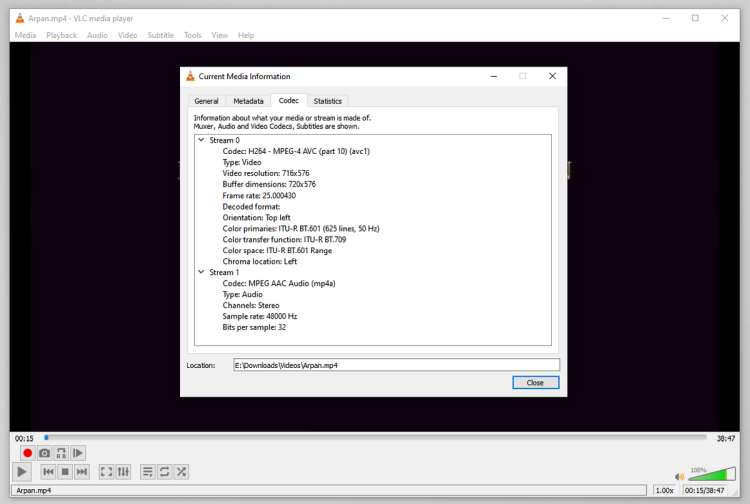
VLC cung cấp cho bạn thông tin chi tiết về codec và các thông tin liên quan khác. Đầu tiên, tải tệp video, sau đó đi tới Công cụ> Thông tin Codec. Bạn có thể xem các chi tiết như codec được sử dụng, độ phân giải video, tốc độ khung hình, codec âm thanh, tốc độ mẫu, bit trên mỗi mẫu, v.v.
Tải xuống: VLC dành cho Windows và Mac (Miễn phí)
Bạn nên chọn Codec và Định dạng tệp nào?
Nếu bạn đang tìm kiếm lời khuyên về những gì nên sử dụng, H.264 đang nhanh chóng trở thành codec tiêu chuẩn, trong khi MP4 hoặc MKV là những vùng chứa xứng đáng. MP4 có thể đạt lợi thế vì nó hỗ trợ các thiết bị tiêu dùng và là tiêu chuẩn cho các trang web video trực tuyến. H.264 hiệu quả gấp 1,5 đến 2 lần so với nén MPEG – 4 cơ bản, dẫn đến kích thước tệp nhỏ hơn và phát lại liền mạch.
Điều đó nói rằng, H.264 hiện được bao gồm trong codec MPEG-4 (phần 10, được gọi là AVC), vì vậy nó có thể trở thành điểm tranh luận ngay khi codec trở nên ít phụ thuộc vào một công nghệ mã hóa duy nhất.

Đọc tiếp
Giới thiệu về tác giả