4 cách xóa nền khỏi ảnh bằng bản xem trước
Nếu bạn muốn xóa nền của hình ảnh một cách nhanh chóng, bạn không cần phải tải xuống ứng dụng chỉnh sửa hình ảnh của bên thứ ba để làm điều đó. Ứng dụng Xem trước trên máy Mac của bạn là ứng dụng hoàn hảo để xóa nền khỏi hình ảnh.
Trong hướng dẫn này, chúng tôi sẽ chỉ cho bạn cách bạn có thể thực hiện việc này bằng cách sử dụng các công cụ lựa chọn khác nhau có sẵn trong Xem trước. Lưu ý, các giải pháp xóa nền của Xem trước là cơ bản và chúng chỉ hoạt động đối với các hình ảnh đơn giản và có độ tương phản cao. Điều đó nói rằng, chúng ta hãy bắt đầu.
Mục Lục
Tùy chọn 1. Sử dụng Instant Alpha
Alpha tức thì là một công cụ lựa chọn dựa trên màu sắc. Nói cách đơn giản, nó quét các khu vực mà bạn kéo con trỏ vào và chọn các màu tương tự (vì tất cả các đối tượng được tô màu khác nhau).
Đây là cách bạn có thể sử dụng Instant Alpha trong bản xem trước:
- Mở hình ảnh bạn muốn chỉnh sửa bằng Xem trước.
- Trên thanh công cụ, nhấp vào Hiển thị Thanh công cụ Đánh dấu và menu chỉnh sửa sẽ mở ra. Bạn có thể làm rất nhiều điều ở đây để chỉnh sửa hình ảnh của mình ngoài việc xóa nền, vì vậy hãy nhớ xem hướng dẫn chỉnh sửa hình ảnh Xem trước của chúng tôi.
- Sau đó, nhấp vào Alpha tức thì nút nằm ở bên trái của thanh công cụ.
- Bây giờ, hãy bắt đầu kéo con trỏ để chọn nền. Điểm đánh dấu màu đỏ dự đoán khu vực sẽ được chọn khi bạn nhả nhấp chuột.
- Sau khi vùng được chọn và lựa chọn được thực hiện, hãy nhấn Xóa bỏ Để loại bỏ nó. Bạn có thể được nhắc chuyển đổi hình ảnh sang PNG, nếu đó là JPEG. Nhấp chuột Chuyển thành tiến hành với.
- Sau khi nền bị xóa, hãy nhấn Cmd + S để lưu tệp.
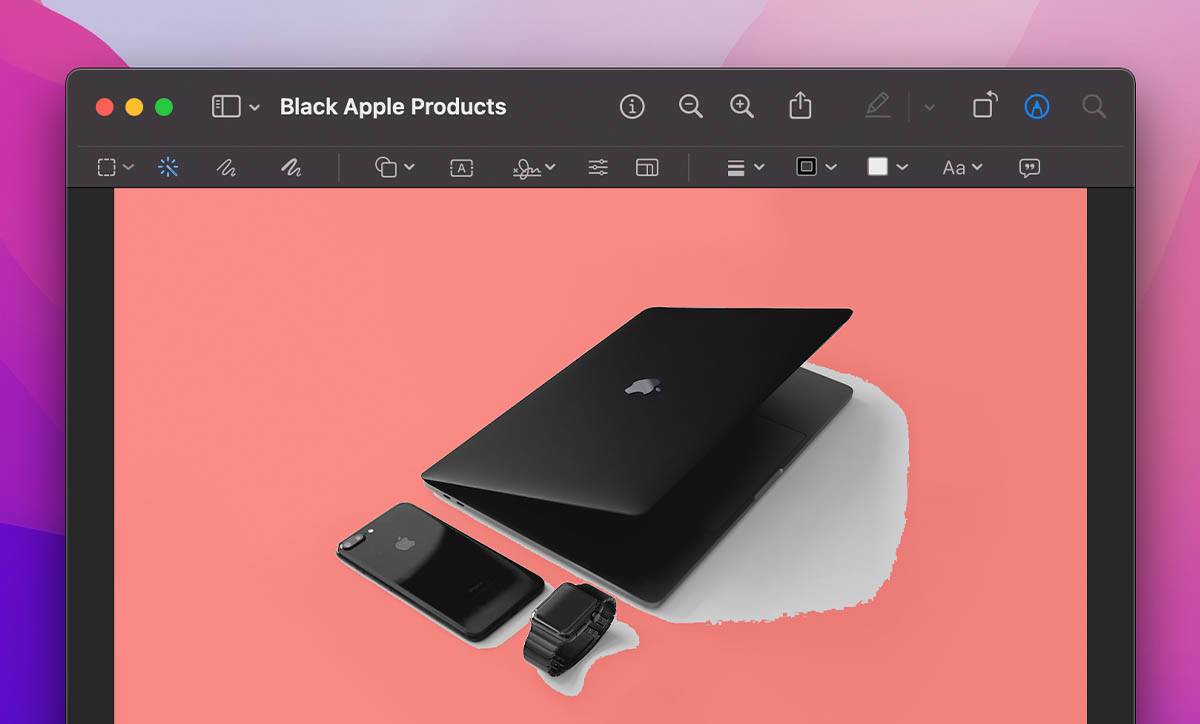
Tiếp tục quy trình này cho đến khi tất cả hoặc hầu hết nền được xóa. Tính năng Instant Alpha sẽ không hoạt động đối với hình ảnh có độ tương phản thấp giữa nền và đối tượng.
Tùy chọn 2. Sử dụng lựa chọn hình chữ nhật và hình elip
Các Lựa chọn hình elip và hình chữ nhật các công cụ này phù hợp nhất với các trường hợp bạn muốn cắt các đối tượng hình chữ nhật hoặc hình tròn. Đây là cách bạn có thể sử dụng các công cụ này:
- Mở hình ảnh mà bạn muốn xóa nền trong Xem trước.
- Nhấn vào Hiển thị Thanh công cụ Đánh dấu từ bên phải.
- Nhấn vào Công cụ lựa chọn ở bên trái và một menu thả xuống sẽ mở ra.
- Tại đây, hãy chọn một trong hai Hình elip và Lựa chọn hình chữ nhật công cụ.
- Bây giờ, hãy chọn đối tượng mà bạn muốn cắt và nhấn Cmd + X.
- Sau khi đối tượng được cắt khỏi khung, nhấn Cmd + A để chọn nền còn lại và sau đó nhấn Xóa bỏ Để loại bỏ nó.
- Cuối cùng, nhấn Cmd + V để dán lại đối tượng đã bị dịch chuyển ban đầu và nhấn Cmd + S để lưu tệp.
Tùy chọn 3. Sử dụng Lựa chọn Lasso
Các Lựa chọn Lasso công cụ cho phép bạn tạo bất kỳ hình dạng nào bằng cách di chuyển con trỏ của bạn. Đây là cách bạn có thể sử dụng công cụ này để xóa nền khỏi hình ảnh trong Xem trước:
- Mở hình ảnh bạn muốn cắt đối tượng.
- Nhấp chuột Hiển thị Thanh công cụ Đánh dấu ở bên trái, sau đó nhấp vào Công cụ lựa chọn> Lựa chọn Lasso.
- Với công cụ này, hãy nhấp và kéo để vẽ xung quanh khu vực bạn muốn cắt hoặc xóa.
- Đánh Xóa bỏ để xóa lựa chọn của bạn.
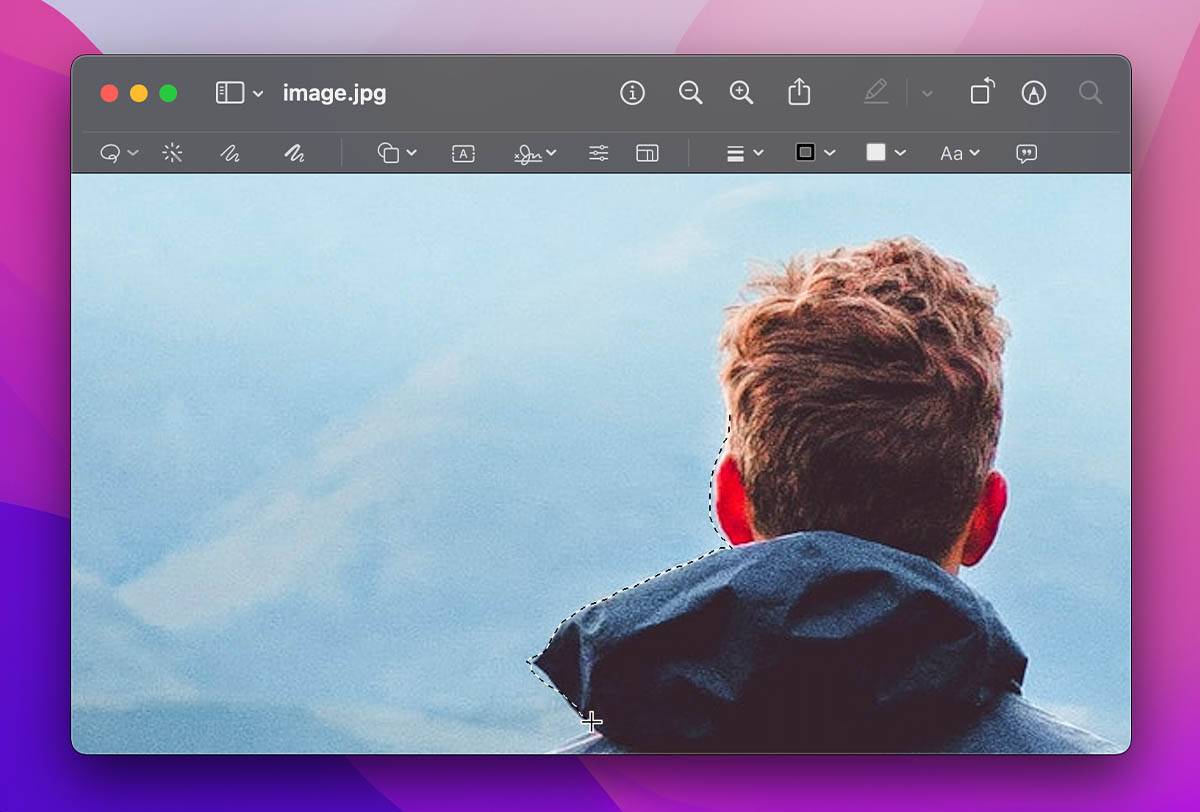
Mặc dù Preview gợi ý rằng công cụ Lasso Selection có thể giúp bạn cắt ra bất kỳ đối tượng nào từ bất kỳ nền nào, nhưng thật khó để theo dõi đối tượng một cách hoàn hảo trong một lần. Tuy nhiên, bạn có thể chọn và xóa từng phần, nếu bạn không tìm kiếm thứ gì đó hoàn hảo.
Tùy chọn 4. Sử dụng Smart Lasso
Có lẽ thủ thuật tốt nhất mà Xem trước cung cấp là xóa nền là Lasso thông minh dụng cụ. Smart Lasso là sự kết hợp của các công cụ Instant Alpha và Lasso Selection.
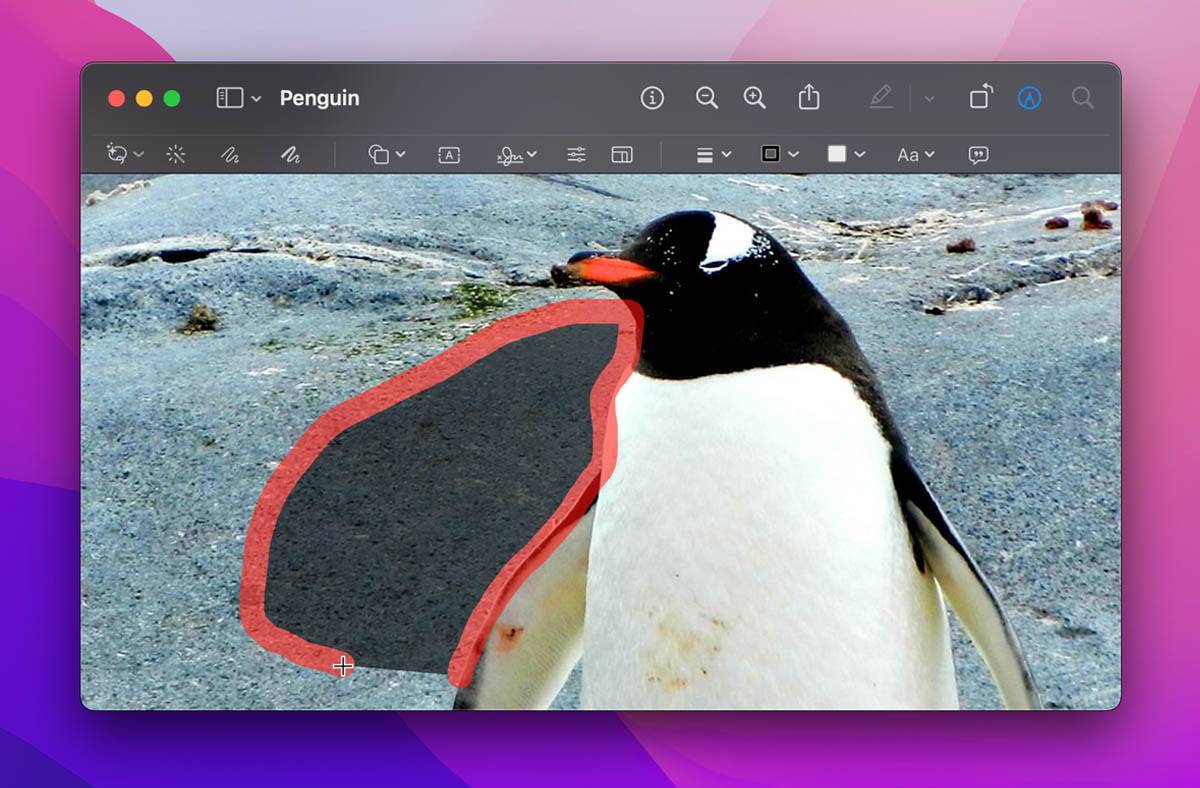
Để sử dụng, hãy mở hình ảnh bạn muốn chỉnh sửa, chọn Lasso thông minh từ Công cụ lựa chọn bên trong Thanh công cụ đánh dấu. Bây giờ, để loại bỏ nền, hãy nhấp và kéo để phác thảo một khu vực theo đường viền của đối tượng bạn muốn cắt ra.
Khi bạn thả chuột, một lựa chọn sẽ được thực hiện tùy thuộc vào mức độ bạn đã phác thảo nó. Xóa lựa chọn này và lặp lại quy trình cho đến khi bạn đã cô lập hoàn toàn đối tượng.
Có nhiều hơn cho ứng dụng xem trước
Ứng dụng Xem trước trên Mac thoạt đầu có vẻ không phải là một công cụ chỉnh sửa ảnh tốt, nhưng nó là một viên ngọc ẩn. Bằng cách sử dụng các tính năng lựa chọn khác nhau của nó, bạn có thể xóa nền và thậm chí thêm nhiều đối tượng vào chúng. Tuy nhiên, nếu bạn cần một công cụ thông minh hơn và hiệu quả hơn, hãy cân nhắc sử dụng ứng dụng chỉnh sửa hình ảnh của bên thứ ba cho máy Mac của bạn.

Đọc tiếp
Thông tin về các Tác giả