
Ứng dụng nguồn dữ liệu ODBC của Windows là gì và bạn truy cập nó như thế nào?
Công cụ Nguồn dữ liệu ODBC của Microsoft giúp bạn kết nối các ứng dụng của mình với các hệ thống quản lý cơ sở dữ liệu khác nhau. Nhưng công cụ này hoạt động như thế nào và những cách khác nhau để truy cập nó là gì? Hãy đi sâu vào và tìm hiểu.
Mục Lục
Ứng dụng nguồn dữ liệu ODBC hoạt động như thế nào?

ODBC (Open Database Connectivity) là hệ thống kết nối ứng dụng với hệ thống quản lý cơ sở dữ liệu. Ví dụ: nếu bạn sử dụng một ứng dụng truy cập dữ liệu trong cơ sở dữ liệu SQL, công cụ Nguồn dữ liệu ODBC cho phép bạn kết nối ứng dụng đó với một nguồn dữ liệu khác (chẳng hạn như Microsoft Excel).
Bây giờ, hãy xem cách bạn có thể sử dụng công cụ Nguồn dữ liệu ODBC:
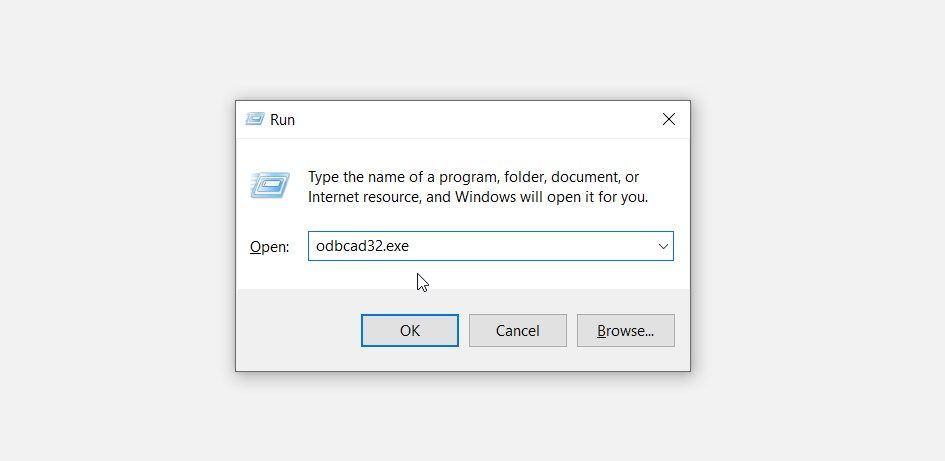
- Nhấn Thắng + R để mở hộp thoại lệnh Run.
- Loại odbcad32.exe và hãy nhấn đi vào.

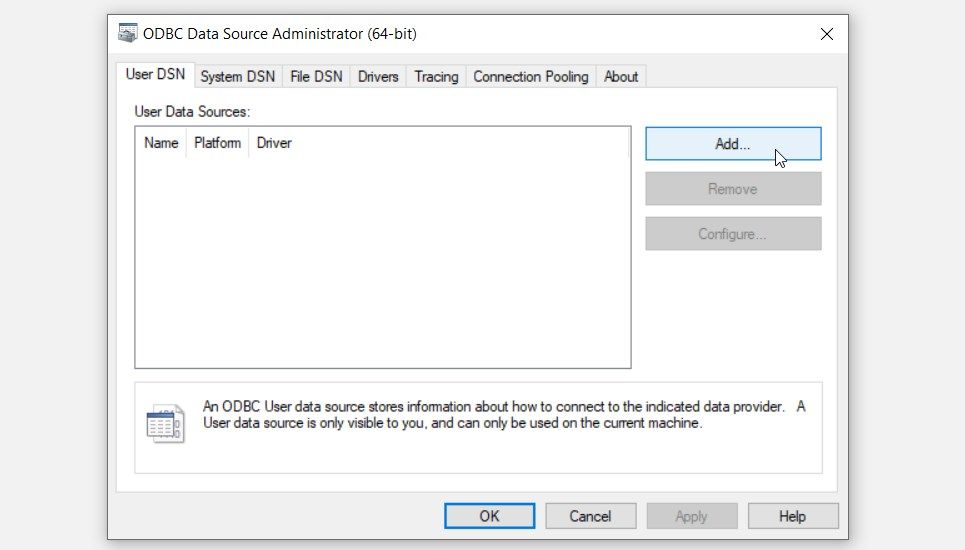
- Điều hướng đến DSN người dùng chuyển hướng.
DSN thiết lập kết nối tới cơ sở dữ liệu đích thông qua trình điều khiển ODBC. Nó cũng có thể giúp bạn lấy thông tin từ cơ sở dữ liệu.
- Nhấn vào Thêm vào ở bên phải để bắt đầu tạo DSN người dùng.
- Trên màn hình tiếp theo, chọn trình điều khiển ODBC có liên quan và nhấp vào nút Hoàn thành cái nút. Từ đó, nhập chi tiết về nguồn dữ liệu của bạn trong cửa sổ tiếp theo.
- Làm theo các bước trên màn hình và sau đó nhấp vào Hoàn thành cái nút.

Khi bạn đã tạo DSN người dùng, bạn có thể khám phá một số thủ thuật thú vị với công cụ ODBC. Ví dụ: bạn có thể kiểm tra cách kết nối cơ sở dữ liệu của mình với VBScript bằng cách tạo Kết nối ODBC VBScript.
Bạn muốn khám phá nhiều cách khác nhau để truy cập công cụ Nguồn dữ liệu ODBC? Hãy giúp bạn ra ngoài!

Một trong những cách dễ nhất để truy cập công cụ Nguồn dữ liệu ODBC (hoặc bất kỳ ứng dụng nào khác) là sử dụng thanh tìm kiếm trong menu Bắt đầu.
Dưới đây là các bước bạn cần áp dụng:
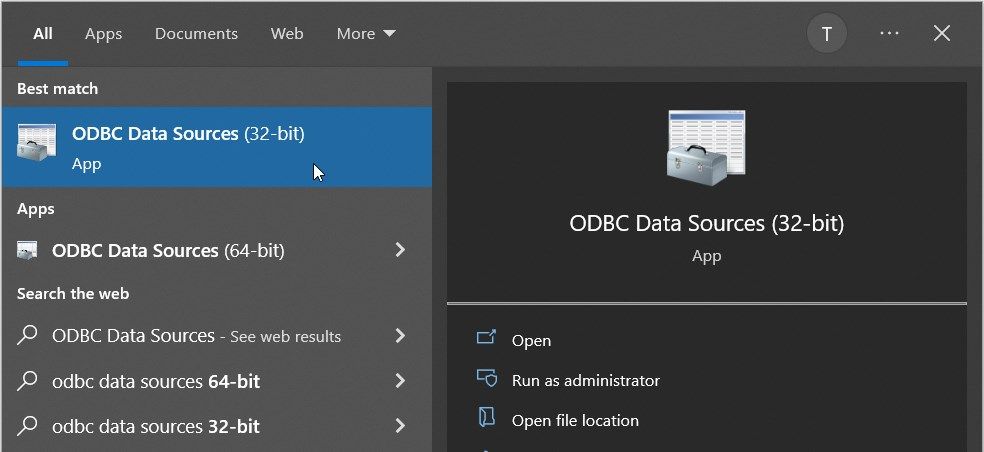
- Nhấn Thắng + S để truy cập thanh tìm kiếm menu Bắt đầu. Ngoài ra, nhấn nút Biểu tượng thanh tìm kiếm Windows trên thanh tác vụ.
- Loại Nguồn dữ liệu ODBC và chọn Trận đấu hay nhất.

Bạn cũng có thể dễ dàng truy cập công cụ Nguồn dữ liệu ODBC từ menu Bắt đầu. Vì vậy, hãy xem các bước bạn cần áp dụng:
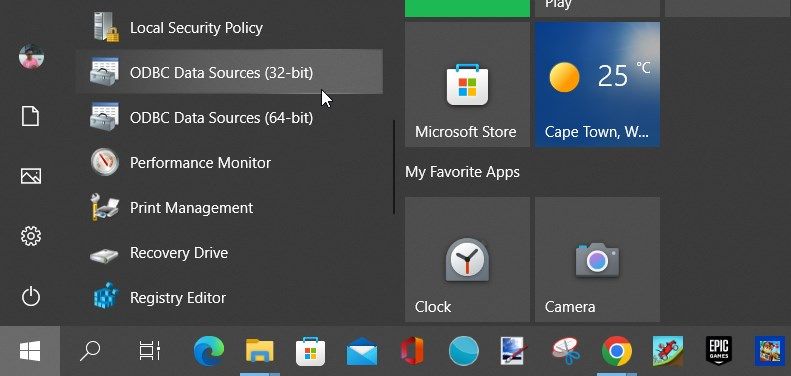
- Nhấn nút phím cửa sổ hoặc bấm vào Biểu tượng Menu Bắt đầu trên thanh tác vụ để truy cập menu Bắt đầu.
- chọn Công cụ quản trị Windows thư mục từ các mục menu.
- Xác định vị trí và chọn một trong các Nguồn dữ liệu ODBC tùy chọn.

3. Truy cập Ứng dụng Nguồn dữ liệu ODBC bằng Bảng điều khiển
Bảng điều khiển là một công cụ tiện dụng mà bạn có thể sử dụng cho nhiều mục đích khác nhau. Ví dụ: bạn có thể sử dụng nó để khắc phục sự cố hệ thống hoặc định cấu hình một số cài đặt.
Thật thú vị, Bảng điều khiển cũng có thể giúp bạn mở hầu hết các ứng dụng trên PC. Vì vậy, hãy xem cách bạn có thể sử dụng nó để truy cập ứng dụng Nguồn dữ liệu ODBC:
- Nhấn Thắng + R để mở hộp thoại lệnh Run.
- Loại Bảng điều khiển và hãy nhấn đi vào.
- Nhấn vào Xem theo trình đơn thả xuống và chọn Các biểu tượng lớn.
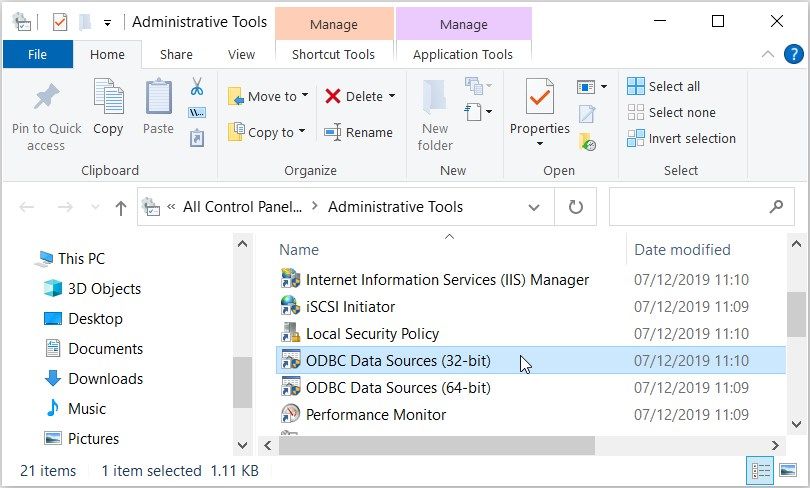
- Lựa chọn Công cụ quản trị từ các tùy chọn.
- Nhấp đúp vào một trong các Nguồn dữ liệu ODBC tùy chọn.

4. Truy cập Ứng dụng Nguồn dữ liệu ODBC bằng Thanh địa chỉ File Explorer
Thanh địa chỉ File Explorer là một công cụ thuận tiện giúp bạn định vị đường dẫn tệp hoặc thư mục của mình. Nhưng bạn có biết rằng bạn có thể sử dụng công cụ này để truy cập nhiều ứng dụng khác nhau không?
Đây là cách bạn có thể truy cập ứng dụng Nguồn dữ liệu ODBC bằng thanh địa chỉ File Explorer:
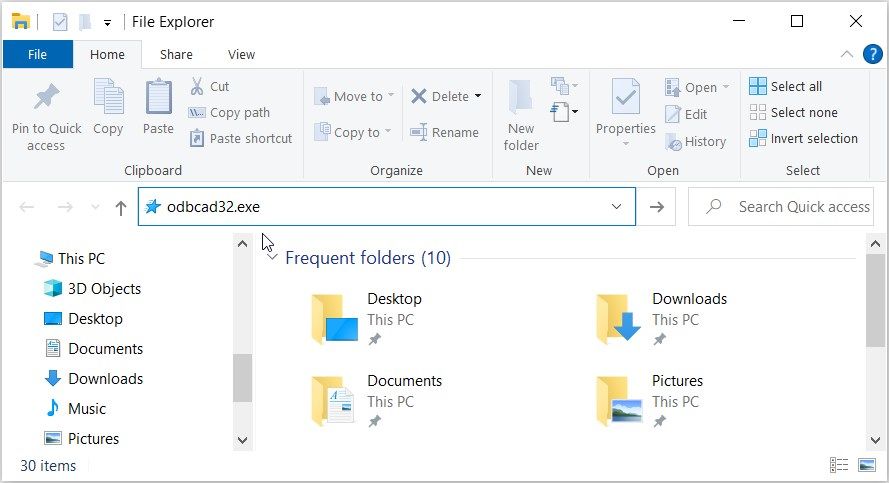
- Nhấn Thắng + E để mở File Explorer.
- Loại odbcad32.exe trên thanh địa chỉ và nhấn đi vào.

5. Truy cập Ứng dụng Nguồn dữ liệu ODBC bằng Trình quản lý tác vụ
Trình quản lý tác vụ thường là công cụ đầu tiên bạn có thể nghĩ đến mỗi khi muốn đóng các ứng dụng bị lỗi trên PC. Nhưng bạn có biết rằng công cụ này cũng có thể giúp bạn truy cập hầu hết mọi ứng dụng trên Windows không?
Đây là cách bạn có thể mở ứng dụng Nguồn dữ liệu ODBC bằng Trình quản lý tác vụ:
- Loại Quản lý công việc trong thanh tìm kiếm của menu Bắt đầu và chọn Trận đấu hay nhất.
- Nhấn vào Tập tin tab ở góc trên cùng bên trái của màn hình.
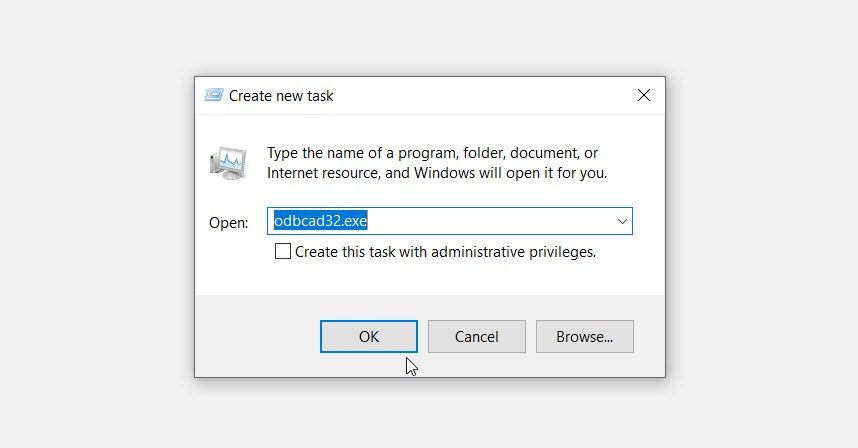
- chọn Chạy nhiệm vụ mới quyền mua.
- Loại odbcad32.exe trong hộp tìm kiếm và nhấn VÂNG để mở ứng dụng Nguồn dữ liệu ODBC.

6. Truy cập ứng dụng nguồn dữ liệu ODBC từ thư mục Windows System32
Bạn cũng có thể mở ứng dụng Nguồn dữ liệu ODBC bằng cách nhấp vào tệp có liên quan trong thư mục Windows System32.
Dưới đây là các bước bạn cần áp dụng:
- Nhấn Thắng + E để mở File Explorer. Ngoài ra, nhấp vào Biểu tượng Trình khám phá tệp trên thanh tác vụ.
- Lựa chọn máy tính này bên trái.
- chọn Đĩa cục bộ (C:) tùy chọn bên phải.
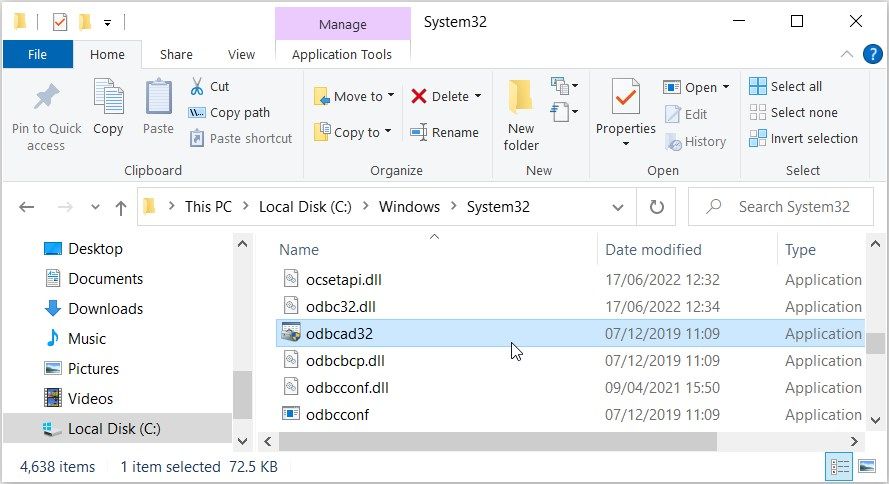
- Mở các cửa sổ thư mục, cuộn xuống và mở thư mục Hệ thống32 thư mục.
- Bấm đúp vào odbcad32 tùy chọn để mở ứng dụng Nguồn dữ liệu ODBC.

7. Truy cập Ứng dụng Nguồn dữ liệu ODBC bằng Dấu nhắc Lệnh hoặc PowerShell
Dấu nhắc lệnh và PowerShell cũng có thể giúp bạn truy cập ứng dụng Nguồn dữ liệu ODBC.
Hãy bắt đầu bằng cách kiểm tra các bước để mở ứng dụng Nguồn dữ liệu ODBC bằng Dấu nhắc Lệnh:
- Nhấn Thắng + R để mở hộp thoại lệnh Run.
- Loại cmd và hãy nhấn Ctrl + Shift + Enter để mở cửa sổ Dấu nhắc Lệnh nâng cao.
- Nhập lệnh sau và nhấn đi vào.
odbcad32.exe
Bây giờ, hãy xem các bước để truy cập ứng dụng Nguồn dữ liệu ODBC bằng PowerShell:
- Loại Windows PowerShell trong thanh tìm kiếm menu Bắt đầu.
- Nhấp chuột phải vào Trận đấu hay nhất kết quả và chọn Chạy như quản trị viên.
- Nhập lệnh sau và nhấn đi vào.
odbcad32.exe
8. Truy cập ứng dụng nguồn dữ liệu ODBC bằng lối tắt trên màn hình

Sử dụng phím tắt trên màn hình là một trong những cách tốt nhất để truy cập ứng dụng của bạn. Vì vậy, hãy khám phá cách bạn có thể tạo lối tắt trên màn hình Nguồn dữ liệu ODBC:
- Nhấn Thắng + D để truy cập máy tính để bàn.
- Nhấp chuột phải vào khoảng trống và chọn Mới > Phím tắt.
- Loại %windir%system32odbcad32.exe trong hộp vị trí và nhấn Kế tiếp để tiếp tục.
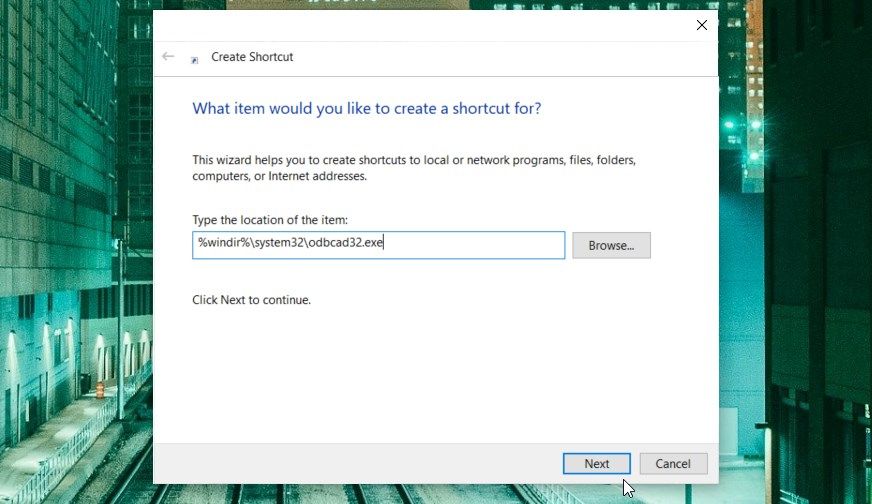

Loại Ứng dụng nguồn dữ liệu ODBC trong hộp “tên” và sau đó nhấp vào Hoàn thành cái nút. Giờ đây, bạn có thể dễ dàng truy cập ứng dụng Nguồn dữ liệu ODBC bằng phím tắt trên màn hình mà bạn vừa tạo.
Truy cập ứng dụng nguồn dữ liệu ODBC của Windows khá dễ dàng
Cần một công cụ Windows có thể giúp bạn kết nối các ứng dụng của mình với các hệ thống quản lý cơ sở dữ liệu khác nhau? Hãy dùng thử ứng dụng Nguồn dữ liệu ODBC! Tin vui là công cụ này miễn phí và dễ sử dụng.
Và làm cách nào để bạn truy cập công cụ Nguồn dữ liệu ODBC của Microsoft? Chỉ cần áp dụng bất kỳ phương pháp nào chúng tôi đã đề cập. Từ đó, bạn có thể bắt đầu khám phá một số thủ thuật “tạo cơ sở dữ liệu” thú vị, chẳng hạn như tạo cơ sở dữ liệu trong Microsoft Access.