
Cách xóa mục nhập “Hiển thị thêm tùy chọn” khỏi Menu ngữ cảnh trên Windows 11
Lấy lại menu ngữ cảnh cũ của bạn và xóa mục “hiển thị thêm tùy chọn” trên Windows 11.
Windows 11 đi kèm với giao diện hoàn toàn mới và chủ yếu nhận được phản hồi tích cực cho giao diện mới của nó. Tuy nhiên, có một vài tính năng không được người dùng hoan nghênh. Chẳng hạn, việc bổ sung mục “hiển thị thêm tùy chọn” vào menu ngữ cảnh nhấp chuột phải.
Mặc dù nó được giới thiệu để đơn giản hóa mọi thứ nhưng nhiều người dùng vẫn thích menu ngữ cảnh cũ hơn từ Windows 10. May mắn thay, bạn có thể xóa Hiển thị thêm tùy chọn khỏi menu ngữ cảnh trên Windows 11 bằng cách thực hiện theo các phương pháp bên dưới.
Tùy chọn thư mục Windows trong File Explorer là nơi phù hợp để xem và quản lý cài đặt File Explorer. Bạn có thể sử dụng nó để bật chế độ xem thu gọn trong File Explorer trên Windows 11, quản lý hình thu nhỏ của tệp, xóa mục “hiển thị thêm tùy chọn”, v.v.
Dưới đây là cách sử dụng tùy chọn thư mục để xóa mục “hiển thị thêm tùy chọn” khỏi menu ngữ cảnh:
- Nhấn nút Thắng + E phím nóng để mở Chương trình quản lý dữ liệu.
- Nhấp vào ba dấu chấm ngang ở thanh trên cùng và chọn Tùy chọn.
- bên trong Tùy chọn thư mục, chuyển sang Xem chuyển hướng.
- Kiểm tra Khởi chạy thư mục cửa sổ trong một quá trình riêng biệt hộp.
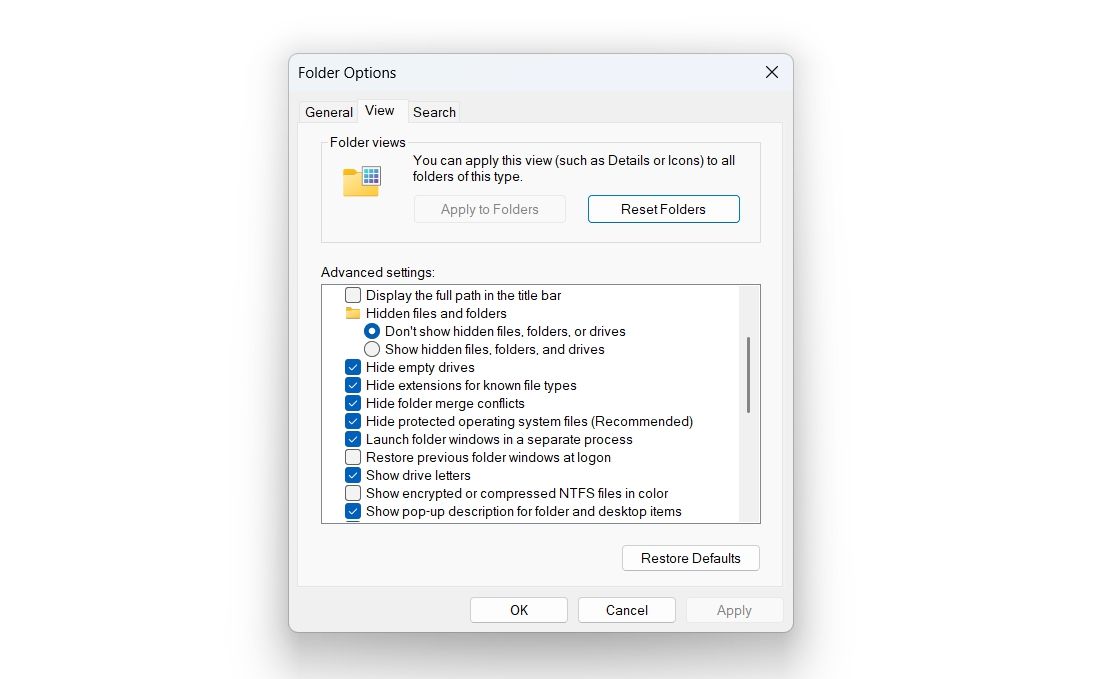
- Nhấp chuột Áp dụng > ĐƯỢC RỒI để lưu các thay đổi.

Tiếp theo, khởi động lại máy tính của bạn để những thay đổi có hiệu lực.
2. Xóa Show More Options khỏi Context Menu bằng Command Prompt
Nếu là người dùng thành thạo, bạn có thể sử dụng Dấu nhắc lệnh để xóa mục nhập “hiển thị thêm tùy chọn” khỏi menu ngữ cảnh. Đây là cách:
- Mở Menu bắt đầu bằng cách nhấn Thắng chìa khóa.
- Trong thanh tìm kiếm, gõ Dấu nhắc lệnh và lựa chọn Chạy như quản trị viên từ khung bên phải.
- Nhấp chuột Đúng đến UAC mà trồng lên.
- Trong cửa sổ Dấu nhắc Lệnh nâng cao, nhập lệnh sau và nhấn Đi vào:
reg add "HKCUSoftwareClassesCLSID{86ca1aa0-34aa-4e8b-a509-50c905bae2a2}InprocServer32" /f /ve

Sau khi thực hiện lệnh, bạn sẽ thấy thông báo “Thao tác đã hoàn tất thành công” để xác nhận rằng lệnh đã được thực hiện.
Bây giờ, bạn sẽ phải khởi động lại Windows Explorer để xem các thay đổi. Để làm điều đó, hãy mở Quản lý công việc (xem cách khởi chạy Trình quản lý tác vụ), nhấp chuột phải vào Windows Explorer, và lựa chọn Khởi động lại.
Kiểm tra nếu bạn có thể thấy những thay đổi. Nếu không, bạn sẽ phải khởi động lại máy tính để những thay đổi có hiệu lực.
Trong tương lai, nếu bạn muốn thêm mục “hiển thị thêm tùy chọn” vào menu ngữ cảnh, hãy mở Dấu nhắc lệnh bằng quyền quản trị viên và chạy lệnh sau:
reg delete "HKEY_CURRENT_USERSoftwareClassesCLSID{86ca1aa0-34aa-4e8b-a509-50c905bae2a2}" /f
Một cách nhanh chóng khác để xóa mục “hiển thị thêm tùy chọn” là thông qua Registry Editor. Đây là những gì bạn cần làm:
Trước khi thực hiện bất kỳ thay đổi nào đối với sổ đăng ký, hãy đảm bảo bạn đã tạo điểm khôi phục hoặc sao lưu sổ đăng ký. Điều này sẽ đảm bảo các tệp và cài đặt hệ thống của bạn được bảo mật và bạn có thể nhanh chóng truy cập chúng nếu xảy ra sự cố.
- Mở Menu Bắt đầu, gõ Trình chỉnh sửa sổ đăng ký trong thanh tìm kiếm, rồi nhấn Enter.
- Trong Registry Editor, điều hướng đến vị trí sau:
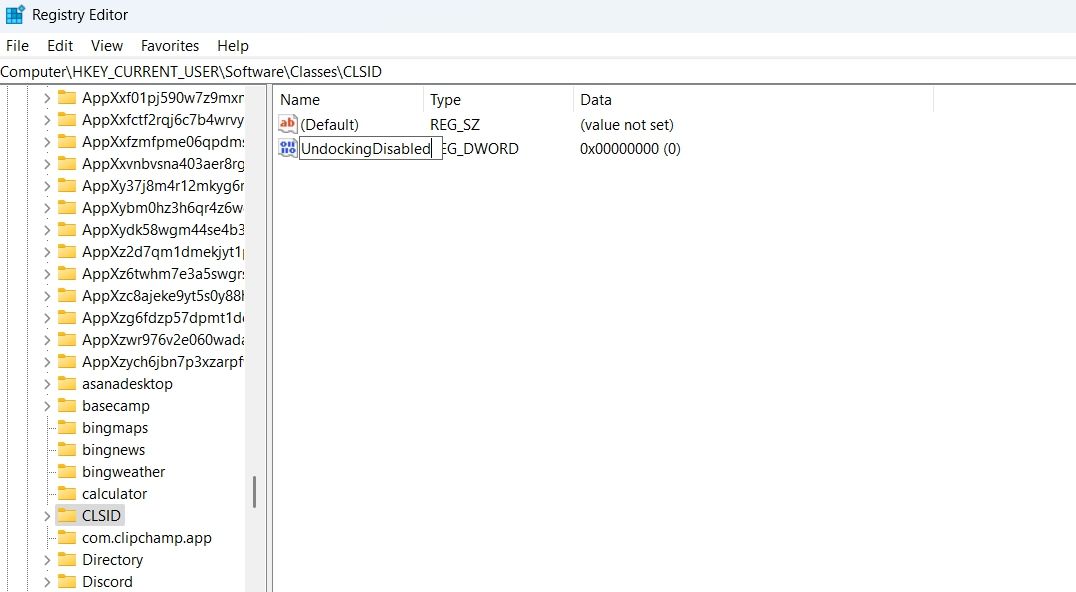
HKEY_CURRENT_USERSoftwareClassesCLSID - Nhấp chuột phải vào khoảng trống trên khung bên phải, nhấp vào Mới, và sau đó chọn DWORD (32-bit) Giá trị từ trình đơn ngữ cảnh.
- Đặt tên cho giá trị là “UndockingDisabled” và hãy nhấn Đi vào.
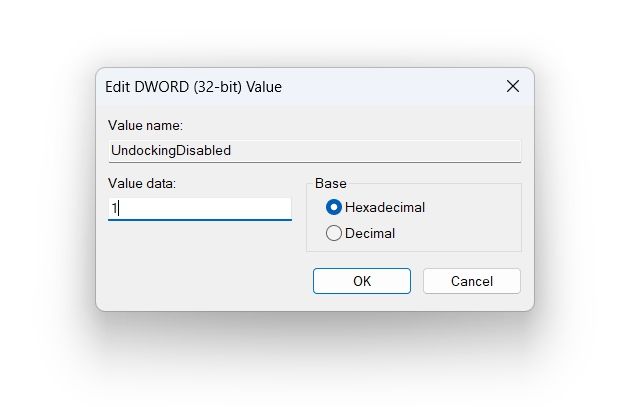
- Bấm đúp vào phím UndockingDisabled, gõ 1 bên trong Dữ liệu giá trị, và bấm vào ĐƯỢC RỒI để lưu các thay đổi.


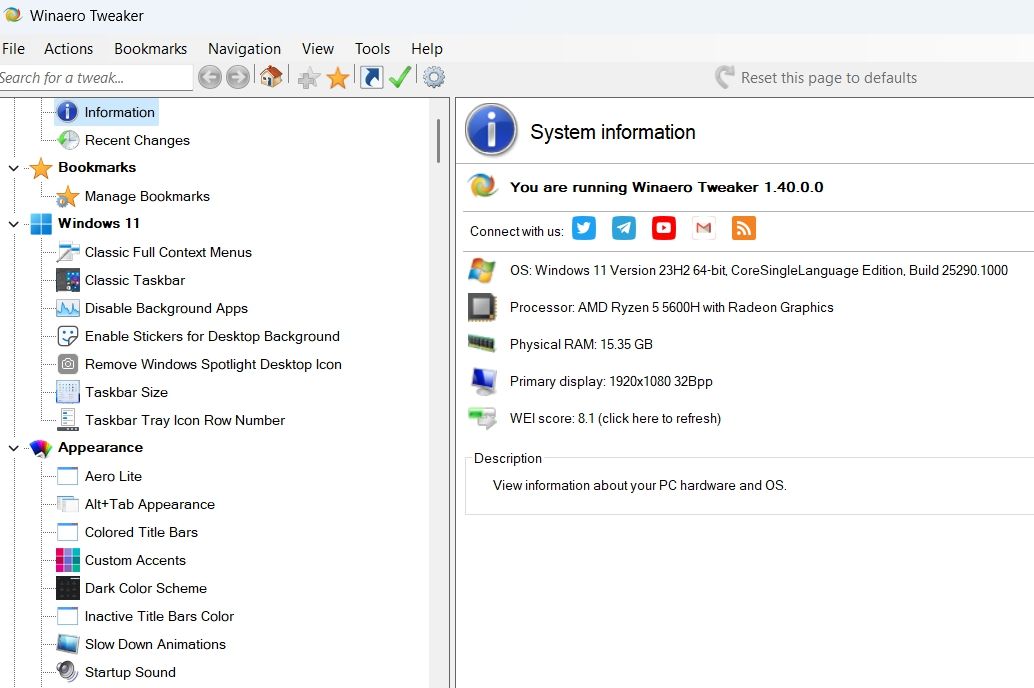
Có rất nhiều công cụ của bên thứ ba mà bạn có thể tùy chỉnh giao diện máy tính Windows 11 của mình. Đối với hướng dẫn này, chúng tôi sẽ sử dụng Winaero Tweaker.
Dưới đây là cách tải xuống Winaero Tweaker và sử dụng nó để xóa mục “hiển thị thêm tùy chọn” khỏi menu ngữ cảnh:
- Tải xuống tệp zip Winaero Tweaker trên máy tính của bạn.
- Giải nén tệp, mở tệp thực thi, sau đó làm theo hướng dẫn trên màn hình để cài đặt tệp trên máy tính của bạn.
- Khởi chạy Winaero Tweaker và chọn Menu ngữ cảnh đầy đủ cổ điển tùy chọn từ thanh bên trái.
- Kiểm tra Bật menu ngữ cảnh đầy đủ cổ điển hộp.
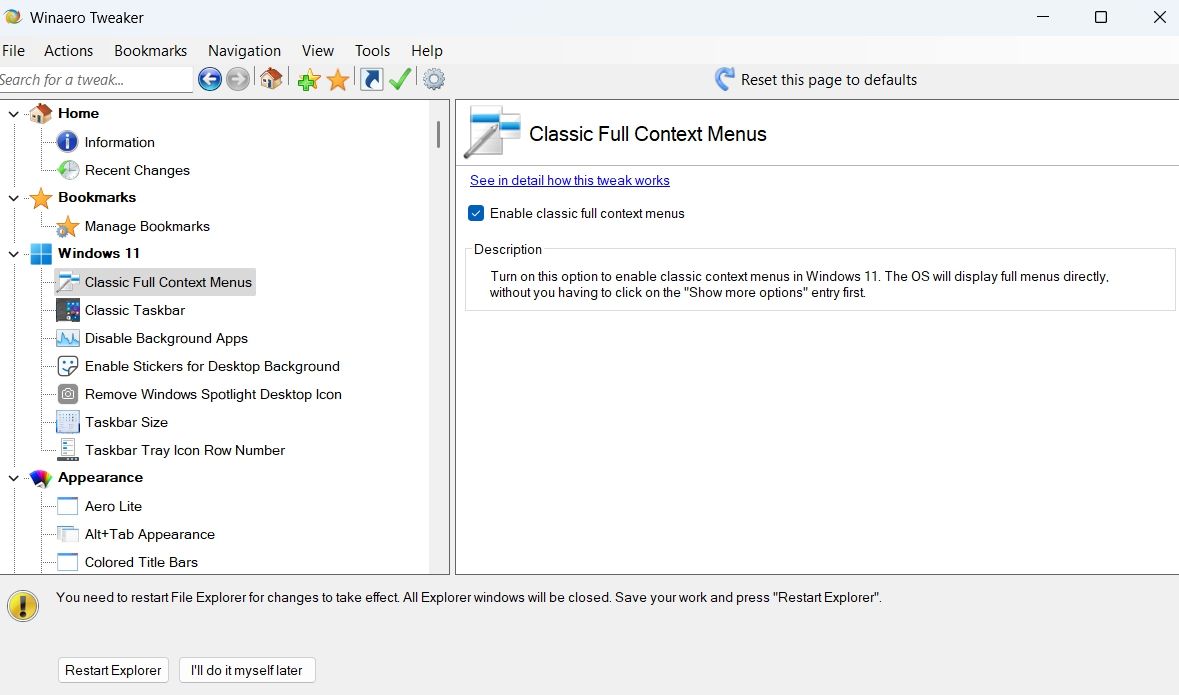
- Nhấn vào Khởi động lại Explorer nút xuất hiện.


Menu ngữ cảnh trên màn hình nền cho phép bạn truy cập nhanh vào các khu vực như menu cá nhân hóa, cài đặt hiển thị, v.v. Trong Windows 11, bạn có mục “Hiển thị thêm tùy chọn” mới trong menu ngữ cảnh. Nhưng nếu thích thiết kế cũ hơn, bạn có thể nhanh chóng tắt mục nhập “Hiển thị thêm tùy chọn” khỏi ngữ cảnh bằng một trong các phương pháp trên.