
Cách vô hiệu hóa Trình quản lý tác vụ trên Windows
Task Manager là một tiện ích nổi bật cho phép người dùng giám sát và quản lý các chương trình chạy ngầm. Nó có thể kiểm soát hiệu suất của các ứng dụng, chi tiết quy trình và các dịch vụ hoạt động trên Windows.
Nhưng nếu bạn cho ai đó mượn máy tính mà bạn không muốn làm hỏng hệ thống của mình thì sao? Nếu đúng như vậy, bạn nên tắt Trình quản lý tác vụ Windows. Dưới đây là ba cách để làm như vậy:
Mục Lục
1. Cách vô hiệu hóa Trình quản lý tác vụ bằng Trình chỉnh sửa chính sách nhóm cục bộ
Nếu cần tắt Trình quản lý tác vụ, bạn có thể sử dụng Trình chỉnh sửa chính sách nhóm để thực hiện. Tuy nhiên, điều này sẽ chỉ hoạt động với các phiên bản Windows Pro hoặc Enterprise—vì vậy nếu bạn không có các phiên bản Windows này, trước tiên bạn nên kích hoạt Trình chỉnh sửa chính sách nhóm cục bộ của mình trong Windows Home.
Để tắt Trình quản lý tác vụ bằng Trình chỉnh sửa chính sách nhóm cục bộ, hãy làm theo các bước sau:
- Mở hộp thoại Run Command.
- Kiểu gpedit.msc trong hộp văn bản và nhấp vào ĐƯỢC RỒI.
- Trong cửa sổ Local Group Policy Editor, điều hướng đến đường dẫn:
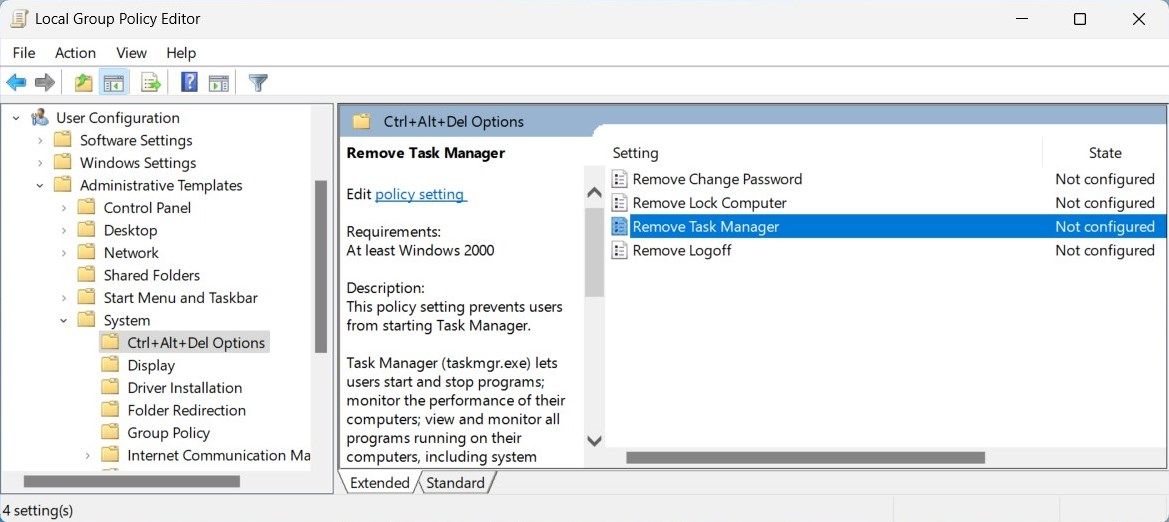
User Configuration > Administrative Templates > System > Ctrl+Alt+Del Options
- Tiếp theo, di chuyển sang khung bên phải và nhấp đúp vào Xóa Trình quản lý tác vụ.
- chọn Đã bật nút radio và bấm Áp dụng.
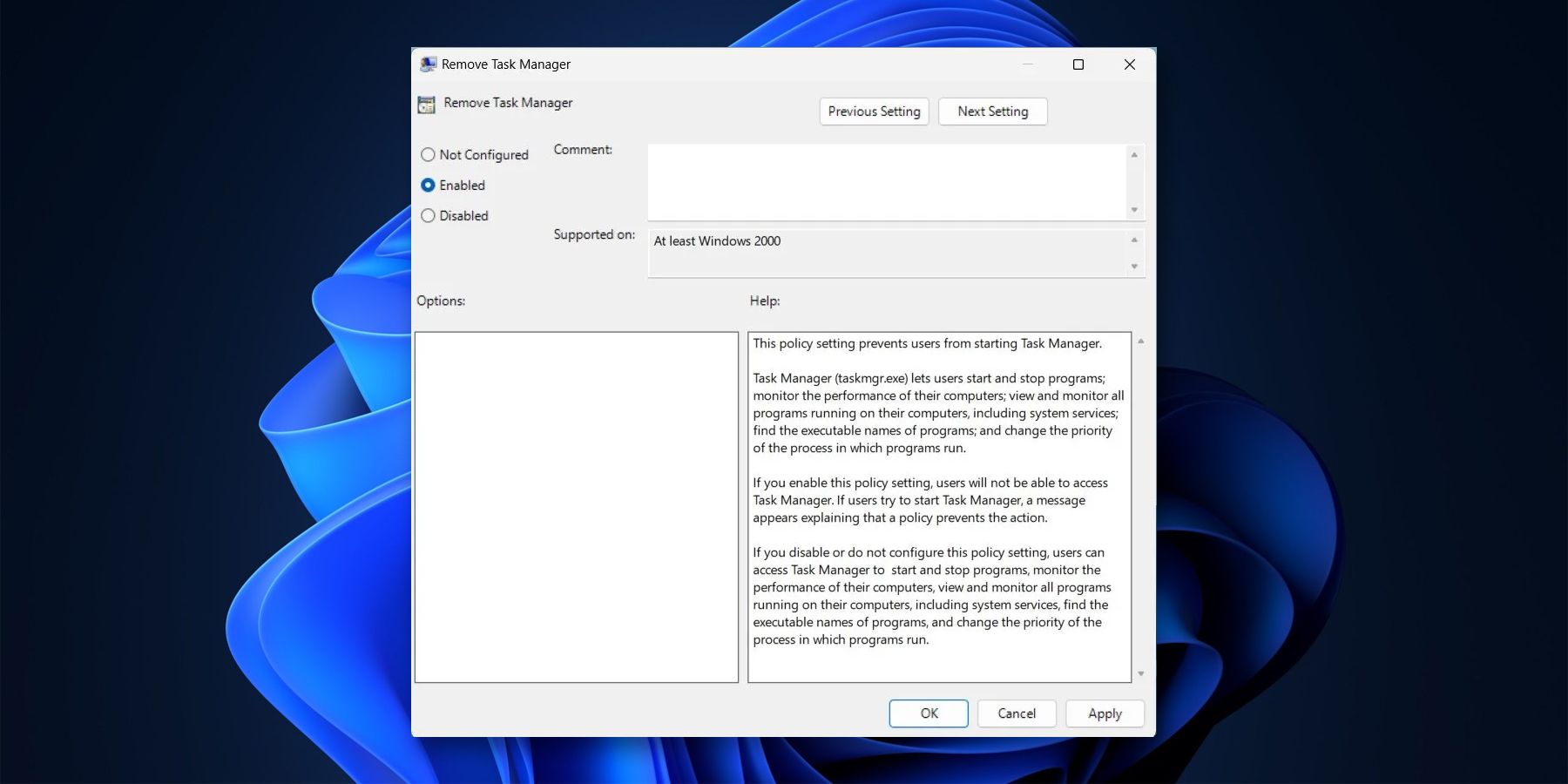
- Cuối cùng, bấm vào ĐƯỢC RỒI để lưu các thay đổi.


Trình quản lý tác vụ Windows hiện đã bị tắt trên hệ thống Windows của bạn. Nếu bạn cần bật lại nó, hãy điều hướng đến cùng một vị trí và chọn Tàn tật hoặc Không được định cấu hình. Thao tác này sẽ ngay lập tức kích hoạt Trình quản lý tác vụ trên máy tính của bạn.
2. Cách vô hiệu hóa Trình quản lý tác vụ thông qua Registry Editor
Nếu bạn đang chạy phiên bản Windows Home và không có Trình chỉnh sửa chính sách nhóm cục bộ, thay vào đó, bạn có thể điều chỉnh Sổ đăng ký để tắt Trình quản lý tác vụ. Tuy nhiên, hãy nhớ rằng việc chỉnh sửa Registry không đúng cách có thể gây ra nhiều vấn đề nghiêm trọng. Vì vậy, tốt hơn hết bạn nên sao lưu Windows Registry trước khi thực hiện bất kỳ thay đổi nào.
Để tắt Trình quản lý tác vụ bằng Registry, hãy làm theo các bước sau:
- Nhấp chuột phải vào Bắt đầu và chọn Chạy từ danh sách menu.
- Kiểu chỉnh sửa lại trong hộp thoại và bấm vào ĐƯỢC RỒI để khởi chạy Registry Editor.
- Nếu cửa sổ UAC xuất hiện trên màn hình, hãy nhấp vào Đúng để tiếp tục.
- Trong ngăn bên trái, điều hướng đến đường dẫn sau:
HKEY_CURRENT_USERSoftwareMicrosoftWindowsCurrentVersionPoliciesSystem
- Nếu bạn không tìm thấy thư mục Hệ thống, hãy nhấp chuột phải vào chính sách và chọn Mới > Khóa.
- Đặt tên nó là Hệ thống và nhấn Enter.
- Khi bạn có thư mục Hệ thống, nhấp chuột phải vào ngăn và chọn Mới > Giá trị DWORD (32-bit).
- Đặt tên cho khóa là Vô hiệu hóaTaskMgr và nhấn Enter.
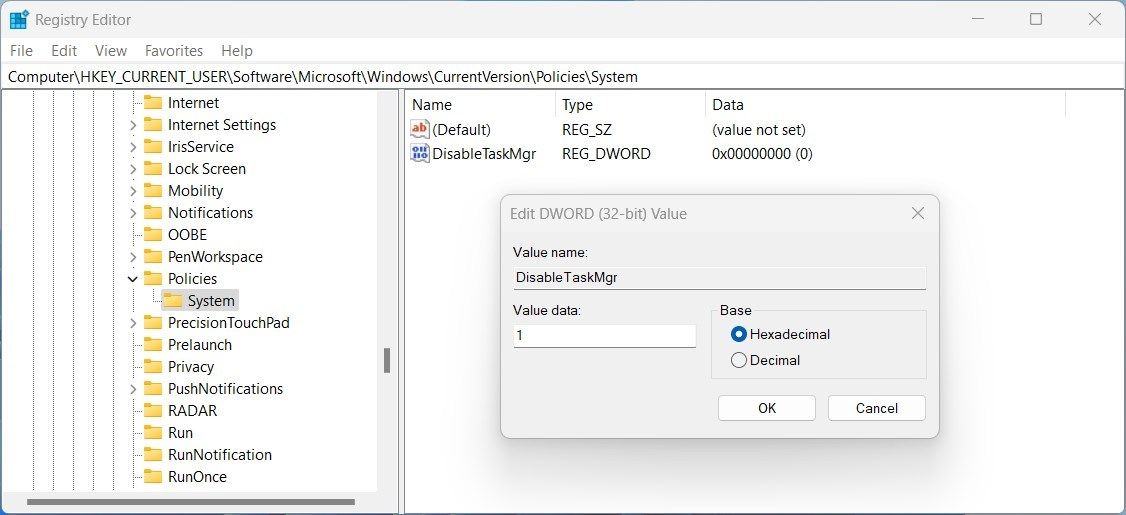
- Nhấp đúp vào giá trị mới và đặt 1 bên trong Dữ liệu giá trị cánh đồng.
- Nhấp chuột ĐƯỢC RỒI và khởi động lại máy tính của bạn.

Trình quản lý tác vụ sẽ bị tắt trong hệ thống Windows của bạn. Nếu bạn cần kích hoạt lại, hãy xóa giá trị DisableTaskMgr khỏi Sổ đăng ký hoặc thay đổi dữ liệu của nó thành 0. Cuối cùng, khởi động lại máy tính của bạn để những thay đổi có hiệu lực. Trình quản lý tác vụ sẽ được bật trên máy tính của bạn.
3. Cách Vô hiệu hóa Trình quản lý Tác vụ bằng Dấu nhắc Lệnh hoặc Windows PowerShell
Nếu là người dùng dòng lệnh, bạn cũng có thể sử dụng Dấu nhắc lệnh hoặc Windows PowerShell để tắt Trình quản lý tác vụ.
Để làm đươc như vậy, hãy tuân theo những bước sau:
- Bấm vào Bắt đầu và tìm kiếm Dấu nhắc Lệnh hoặc Windows PowerShell.
- Nhấp chuột phải vào ứng dụng và chọn Chạy như quản trị viên.

- Trong cửa sổ lệnh, gõ lệnh sau và nhấn Enter:
reg add HKCUSoftwareMicrosoftWindowsCurrentVersionPoliciesSystem /v DisableTaskMgr /t REG_DWORD /d 1 /f

Chạy lệnh trên sẽ thêm một giá trị DWORD mới trong Sổ đăng ký, điều này sẽ vô hiệu hóa Trình quản lý tác vụ trên hệ thống của bạn.
Để kích hoạt lại nó, hãy chạy lệnh sau:
reg add HKCUSoftwareMicrosoftWindowsCurrentVersionPoliciesSystem /v DisableTaskMgr /t REG_DWORD /d 0 /f
Khi lệnh được thực thi, hãy khởi động lại máy tính của bạn để các thay đổi có hiệu lực. Trình quản lý tác vụ sau đó được bật trên máy tính của bạn.
Vô hiệu hóa Trình quản lý tác vụ Windows một cách dễ dàng
Trình quản lý tác vụ là một công cụ Windows tuyệt vời để quản lý các chương trình và quy trình đang chạy. Nhưng mặc dù nó khá hữu ích, đôi khi bạn có thể muốn tắt nó vì lý do bảo mật.