
Cách sử dụng Tính năng xem trước sổ đăng ký trong PowerToys
Microsoft PowerToys là tập hợp tất cả các tính năng mà bạn mong muốn trong Windows 11 nhưng hiện không có. Nó bắt đầu với một bộ sưu tập nhỏ các công cụ nhưng dần dần được giới thiệu nhiều hơn nữa–tất cả đều do sự đóng góp của cộng đồng. Vì vậy, nếu bạn là người sử dụng thành thạo, bạn phải cài đặt và sử dụng PowerToys trên hệ thống của mình.
PowerToys luôn phát triển và giờ đây nó tích hợp công cụ Xem trước sổ đăng ký. Nó có thể giúp bạn xem trước các tệp sổ đăng ký, sửa đổi chúng và áp dụng các thay đổi sổ đăng ký từ một cửa sổ duy nhất. Vì vậy, hãy kiểm tra xem nó ra.
Mục Lục
PowerToys Phiên bản 0.69 đã thêm gì?
Sau khi giới thiệu tính năng Mouse Jump cực kỳ hữu ích cho việc thiết lập màn hình rộng, phiên bản 0.69 của PowerToys đã thêm Registry Preview làm một tính năng mới. Nó có thể giúp bạn quản lý bất kỳ tệp đăng ký nào và thực hiện các thay đổi đối với tệp bằng trình chỉnh sửa sẵn có. Không cần sử dụng ứng dụng của bên thứ ba để mở tệp đăng ký hoặc vật lộn với cú pháp trên Notepad.
Tính năng này thậm chí còn hiển thị đúng tổ ong và các khóa nơi tệp đăng ký sẽ sửa đổi các giá trị. Vì vậy, việc hiểu những thay đổi mà tệp sẽ thực hiện đối với khóa hoặc giá trị trong Windows Registry sẽ trở nên dễ dàng hơn. Cùng với đó, giờ đây bạn có thể chọn các công cụ trực tiếp từ biểu tượng trên khay hệ thống của PowerToys mà không cần mở ứng dụng.
Bạn có thể thêm bất kỳ công cụ nào có sẵn trong PowerToys vào menu lối tắt trong biểu tượng trên khay hệ thống. Hơn nữa, bạn có thể bật hoặc tắt bất kỳ công cụ nào bằng cùng một menu phím tắt. Cả hai cải tiến này giúp sử dụng và chuyển đổi giữa các công cụ khác nhau dễ dàng hơn rất nhiều.
Cách bật tính năng xem trước sổ đăng ký trong PowerToys
Trước khi bật và sử dụng tính năng Xem trước sổ đăng ký trong PowerToys, bạn phải cập nhật ứng dụng lên phiên bản 0.69. Bạn có thể tải xuống bản dựng PowerToys mới nhất từ GitHub hoặc Microsoft Store. Windows Package Manager (winget) cũng là một cách tuyệt vời để cập nhật ứng dụng từ dòng lệnh.
Sau khi bạn tải xuống và cài đặt phiên bản cập nhật, hãy lặp lại các bước sau:
- Khởi chạy PowerToys trên hệ thống của bạn. Chuyển đến menu bên trái và nhấp vào Xem trước sổ đăng ký lựa chọn.
- xác định vị trí Bật Xem trước sổ đăng ký tùy chọn và nhấp vào nút chuyển đổi bên cạnh để bật tính năng này.
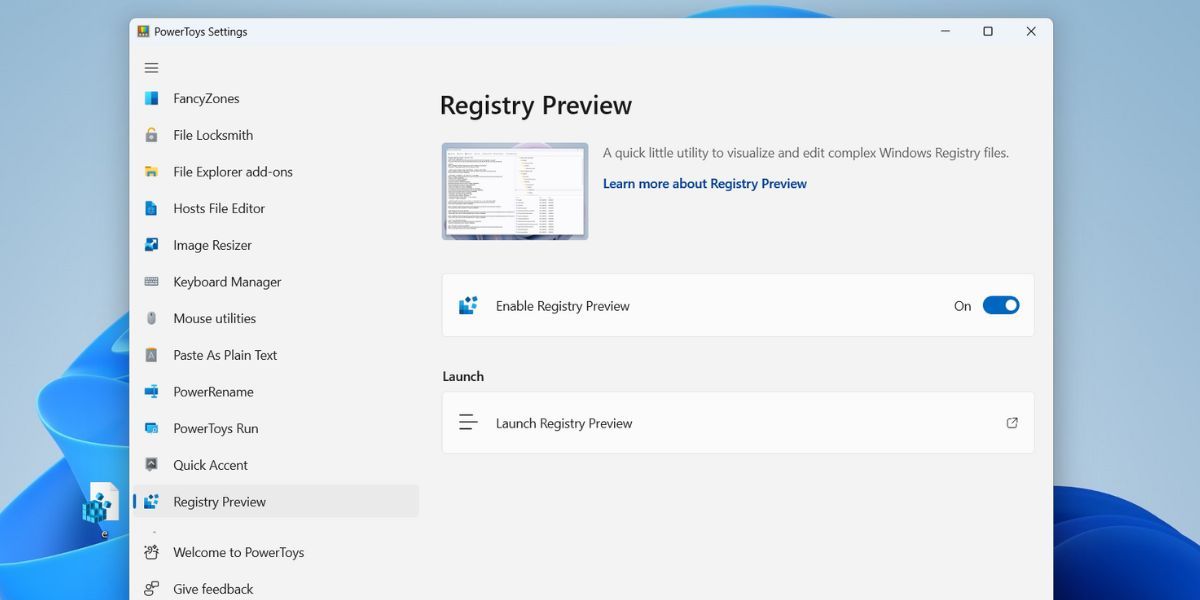
- Bây giờ, bấm vào Khởi chạy Xem trước sổ đăng ký tùy chọn để mở công cụ trong một cửa sổ mới.
- Đóng cửa sổ PowerToys chính.

Cách xem tệp đăng ký trong bản xem trước sổ đăng ký
Lặp lại các bước sau để mở tệp đăng ký trong công cụ Xem trước Sổ đăng ký:
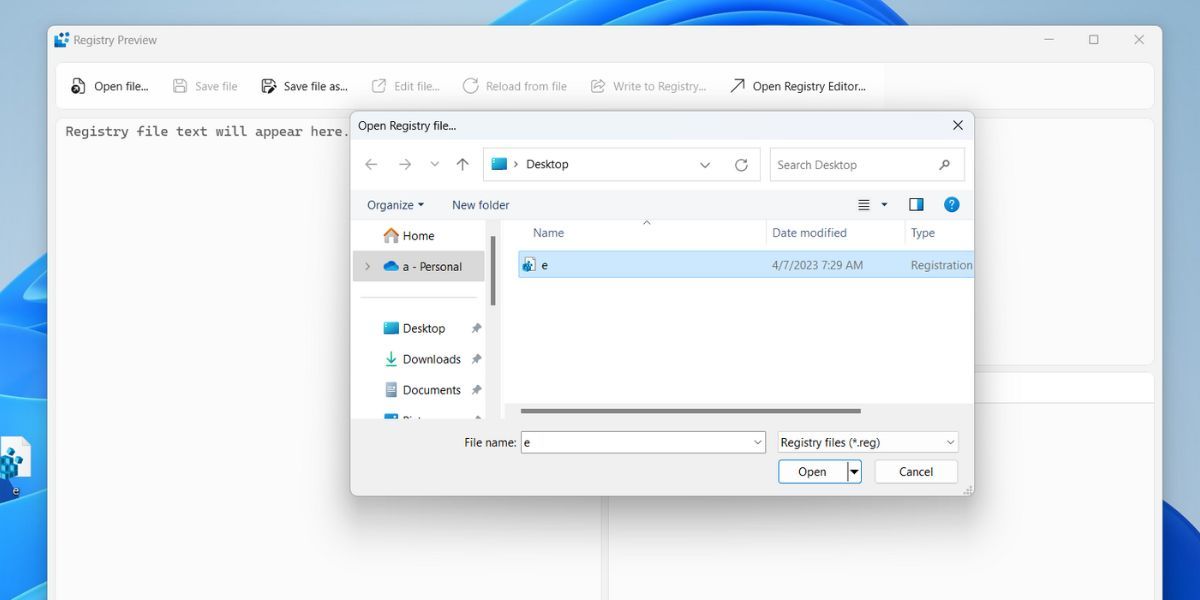
- Chuyển đến thanh menu trên cùng trong cửa sổ Xem trước sổ đăng ký. bấm vào Mở tệp cái nút. Ngoài ra, bạn có thể nhấn Ctrl + O để khởi động Mở tệp đăng ký cửa sổ.
- Duyệt qua máy tính của bạn để tìm tệp đăng ký và nhấp vào tệp đó để chọn. Sau đó, bấm vào Mở để mở tệp trong công cụ.
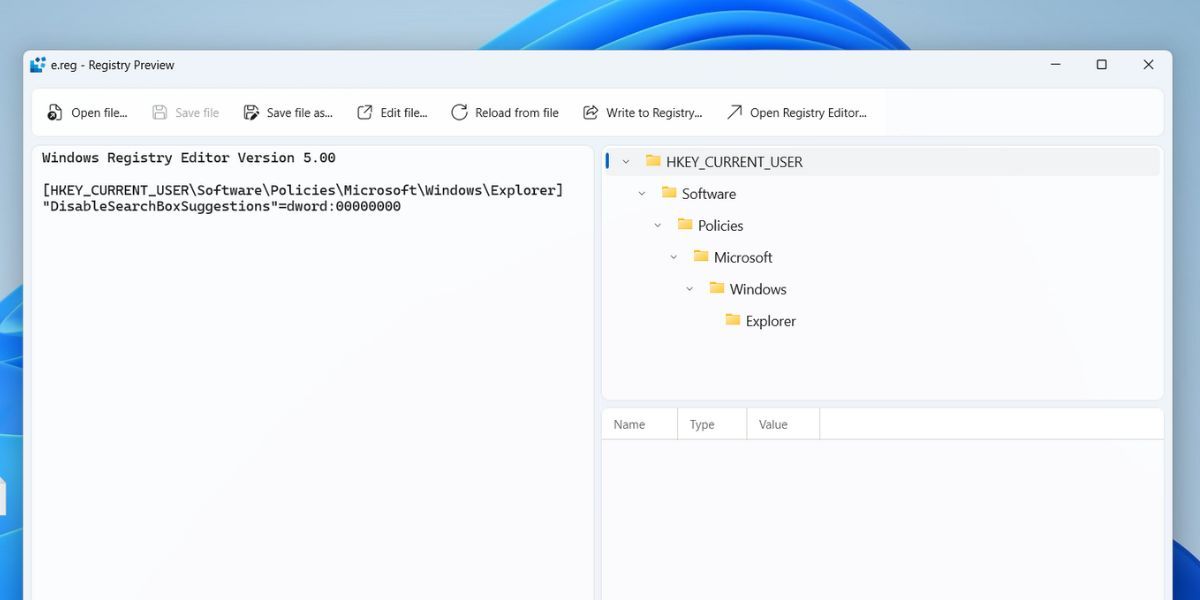
- Bạn sẽ thấy hai ngăn trong cửa sổ Xem trước Sổ đăng ký. Phía bên trái sẽ hiển thị nội dung của tệp đăng ký. Ở bên phải, bạn sẽ thấy chế độ xem dạng cây của Windows Registry hive, khóa và giá trị mà tệp sẽ sửa đổi.
- bấm vào phím cuối cùng trong chế độ xem dạng cây và bạn sẽ thấy giá trị thực tế mà tệp sẽ tạo hoặc sửa đổi trên hệ thống của bạn.


Cách sửa đổi tệp đăng ký trong bản xem trước sổ đăng ký
Có thể chỉnh sửa tệp đăng ký bên trong công cụ Xem trước Sổ đăng ký. Đây là cách thực hiện:
- Mở tệp đăng ký trong công cụ. Bây giờ, bấm vào ngăn bên trái. Bây giờ bạn có thể chỉnh sửa tệp đăng ký và thêm hoặc xóa các mục từ phần này.
- Nếu bạn muốn thay đổi tệp trong cửa sổ Notepad, hãy nhấp vào Chỉnh sửa tập tin cái nút. Nó sẽ mở một phiên bản Notepad mới với tệp đăng ký.
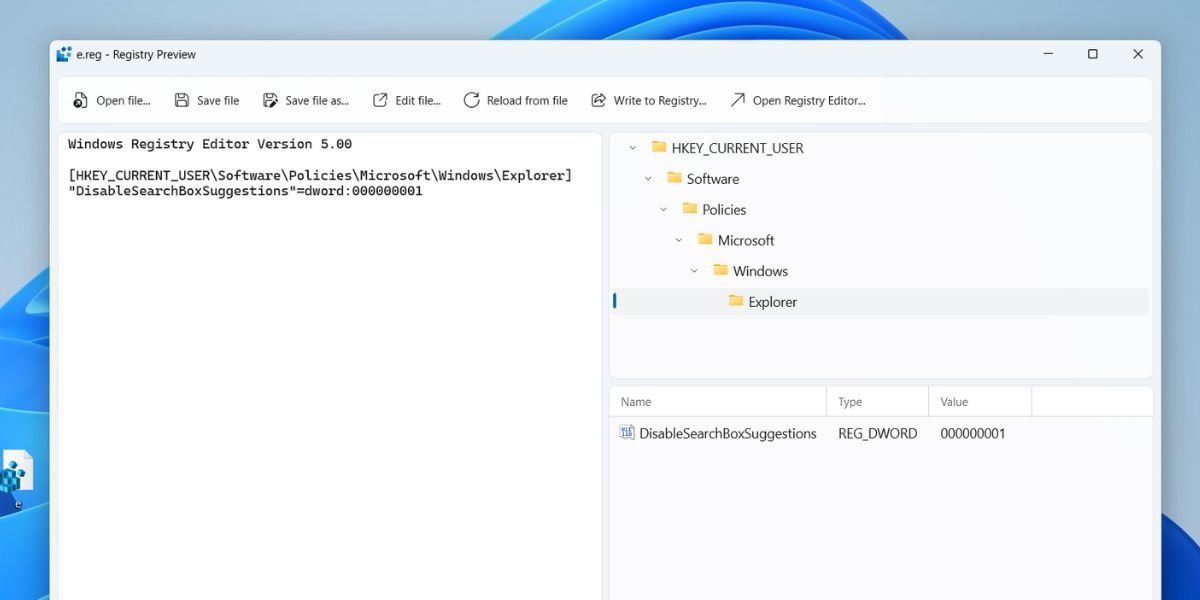
- Sau khi thực hiện các thay đổi đối với tệp, nhấn Ctrl + S để lưu các thay đổi.
- Nếu bạn muốn tạo và lưu các thay đổi trong một tệp mới, hãy nhấp vào Lưu file dưới dạng cái nút. Nhập tên của tệp đăng ký mới và nhấp vào Cứu cái nút.

Cách viết một tập tin đăng ký bằng cách sử dụng Xem trước sổ đăng ký
Sau khi sửa đổi tệp đăng ký, bạn có thể thực hiện các thay đổi đối với sổ đăng ký hệ thống của mình trực tiếp từ công cụ Xem trước Sổ đăng ký. Nhưng trước khi nhập bất kỳ tệp đăng ký nào, hãy tạo bản sao lưu sổ đăng ký vì mục đích an toàn. Bằng cách đó, bạn không phải đặt lại PC của mình trong trường hợp sửa đổi làm hỏng hệ thống của bạn. Đây là cách:
- Chuyển đến menu trên cùng và nhấp vào Ghi vào sổ đăng ký cái nút.
- UAC sẽ bật lên. bấm vào Đúng để cấp quyền thực hiện các thay đổi đối với sổ đăng ký.
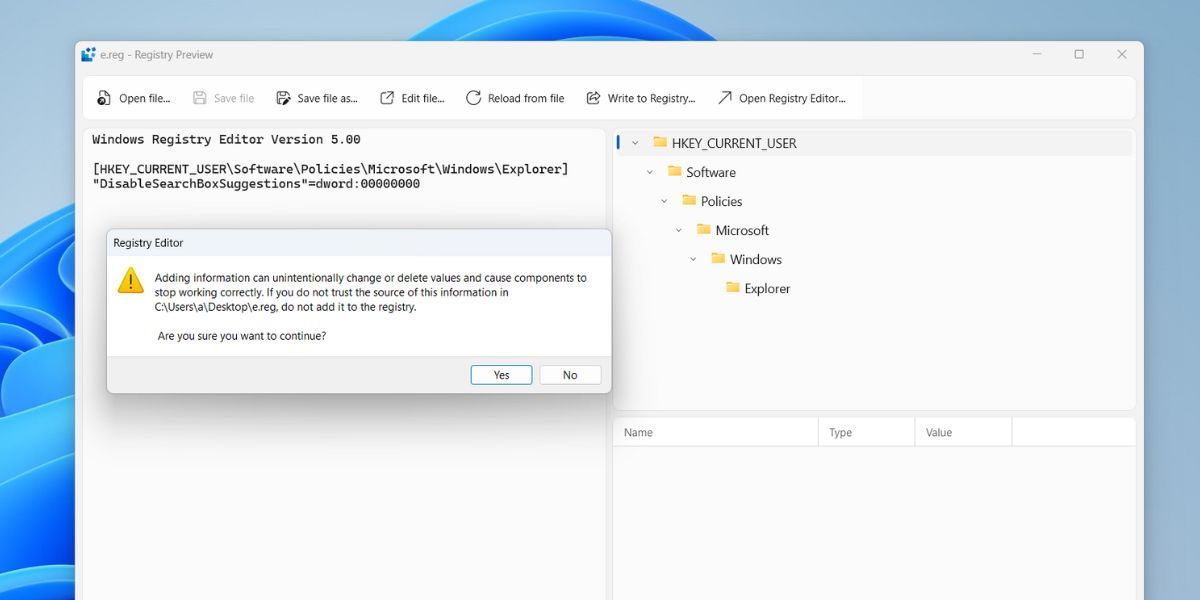
- Bạn sẽ thấy một cảnh báo về việc thay đổi Windows Registry. bấm vào Đúng cái nút.
- Nếu sửa đổi mục đăng ký thành công, bạn sẽ thấy thông báo xác nhận. bấm vào ĐƯỢC RỒI và đóng công cụ Xem trước sổ đăng ký.

Dễ dàng xử lý các tệp đăng ký lớn với PowerToys
Bản xem trước sổ đăng ký là một bổ sung rất cần thiết cho kho công cụ PowerToys. Nó cung cấp một bức tranh rõ ràng về khóa và khóa phụ cũng như các giá trị mà tệp sẽ sửa đổi. Vì vậy, bạn không cần phải đoán tác động của nó đối với hệ thống của mình.