
Cách thêm phím tắt WordPad vào menu ngữ cảnh của Windows 11
Mở WordPad trong tích tắc bằng lối tắt menu ngữ cảnh Windows 11 tiện dụng.

Ứng dụng WordPad của Windows là một trình xử lý văn bản hạn chế hoặc một trình soạn thảo văn bản nâng cao tùy thuộc vào cách bạn nhìn vào nó. Không giống như Notepad, WordPad là trình soạn thảo văn bản đa dạng thức kết hợp các tùy chọn định dạng và tạo kiểu cho nội dung. Do đó, nó là một giải pháp thay thế thích hợp hơn cho Notepad để mở và chỉnh sửa các tệp TXT và RTF.
Do đó, bạn có thể muốn thêm phím tắt WordPad vào menu ngữ cảnh của Windows 11 để có thể nhanh chóng truy cập WordPad và mở tài liệu TXT/RTF bằng nó. Đây là cách bạn có thể thiết lập lối tắt menu ngữ cảnh để khởi chạy WordPad và mở các tệp trong đó.
Để tạo lối tắt WordPad trên menu chuột phải, bạn cần thực hiện một chút chỉnh sửa sổ đăng ký thủ công. Yêu cầu chỉnh sửa tương đối đơn giản, nhưng bạn có thể sao lưu sổ đăng ký Windows trước nếu muốn. Xem cách sao lưu và khôi phục sổ đăng ký Windows nếu bạn cần trợ giúp.
Bạn có thể thêm lối tắt WordPad cơ bản vào menu ngữ cảnh như sau:
- bấm vào bên trong Gõ vào đây để tìm kiếm hộp ở đầu menu Bắt đầu của Windows 11.
- Nhập từ khóa chỉnh sửa lại trong hộp tìm kiếm để mở Registry Editor (xem cách mở Registry Editor để biết thêm phương pháp).
- Xóa vị trí hiện tại khỏi thanh địa chỉ của Registry Editor.
- Nhập vị trí khóa shell này bên trong thanh địa chỉ đăng ký và nhấn Trở lại:
ComputerHKEY_CLASSES_ROOTDirectoryBackgroundshell - Nhấp chuột phải vỏ bọc trong thanh bên của Registry Editor để chọn một Mới mẻ Tùy chọn.
- Lựa chọn Chìa khóa để thêm khoá đăng ký mới.
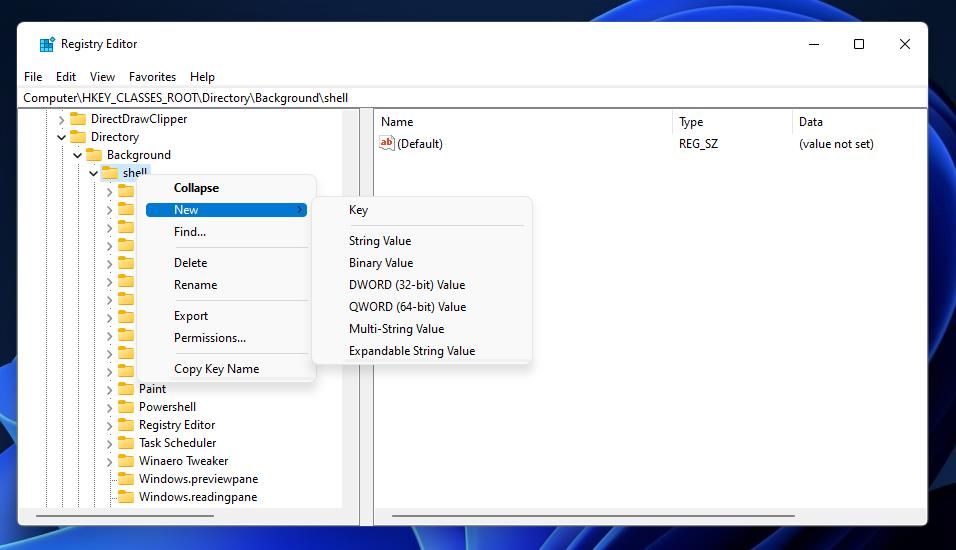
- đi vào Wordpad trong hộp văn bản cho khóa mới.
- Sau đó nhấp chuột phải vào cái mới Wordpad phím và chọn Mới mẻ > Chìa khóa tùy chọn một lần nữa.
- Đầu vào chỉ huy cho tiêu đề của khóa con.
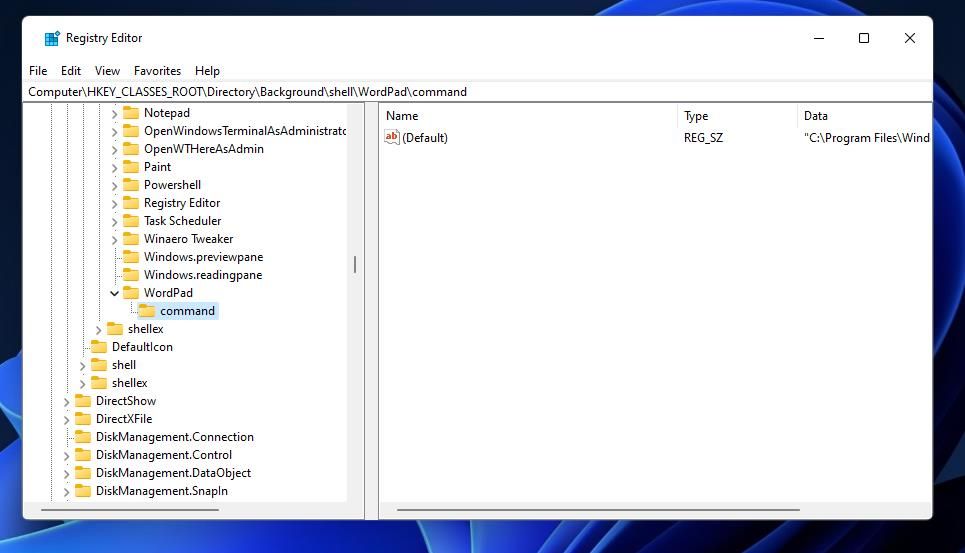
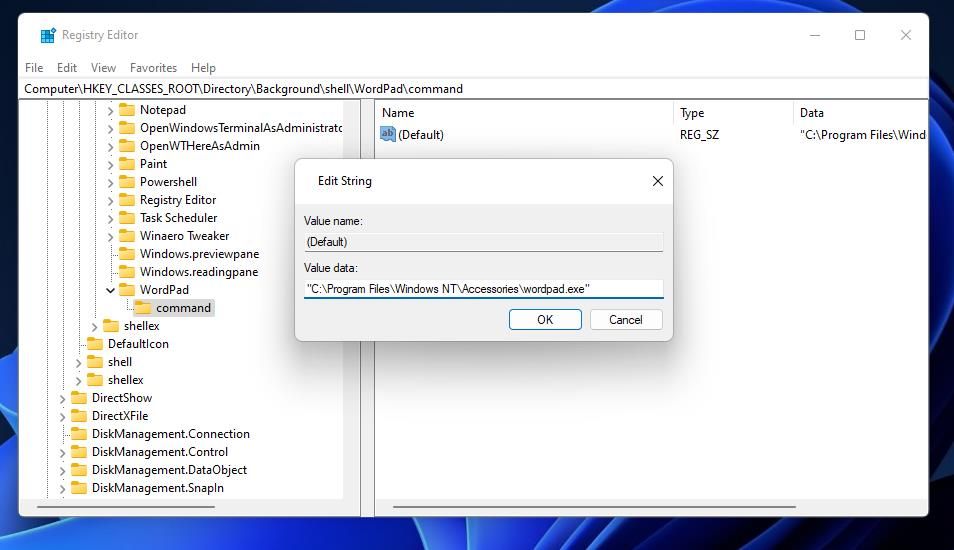
- Chọn phím lệnh trong thanh bên, sau đó bấm đúp vào phím lệnh (Mặc định) chuỗi.
- Nhập đường dẫn này vào Giá trị hộp:
"C:Program FilesWindows NTAccessorieswordpad.exe" - Nhấp chuột VÂNG để lưu giá trị và thoát khỏi Registry Editor.


Giờ đây, bạn có thể mở WordPad từ menu ngữ cảnh của màn hình trong Windows 11. Nhấp chuột phải vào bất kỳ đâu trên nền màn hình và chọn Hiển thị thêm tùy chọn để truy cập menu cổ điển. Chọn cái mới Wordpad tùy chọn trên menu đó sẽ mở cửa sổ của ứng dụng.

Phím tắt WordPad cơ bản sẽ khởi chạy ứng dụng, nhưng bạn sẽ cần mở tài liệu từ ứng dụng đó. Tập tin tab theo cách thủ công. Thay vào đó, bạn có thể thêm tùy chọn menu ngữ cảnh thứ hai để mở tệp bằng WordPad. Tùy chọn nhấp chuột phải đó sẽ cung cấp lối tắt để mở tài liệu trong WordPad trực tiếp từ File Explorer. Đây là cách thêm một Mở bằng WordPad tùy chọn vào menu ngữ cảnh:
- Mở Registry Editor như đã nêu trong ba bước đầu tiên để thêm phím tắt WordPad vào menu ngữ cảnh.
- Sau đó xóa thanh địa chỉ và nhập đường dẫn vị trí này vào đó:
HKEY_CLASSES_ROOT*shell - Tiếp theo, nhấp vào vỏ bọc phím bằng chuột phải và chọn Mới mẻ.
- Nhấn vào Chìa khóa tùy chọn để thêm các mục đăng ký mới.
- Đầu vào Mở bằng WordPad cho tiêu đề của khóa mới.
- Nhấp chuột phải Mở bằng Wordpad và chọn Mới mẻ > Chìa khóa để thêm một khóa con.
- Loại chỉ huy trong hộp văn bản cho khóa con.
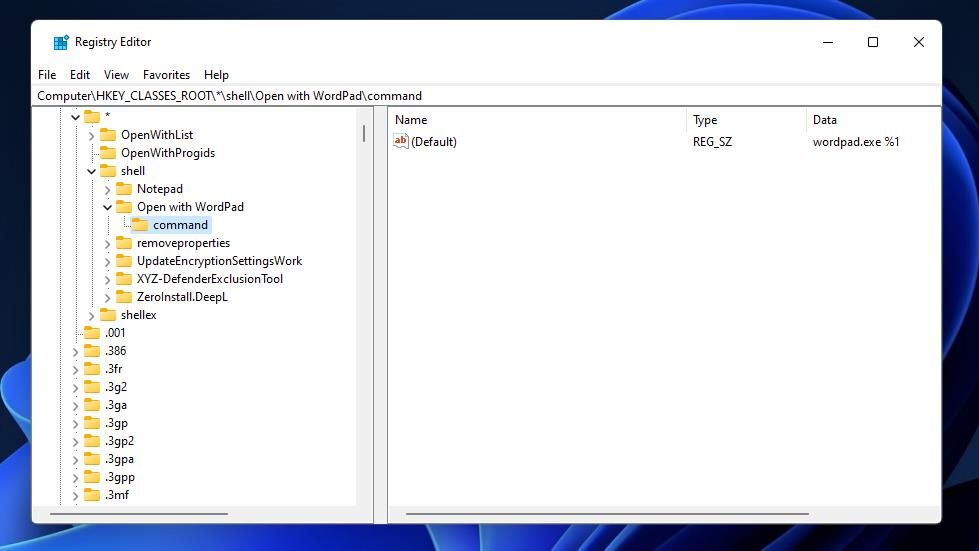
- Bấm đúp vào (Mặc định) chuỗi cho khóa con lệnh mới mà bạn vừa thêm vào.
- đi vào wordpad.exe %1 bên trong Giá trị hộp, và bấm vào VÂNG để áp dụng.
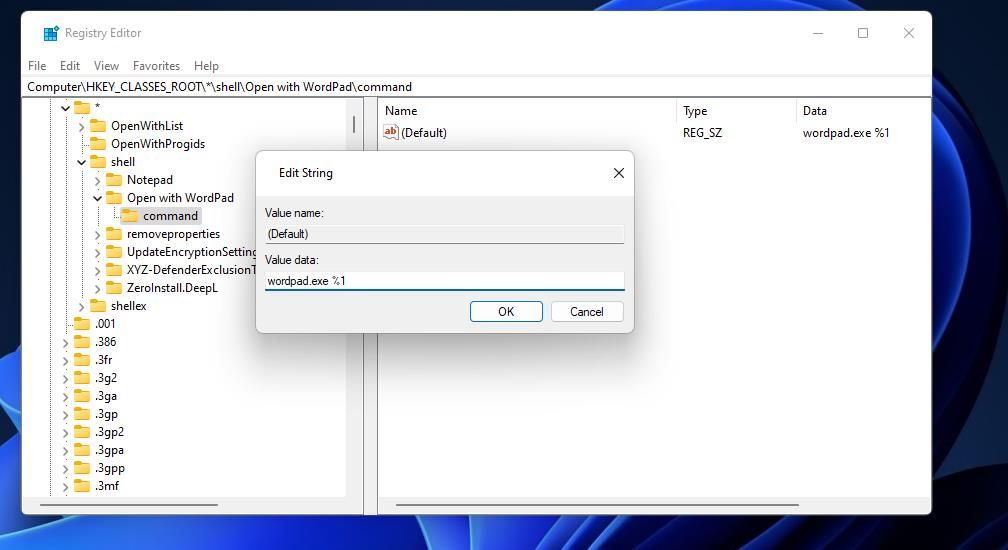


Bây giờ bạn có thể đóng Registry Editor và dùng thử Mở bằng WordPad lối tắt menu ngữ cảnh. Khởi chạy File Explorer (xem cách khởi chạy File Explorer) và điều hướng đến thư mục chứa một số tệp TXT hoặc RTF. Nhấp chuột phải vào tài liệu RTF hoặc TXT và chọn Hiển thị thêm tùy chọn. Nhấp chuột Mở bằng WordPad để hiển thị tài liệu được nhấp chuột phải trong ứng dụng đó.
Nếu bạn đổi ý về việc có các tùy chọn menu ngữ cảnh WordPad, bạn có thể loại bỏ chúng bằng cách xóa các phím của chúng. Để làm như vậy, bạn sẽ cần mở các vị trí quan trọng sau trong Registry Editor:
 ComputerHKEY_CLASSES_ROOT*shellOpen with WordPadcommand
ComputerHKEY_CLASSES_ROOTDirectoryBackgroundshellWordPadcommand
Sau đó nhấp chuột phải vào Mở bằng WordPad hoặc Wordpad phím để chọn một Xóa bỏ Tùy chọn. Một hộp thoại sẽ mở ra yêu cầu xác nhận để xóa. Lựa chọn Đúng nếu bạn chắc chắn về việc xóa khóa.

Vì vậy, tại sao lại thêm Notepad vào menu ngữ cảnh của Windows 11 khi bạn thiết lập các phím tắt WordPad trên đó? Các phím tắt như vậy sẽ cung cấp cho bạn quyền truy cập trực tiếp vào trình soạn thảo văn bản nâng cao bị bỏ qua và bị đánh giá thấp có thể xử lý các tài liệu có hình ảnh trong đó. Bạn có thể sử dụng WordPad làm trình xem tài liệu nhẹ để xem và thậm chí chỉnh sửa các tệp ODT, DOCX, TXT và RTF.