
Cách thêm Công cụ phân tích dung lượng ổ đĩa trực quan vào Menu ngữ cảnh trong Windows 10 & 11
Bộ phân tích dung lượng ổ đĩa là các gói phần mềm quét ổ lưu trữ của PC và hiển thị các báo cáo trực quan. Những bộ phân tích như vậy cung cấp một cái nhìn tổng quan trực quan về các thư mục và tệp lớn nhất và nhỏ nhất trong các thư mục theo byte và tỷ lệ phần trăm. File Explorer không có bất kỳ trình phân tích dung lượng đĩa đồ họa nào như vậy để quét các thư mục cụ thể.
RidNacs là Disk Savvy là hai công cụ phân tích dung lượng ổ đĩa tích hợp với menu ngữ cảnh của File Explorer. Chúng cho phép bạn phân tích dung lượng ổ đĩa bằng cách nhấp chuột phải vào các thư mục và chọn các tùy chọn quét của chúng. Đây là cách bạn có thể thêm và sử dụng các bộ phân tích đĩa đó trong Windows 11/10.
RidNacs là một ứng dụng phân tích đĩa phần mềm miễn phí mà bạn có thể quét toàn bộ ổ đĩa, thư mục hoặc thiết bị lưu trữ di động (thẻ nhớ USB). Công cụ này hiển thị các báo cáo sử dụng bộ nhớ với các thanh tỷ lệ phần trăm cung cấp cho người dùng hình ảnh rõ ràng về những gì đang ngốn nhiều dung lượng nhất. Bạn có thể thêm công cụ phân tích RidNacs vào menu ngữ cảnh của Explorer như sau:
- Đầu tiên, hãy mở trang tải xuống RidNacs này.
- Nhấp chuột Tải ngay để xem các tùy chọn vị trí để tải xuống phần mềm.
- Lựa chọn Tải xuống an toàn (Hoa Kỳ) hoặc Gương ngoài 1 tùy sở thích.
- Nhấn Thắng + E để mở File Explorer (xem cách mở File Explorer để biết thêm phương pháp) và bấm đúp vào RidNacs-2.03-Setup.exe để mở trình cài đặt của ứng dụng.
- Chọn ngôn ngữ ưa thích của bạn cho phần mềm trên trình đơn thả xuống và nhấp vào ĐƯỢC RỒI.
- Nhấp chuột Kế tiếp để xem các điều khoản cấp phép và chọn tôi chấp nhận thỏa thuận lựa chọn.
- Tiếp tục nhấp Kế tiếp để đạt được cài đặt tác vụ bổ sung. Ở đó đảm bảo rằng Thêm RidNacs vào Menu ngữ cảnh của Windows Explorer hộp kiểm được chọn.
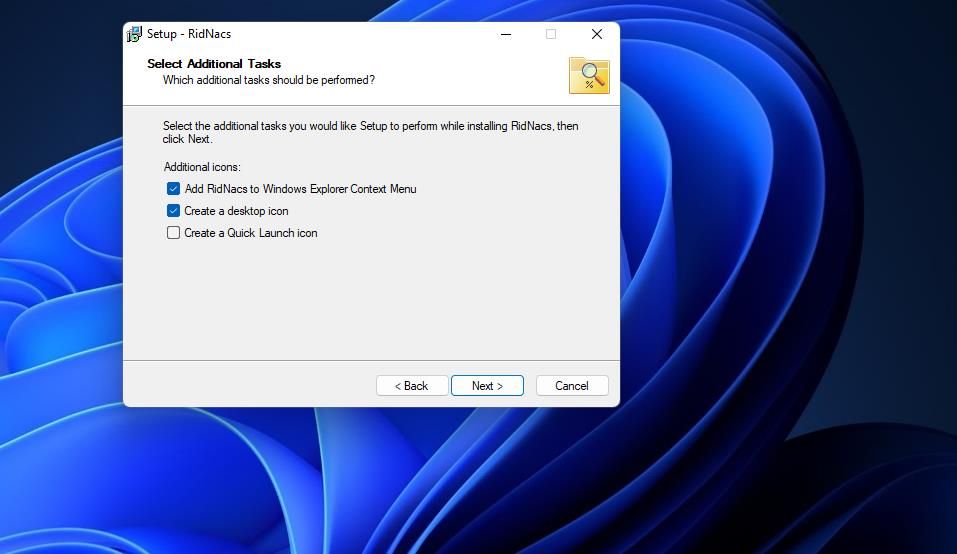
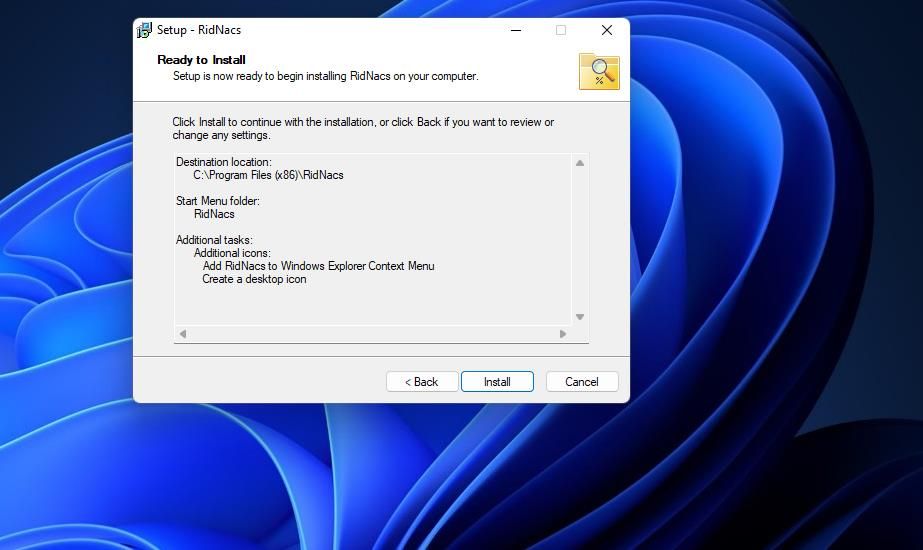
- Lựa chọn Kế tiếp một lần nữa, và sau đó nhấn nút Cài đặt để tiến hành cài đặt.


Bây giờ bạn bắt đầu phân tích việc sử dụng không gian lưu trữ thư mục trên PC của mình bằng RidNacs. Mở cửa sổ quản lý tập tin Explorer, nhấn chuột phải vào một thư mục để chọn Hiển thị thêm tùy chọn. Nhấn vào Phân tích mức sử dụng dung lượng ổ đĩa với RidNacs tùy chọn trên menu ngữ cảnh cổ điển để bắt đầu quá trình quét.
RidNacs sẽ mở và hiển thị mức sử dụng bộ nhớ ổ đĩa cho tất cả các thư mục con và tệp trong thư mục, như thể hiện trong ảnh chụp ngay bên dưới. Các thanh đồ họa ở đó hiển thị cho bạn phần trăm âm lượng của tất cả các thư mục con và tệp trong thư mục đã chọn. Cửa sổ đó cũng hiển thị số lượng tệp trong mỗi thư mục con cùng với chi tiết kích thước tiêu chuẩn.

Bạn có thể chọn các thư mục khác hoặc toàn bộ ổ đĩa để quét trong cửa sổ RidNacs. Để làm như vậy, bấm vào Tài liệu và Chọn thư mục lựa chọn. Sau đó chọn một thư mục khác hoặc toàn bộ ổ đĩa để quét và nhấp vào ĐƯỢC RỒI.
RidNacs không có nhiều cài đặt tùy chỉnh. Tuy nhiên, bạn có thể thay đổi kiểu thanh phần trăm. Để làm như vậy, bấm vào Sở thích cái nút. Sau đó, chọn một tùy chọn màu khác trên kiểu thanh Tỷ lệ phần trăm. Lựa chọn Áp dụng > ĐƯỢC RỒI để lưu cài đặt kiểu thanh mới.

Disk Savvy là một công cụ phân tích đĩa nâng cao hơn một chút so với RidNacs, bao gồm nhiều biểu đồ hình tròn và thanh để người dùng xem các thư mục được phân tích. Tuy nhiên, phân tích tệp của phiên bản chưa đăng ký có sẵn miễn phí bị giới hạn ở mức tối đa 500.000 tệp. Bạn sẽ cần nâng cấp phần mềm lên phiên bản pro $50 để loại bỏ giới hạn đó. Đây là các bước để thêm công cụ Disk Savvy vào menu ngữ cảnh của File Explorer.
- Mở trang tải xuống Disk Savvy.
- Nhấp vào Win 64-Bit Tải xuống tùy chọn cho phiên bản sản phẩm Disk Savvy v14.7.26.
- Nhấn đúp chuột disksavvy_setup_v14.7.26_x64.exe.
- Lựa chọn Kế tiếp Và Tôi đồng ý để xác nhận chấp nhận của thỏa thuận người dùng cuối.
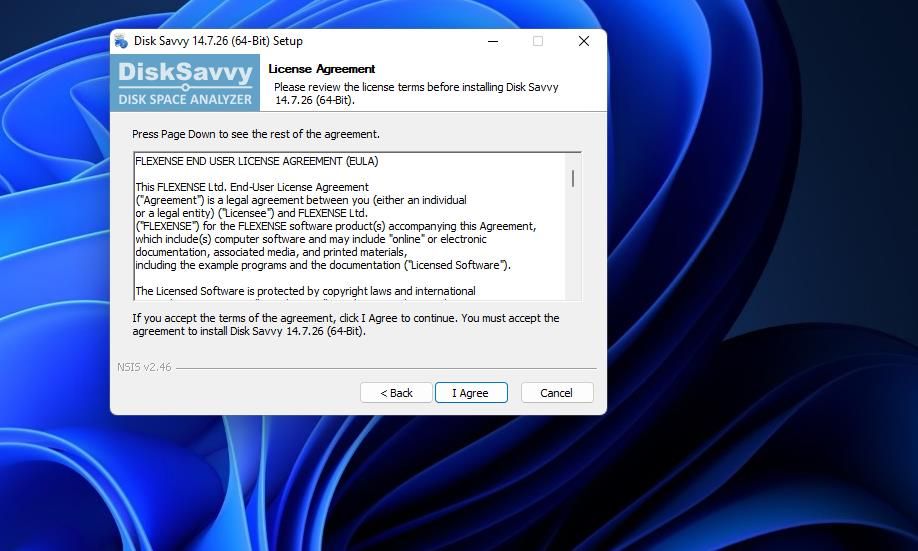
- Sau đó nhấn Cài đặt để thêm công cụ Disk Savvy vào menu ngữ cảnh của Windows.
- Lựa chọn Kế tiếp khi cài đặt hoàn tất.
- Nhấp chuột Hoàn thành để thoát khỏi cửa sổ thiết lập Disk Savvy.

Bây giờ bạn có thể dùng thử tiện ích Disk Savvy Analyzer. Đi vào File Explorer và nhấp chuột phải vào thư mục để phân tích để chọn Hiển thị thêm tùy chọn > Disk Savvy – Phân tích dung lượng ổ đĩa. Nhấn vào phân tích nút trên Hồ sơ mặc địnhe để xác nhận thư mục đã chọn.

Cửa sổ Disk Savvy mở ra hiển thị thông tin sử dụng đĩa tương tự như RidNacs. Nó bao gồm các cột cho bạn biết có bao nhiêu tệp trong các thư mục con, kích thước byte của từng thư mục và tệp và tỷ lệ phần trăm tổng kích thước của thư mục gốc của chúng. Tuy nhiên, Disk Savvy cũng bao gồm một Phân loại theo menu con bao gồm các tùy chọn khác nhau để xem thông tin tệp được phân loại.

Điều khiến Disk Savvy khác biệt với RidNacs là các tùy chọn biểu đồ dạng thanh và tròn để xem thông tin sử dụng dung lượng ổ đĩa. Nhấn vào biểu đồ để truy cập các tùy chọn đó. Sau đó, bạn có thể chọn một tùy chọn như Dung lượng ổ đĩa trên mỗi loại tệp, Dung lượng đĩa trên mỗi thư mụcVà Dung lượng đĩa trên mỗi tiện ích mở rộng để xem biểu đồ hình tròn như bên dưới.

Disk Savvy cũng có một tính năng hiển thị tất cả các tệp hàng đầu (lớn nhất) trong một thư mục được phân tích. Để sử dụng tính năng đó, hãy nhấp vào Tệp hàng đầu cái nút. Sau đó chọn một tùy chọn như Xem hình ảnh hàng đầu được sắp xếp theo kích thước tệp hoặc Xem các tệp nhạc hàng đầu được sắp xếp theo kích thước tệp để xem những cái lớn nhất là gì.
Phần mềm này có thể phân tích nhiều thư mục cùng một lúc. Để chọn nhiều thư mục trong cửa sổ Disk Savvy, bấm Cấu hình mặc định bên trái và bên trái + Thêm vào đầu vào nút cho các thư mục. Sau đó chọn Thêm thư mục đầu vào tùy chọn, bấm vào dấu chấm lửng chọn một thư mục để thêm và nhấn nút ĐƯỢC RỒI nút. Nhấp chuột phân tích để quét tất cả các thư mục đã chọn.

Bạn có thể lưu và xuất báo cáo sử dụng đĩa sang các định dạng tệp khác nhau. Để làm như vậy, bấm vào Cứu lựa chọn. Chọn một tùy chọn mở rộng tập tin trên Định dạng báo cáo trình đơn thả xuống; nhấn vào Loại báo cáo menu thả xuống để chọn một tùy chọn ở đó và nhấn nút Cứu cái nút. Bạn có thể xem báo cáo bằng cách mở nó từ vị trí lưu thư mục Tài liệu mặc định.

Nhận tổng quan trực quan về việc sử dụng đĩa tệp và thư mục trong Windows
RidNics và Disk Savvy là những công cụ hữu ích cho phép người dùng phân tích nhanh việc sử dụng dung lượng ổ đĩa trong các thư mục đã chọn hoặc toàn bộ ổ đĩa. Các tiện ích menu ngữ cảnh đó cung cấp cho bạn một cái nhìn tổng quan toàn diện về các tệp và thư mục đang chiếm nhiều dung lượng nhất trên ổ cứng của bạn. Chúng sẽ hữu ích để giải phóng dung lượng ổ đĩa thông qua việc xóa tệp người dùng thủ công.