
Cách tạo Bản đồ tùy chỉnh trong Google Sheets
Khi bạn đang xử lý các con số và chữ số, biểu đồ là cách để trực quan hóa dữ liệu. Nhưng nếu bạn đang xử lý tọa độ và vị trí thì sao? Trái ngược với niềm tin phổ biến, trực quan hóa dữ liệu trong Google Trang tính không chỉ là đồ thị và biểu đồ. Bạn có thể trực quan hóa dữ liệu của mình bằng bản đồ tùy chỉnh trong Google Trang tính.
Bản đồ không linh hoạt như biểu đồ vì bạn không thể sử dụng chúng để biểu thị hầu hết mọi thứ. Tuy nhiên, bản đồ cực kỳ tiện lợi trong các tình huống cụ thể, chẳng hạn như hiển thị vị trí của khách hàng, theo dõi doanh số bán hàng hoặc lên kế hoạch cho chuyến đi.
Google Trang tính không tích hợp sẵn tính năng này nhưng bạn có thể cài đặt tính năng này dưới dạng tiện ích bổ sung. Hãy nói về cách bạn có thể cài đặt và sử dụng tiện ích bổ sung này để tạo bản đồ trong Google Trang tính.
Mục Lục
Cách tạo Bản đồ trong Google Trang tính
Mặc dù Google Trang tính và Google Maps đều là công cụ của Google nhưng chúng không thể hoạt động trực tiếp cùng nhau theo mặc định. May mắn thay, các tiện ích bổ sung của Google Trang tính có thể thu hẹp khoảng cách này và cho phép bạn sử dụng Google Maps theo những cách hữu ích và độc đáo.
Để tạo bản đồ trong Google Sheets, bạn cần cài đặt tiện ích bổ sung Mapping Sheets. Khi bạn đã sẵn sàng Trang tính bản đồ, bạn có thể tạo bảng tính với dữ liệu thích hợp, sau đó xây dựng và xem bản đồ tùy chỉnh của mình.
1. Cài đặt tiện ích bổ sung Mapping Sheets
Mapping Sheets là một tiện ích bổ sung miễn phí cho phép bạn tạo bản đồ tùy chỉnh từ dữ liệu Google Sheets của mình. Tiện ích bổ sung này lấy dữ liệu trong bảng tính của bạn, sau đó tạo bản đồ tùy chỉnh với các điểm đánh dấu trên các vị trí cụ thể. Bạn có thể cài đặt Mapping Sheets từ chính Google Sheets.

- Mở một bảng tính mới hoặc hiện có trong Google Trang tính.
- đi đến Tiện ích mở rộng trình đơn và chọn tiện ích bổ sung.
- Bấm vào Nhận tiện ích bổ sung. Thao tác này sẽ mở Google Workplace Marketplace.
- Trên thị trường, tìm kiếm Bảng ánh xạ và bấm vào nó.
- Bấm vào Cài đặt và sau đó cho phép các quyền cần thiết.
Bây giờ, bạn sẽ thấy một mục mới có tên là Mapping Sheets trong menu Tiện ích mở rộng.
2. Tạo bảng tính của bạn
Bây giờ là lúc tạo bảng tính với dữ liệu bạn muốn lập bản đồ. Bảng tính của bạn có thể có bao nhiêu cột và hàng tùy thích. Tuy nhiên, Mapping Sheets yêu cầu ít nhất ba cột dữ liệu để hoạt động chính xác: Tên, địa chỉ hoặc tọa độ và danh mục.

Lấy bảng tính ở trên làm ví dụ. Bảng tính này là danh sách một số người trong một nghiên cứu tưởng tượng, cùng với tọa độ cư trú, nghề nghiệp và giới tính của họ. Vì trọng tâm chính trong nghiên cứu này là nghề nghiệp nên các cột từ A đến C chứa thông tin cần thiết để tạo bản đồ.
Bạn có thể thêm nhiều cột hơn để hiển thị thông tin bổ sung cho từng điểm đánh dấu trong bản đồ của mình. Chỉ cần nhớ bao gồm những cái cần thiết.
3. Tùy chỉnh bản đồ
Mặc dù cài đặt mặc định của Mapping Sheets hoàn thành công việc trong hầu hết các trường hợp, nhưng bạn có thể tùy chỉnh bản đồ của mình để phù hợp hơn với nhu cầu của mình và thêm một số kiểu. Đây là cách bạn có thể tùy chỉnh bản đồ:
- đi đến Tiện ích mở rộng tab trong Google Trang tính.
- Đi đến Bảng ánh xạ và sau đó chọn Sở thích.
Mapping Sheets có một loạt tùy chọn mà bạn có thể điều chỉnh. Hai trong số các tab đáng xem là Bản đồ và Biểu tượng, nơi bạn có thể thay đổi các điểm đánh dấu và thành phần trên bản đồ của mình.

Bạn cũng có thể tạo điểm nhấn cho bản đồ của mình bằng cách thêm kiểu bản đồ vào Bản đồ chuyển hướng. Đây là một trong những tính năng tốt nhất của Mapping Sheet, vì bạn có thể làm cho giao diện bản đồ của mình thực sự độc đáo.
Có rất nhiều tiện ích mở rộng và trang web giúp Google Maps cực kỳ hữu ích. Một trang web như vậy là SnazzyMaps, nơi bạn có thể duyệt các kiểu bản đồ khác nhau và sao chép mã cho bất kỳ kiểu nào bạn thích. Ví dụ: mã bên dưới sẽ cung cấp cho bản đồ tùy chỉnh của bạn màu sắc sống động và xóa nhãn:
[ { "featureType": "all", "elementType": "all", "stylers": [ { "saturation": "32" }, { "lightness": "-3" }, { "visibility": "on" }, { "weight": "1.18" } ] }, { "featureType": "administrative", "elementType": "labels", "stylers": [ { "visibility": "off" } ] }, { "featureType": "landscape", "elementType": "labels", "stylers": [ { "visibility": "off" } ] }, { "featureType": "landscape.man_made", "elementType": "all", "stylers": [ { "saturation": "-70" }, { "lightness": "14" } ] }, { "featureType": "poi", "elementType": "labels", "stylers": [ { "visibility": "off" } ] }, { "featureType": "road", "elementType": "labels", "stylers": [ { "visibility": "off" } ] }, { "featureType": "transit", "elementType": "labels", "stylers": [ { "visibility": "off" } ] }, { "featureType": "water", "elementType": "all", "stylers": [ { "saturation": "100" }, { "lightness": "-14" } ] }, { "featureType": "water", "elementType": "labels", "stylers": [ { "visibility": "off" }, { "lightness": "12" } ] } ]
Đảm bảo thêm theo kiểu trong bản đồ các loại. Xóa tất cả các loại khác nếu bạn muốn kiểu tùy chỉnh là cách duy nhất hiển thị bản đồ của bạn.
4. Xây dựng và xem bản đồ
Sau khi bảng tính và tùy chọn của bạn đã sẵn sàng, bạn có thể xây dựng bản đồ của mình bằng Mapping Sheets.
- đi đến Tiện ích mở rộng thực đơn.
- Bấm vào Bảng ánh xạ.
- Lựa chọn Bắt đầu lập bản đồ.

Điều này sẽ mở Mapping Sheets ở bên phải. Ở đây bạn cần chọn các tiêu đề thích hợp cho bản đồ.
- Dưới Tiêu đề, hãy chọn cột chứa nhãn vị trí. đó là Tên trong ví dụ này.
- Dưới Lọc, chọn cột chứa thông tin chính. đó là Nghề nghiệp trong ví dụ này.
- Dưới Vị trí, chọn cột chứa tọa độ. đó là Nơi cư trú trong ví dụ này.
- Bấm vào Xây dựng.
Mapping Sheets sẽ xử lý dữ liệu và tạo bản đồ. Quá trình này có thể mất vài phút, tùy thuộc vào kích thước dữ liệu và tốc độ kết nối internet của bạn. Bạn sẽ nhận được một tin nhắn nói rằng Bản đồ OK khi quá trình hoàn tất. Bây giờ bấm vào Xem để xem bản đồ của bạn!

Bây giờ bạn có thể khám phá bản đồ của mình và tương tác với nó. Phóng to và thu nhỏ, xoay xung quanh, nhấp vào bất kỳ điểm đánh dấu nào để xem thêm thông tin và sử dụng các bộ lọc để thu hẹp kết quả của bạn.
5. Chia sẻ bản đồ của bạn
Dữ liệu và cấu hình bản đồ của bạn được lưu trữ trong tệp JSON được liên kết với tài khoản của bạn. Để chia sẻ bản đồ của bạn với người khác, bạn cần chia sẻ liên kết tới bản đồ và tệp JSON thông qua Google. Mapping Sheets đã làm cho quá trình này trở nên đơn giản bằng cách cung cấp mọi thứ bạn cần.
- Trong Mapping Sheets, nhấp vào ba dấu chấm dọc ở góc trên cùng bên phải.
- Lựa chọn Chia sẻ bản đồ của tôi.
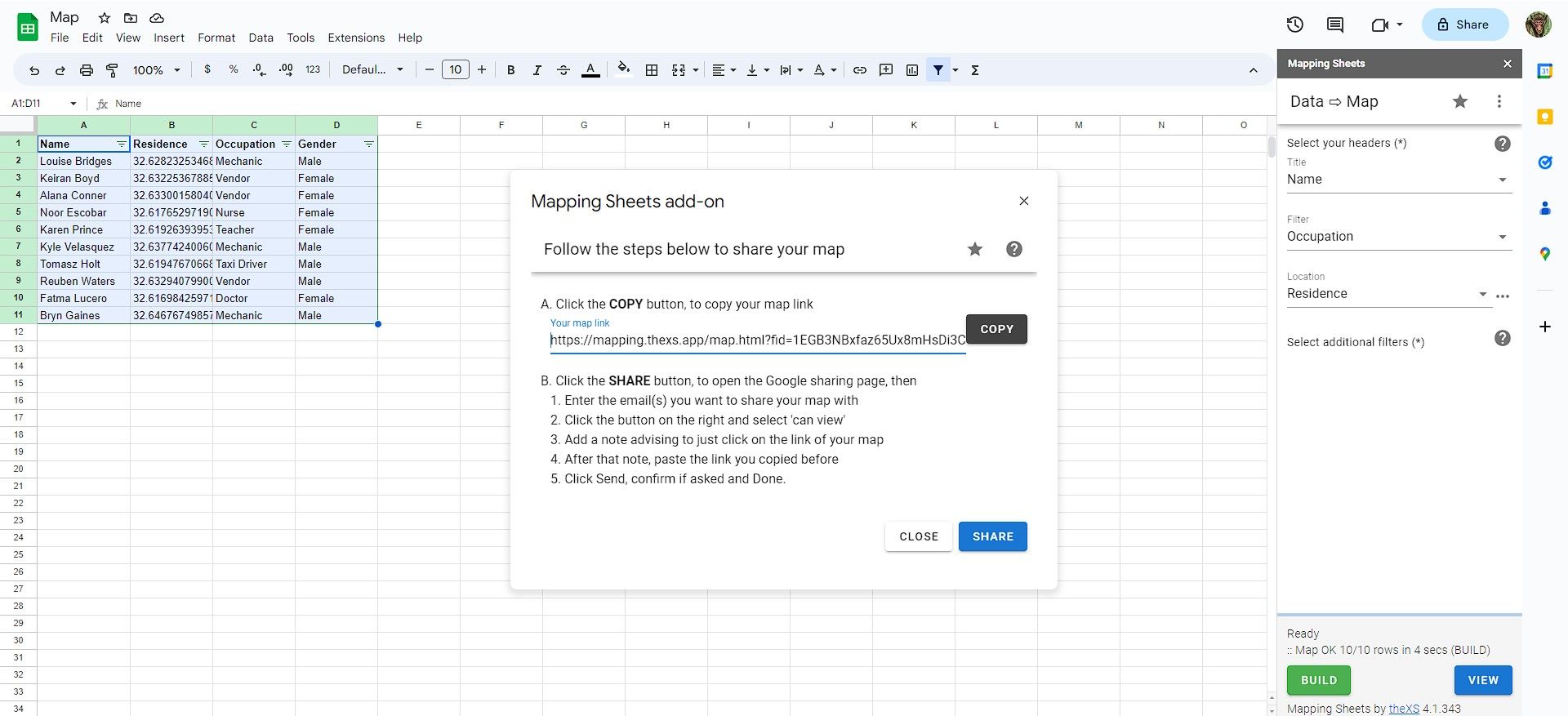
- Sao chép liên kết đến bản đồ của bạn.
- Nhấn vào Chia sẻ cái nút. Điều này sẽ đưa bạn đến Google Drive của bạn.
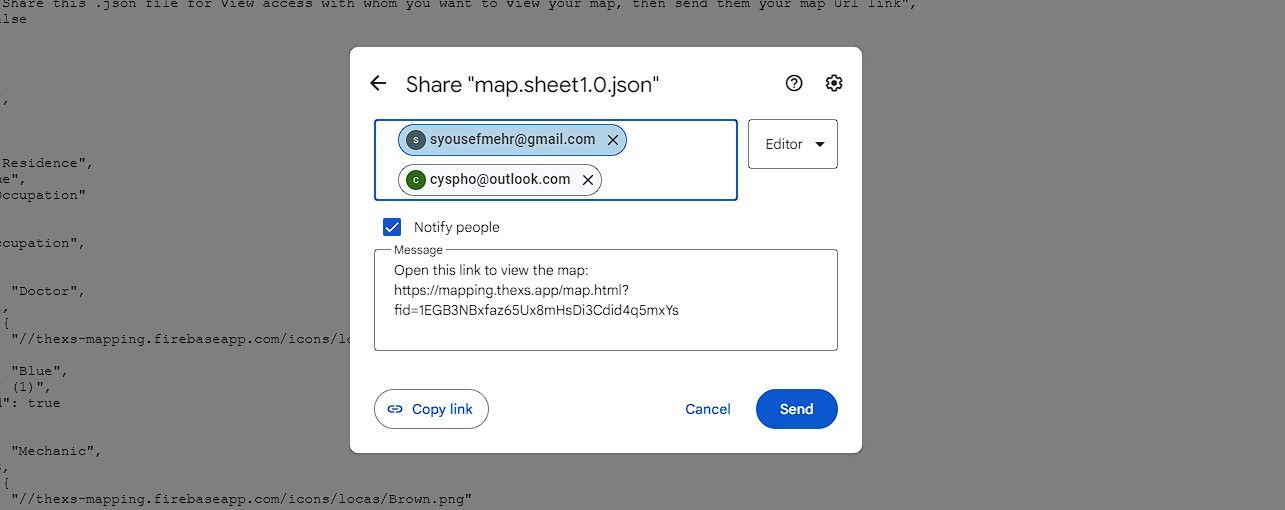
- Trong Google Drive của bạn, hãy nhập địa chỉ email của những người mà bạn muốn chia sẻ bản đồ của mình.
- Dán liên kết bản đồ vào hộp văn bản Tin nhắn. Thêm một lưu ý rằng họ chỉ cần nhấp vào liên kết bản đồ.
- Nhấp chuột Gửi.


Giờ đây, những người bạn đã cấp quyền truy cập có thể xem bản đồ tùy chỉnh của bạn bằng cách truy cập liên kết bản đồ.
Đưa dữ liệu của bạn lên bản đồ với Google Trang tính
Tiện ích bổ sung Google Trang tính và Bản đồ Trang tính cung cấp một cách mạnh mẽ để trực quan hóa dữ liệu của bạn trên bản đồ mà không cần bất kỳ công cụ mã hóa hoặc phức tạp nào. Bạn có thể sử dụng điều này để tạo bản đồ cho các mục đích cá nhân hoặc nghề nghiệp, chẳng hạn như lập kế hoạch du lịch hoặc theo dõi lô hàng của bạn.
Bây giờ bạn đã học cách tạo bản đồ tùy chỉnh trong Google Trang tính, bạn có thể biến dữ liệu bảng tính của mình thành bản đồ tương tác. Hãy dùng thử và xem những gì bạn có thể tạo ra!