
Cách đặt địa chỉ IP tĩnh trên PC Windows
Mặc dù ngày nay hầu hết internet chạy trên các địa chỉ động, nhưng các địa chỉ tĩnh đôi khi cũng hữu ích để sử dụng. Cho dù bạn cần chạy một máy chủ của riêng mình, thiết lập các thiết bị hoặc dịch vụ bên ngoài hay chỉ đơn giản là muốn khám phá, trước khi bắt tay vào việc, bạn cần phải biết đường đi nước bước của mình và hết sức cẩn thận khi thiết lập địa chỉ IP .
Hơn nữa, có nhiều hơn một cách để giải quyết vấn đề này. Vì vậy, lần lượt, chúng ta hãy xem tất cả các cách bạn có thể dễ dàng thiết lập địa chỉ IP tĩnh trên Windows của mình.
Mục Lục
Địa chỉ IP tĩnh: Tại sao và Làm thế nào
Địa chỉ IP của máy tính không thay đổi theo thời gian được gọi là địa chỉ IP tĩnh. Điều này trái ngược với Địa chỉ IP động, là địa chỉ có thể thay đổi theo thời gian.
Ngày nay, hầu hết các thiết bị đều sử dụng địa chỉ IP động vì dễ sử dụng và quản lý. Tuy nhiên, trong một số ít trường hợp, địa chỉ IP tĩnh có thể trở nên tiện dụng. Một số trường hợp đó bao gồm:
- Khi bạn có các thiết bị bên ngoài mà bạn chỉ có thể kết nối với mạng của mình thông qua địa chỉ IP.
- Khi bạn kết nối với các mạng khác thông qua VPN.
- Địa chỉ IP tĩnh có thể làm cho việc lưu trữ máy chủ dễ dàng hơn một chút.
Do có rất nhiều lợi ích như vậy, việc sử dụng địa chỉ IP tĩnh có thể giúp cuộc sống của bạn trở nên cực kỳ dễ dàng trong một số trường hợp. Vì vậy, bây giờ hãy xem xét các phương pháp khác nhau mà bạn có thể sử dụng để thiết lập địa chỉ IP tĩnh cho chính mình.
Cách đặt địa chỉ IP tĩnh trên Windows 11
Giống như hầu hết mọi thứ trên Windows, bạn có nhiều cách để thực hiện việc này. Trước tiên, hãy xem xét phương pháp đơn giản nhất, đó là sử dụng Cài đặt Windows.
Đây là cách bạn có thể đặt Địa chỉ IP tĩnh bằng cách sử dụng cài đặt Windows:
- Đi đến menu bắt đầu thanh tìm kiếm, nhập ‘cài đặt’ và chọn kết quả phù hợp nhất. Ngoài ra, nhấn nút Phím Windows + Tôi để khởi chạy menu Cài đặt.
- Sau đó đi đến Cài đặt mạng và internet.
- Tìm kiếm Của cải cái nút. Nó nằm ngay bên cạnh cài đặt kết nối của bạn.
- Cuộn xuống và tìm kiếm chỉ định IP phần. Sau đó bấm vào Biên tập.
- trong cái mới Chỉnh sửa cài đặt IP hộp thoại, bấm vào menu cuộn xuống và chọn Thủ công.
- Bật công tắc cho IPv4 cái nút.
- Điền vào tất cả các chi tiết mạng ở đây, bao gồm cả địa chỉ IP, Mặt nạ mạng con, cổngrồi bấm vào Cứu.

Thực hiện theo các bước trên một cách tỉ mỉ và Windows 11 của bạn sẽ có một địa chỉ IP tĩnh mới từ đây trở đi.
Cách thiết lập địa chỉ IP tĩnh trên Windows 10
Khái niệm cơ bản về thiết lập Địa chỉ IP trong Windows 10 là tương tự. Mặc dù việc thực hiện các bước có thể khác nhau ở đây và ở đó, bạn phải tuân theo một khuôn mẫu gần như giống nhau. Đây là cách:
- Mở Cài đặt Windows 10.
- Bấm vào Mạng & Internet.
- Tùy thuộc vào cách bạn kết nối với Internet, hãy chọn Wifi hoặc Ethernet.
- Chọn kết nối mạng hiện tại.
- Trong cài đặt IP, hãy chọn Biên tập cái nút.
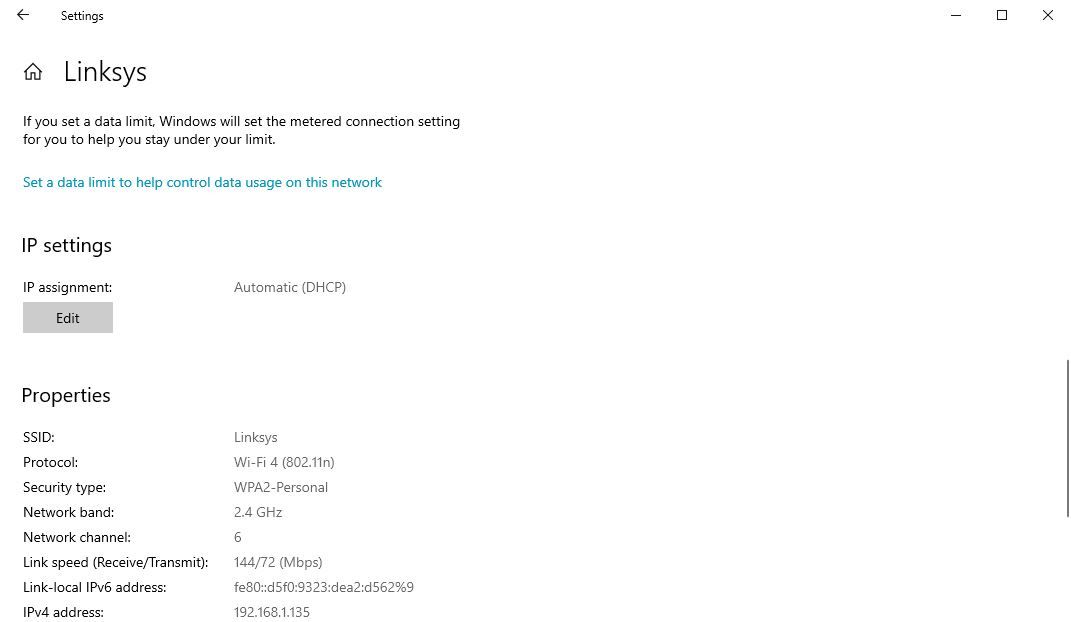
- Nhấp vào trình đơn thả xuống và chọn Thủ công.
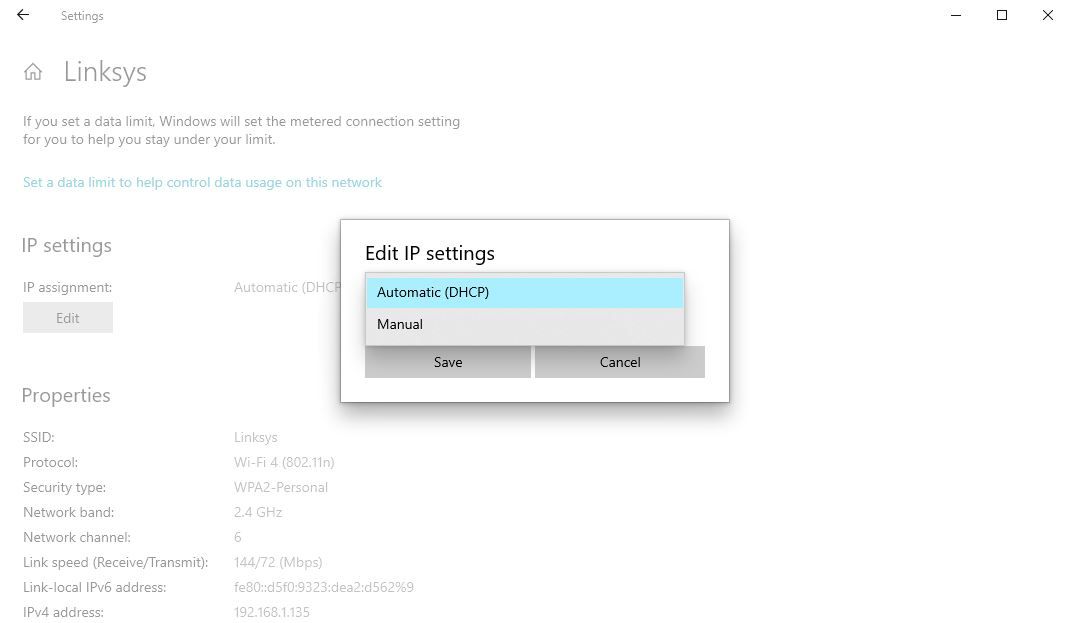
- chuyển đổi trên IPv4 công tắc.
- Thiết lập địa chỉ IP tĩnh tại đây và điền các thông tin liên quan khác, chẳng hạn như DNS ưa thích, Gateway mặc địnhvân vân.
- Bấm vào Cứu.


Sau khi hoàn tất, bạn sẽ có một địa chỉ IP tĩnh mới trên PC của mình kể từ đây.
Cách thiết lập IP tĩnh bằng dấu nhắc lệnh
Phương pháp trên, sử dụng GUI Cài đặt, chỉ là một trong những cách để điều chỉnh cài đặt địa chỉ IP của bạn. Đối với những người nghiêng về dòng lệnh hơn là GUI nhấp và chạy đơn giản, may mắn thay, vẫn có các lựa chọn thay thế. Chẳng hạn, bạn cũng có thể sử dụng Dấu nhắc lệnh và thiết lập địa chỉ chỉ bằng một vài lệnh.
Để thay đổi địa chỉ IP của bạn thông qua Dấu nhắc Lệnh, hãy làm theo các bước dưới đây:
- Đi đến menu bắt đầu thanh tìm kiếm, nhập ‘cmd’ và khởi chạy cmd với tư cách quản trị viên.
- Nhập lệnh sau vào cmd và nhấn Đi vào:
ipconfig /all
- Dưới bộ điều hợp Ethernetghi chú thông tin cho dữ liệu sau:
- IPv4
- Mặt nạ mạng con
- Gateway mặc định
- Máy chủ DNS
- Nhập lệnh sau để gán địa chỉ IP tĩnh trên Windows của bạn và nhấn Đi vào:
netsh interface ip set address name= "Ethernet1" static 10.1.4.220 255.255.255.0 10.1.4.1
Trong lệnh trên, thay thế Ethernet1 với tên của bộ điều hợp của bạn và thay đổi 10.1.4.220 255.255.255.0 10.1.4.1 với địa chỉ IP của thiết bị, mặt nạ mạng con và địa chỉ cổng mặc định tương ứng với cấu hình mạng của bạn
- Bây giờ hãy gõ lệnh sau để thiết lập địa chỉ máy chủ DNS và nhấn Đi vào:
netsh interface ip set dns name= "Ethernet1" static 10.1.4.1

Đó là nó. Địa chỉ IP tĩnh mới của bạn sẽ được thiết lập từ đây.
Cách thiết lập địa chỉ IP tĩnh với PowerShell
PowerShell là một công cụ khác chủ yếu tiện dụng cho người dùng thành thạo, được thiết kế để cung cấp cho họ nhiều khả năng kiểm soát và quản lý hơn thông qua tự động hóa tác vụ. Nếu bất kỳ phương pháp nào ở trên không thành công, bạn cũng có thể sử dụng PowerShell để thiết lập Địa chỉ IP tĩnh. Đây là cách bạn có thể bắt đầu:
- Đi đến menu bắt đầu thanh tìm kiếm, nhập ‘powershell’ và chạy nó với tư cách quản trị viên.
- Nhập lệnh sau để xem cấu hình mạng hiện tại của bạn và nhấn Đi vào:
Get-NetIPConfiguration
- Xác nhận các trường thông tin sau:
- Giao diện Index
- Địa chỉ IPv4
- IPv4DefaultGateway
- Máy chủ DNS
- Nhập lệnh sau để thiết lập địa chỉ IP tĩnh và nhấn Đi vào:
New-NetIPAddress -InterfaceIndex 10 -IPAddress 10.1.4.119 -PrefixLength 24 -DefaultGateway 10.1.4.1
- Ở đây, thay thế tất cả các giá trị của thông tin. Thay thế cái Số chỉ số giao diện (10) với số được gán cho bộ điều hợp của bạn. Tương tự, thay thế ở trên Địa chỉ IP với địa chỉ IP tĩnh mà bạn muốn đặt.
- Cuối cùng, nhập lệnh sau để gán địa chỉ máy chủ DNS và nhấn Đi vào:
Set-DnsClientServerAddress -InterfaceIndex 10 -ServerAddresses 10.1.4.1
Một lần nữa, thay thế Số chỉ số giao diện (10) với số tương ứng của mạng của bạn. Ngoài ra, thay thế các Địa chỉ máy chủ với địa chỉ IP DNS.
Bạn sẽ có một địa chỉ IP tĩnh mới ngay sau khi hoàn thành tất cả các bước trên.
Thiết lập địa chỉ IP tĩnh trên PC Windows
Việc thiết lập địa chỉ IP tĩnh của bạn không quá phức tạp. Nếu bạn làm theo các phương pháp trên mà chúng tôi đã trình bày ở trên, bạn sẽ hoàn thành mà không gặp bất kỳ khó khăn đáng kể nào.
Và trong khi địa chỉ IP tĩnh có công dụng của chúng, địa chỉ động chắc chắn là cần thiết. Vì vậy, trước khi bạn thực hiện một chuyển đổi quan trọng, hãy đảm bảo rằng bạn hiểu rõ sự khác biệt đáng kể của chúng.