
Cách sửa sổ làm việc Excel bị hỏng
Nếu bạn đang gặp khó khăn trong việc mở sổ làm việc Excel bị hỏng, thì bạn không đơn độc. Hầu hết chúng ta đều đã từng rơi vào tình huống như vậy ít nhất một lần trong đời. Tuy nhiên, tin tốt là bạn có thể sửa chữa sổ làm việc Excel bị hỏng của mình bằng cách thực hiện theo một vài bước đơn giản.
Nếu không, ít nhất bạn sẽ có thể trích xuất hầu hết dữ liệu từ sổ làm việc Excel của mình trong hầu hết các trường hợp. Vì vậy, trước khi bạn mất hết hy vọng, hãy làm theo các phương pháp dưới đây:
Mục Lục
Khôi phục thủ công sổ làm việc Excel bị hỏng
Khi bạn mở một sổ làm việc Excel bị hỏng, Excel sẽ tự động khởi động Chế độ khôi phục tệp để sửa chữa các tập tin bị hỏng. Nếu Khôi phục tệp tự động của Excel không sửa được sổ làm việc bị hỏng, bạn có thể làm theo các bước bên dưới để sửa sổ làm việc của mình:
- Mở Excel và nhấp vào Tập tin ở trên cùng bên trái và chọn Mở ra từ trình đơn thả xuống.
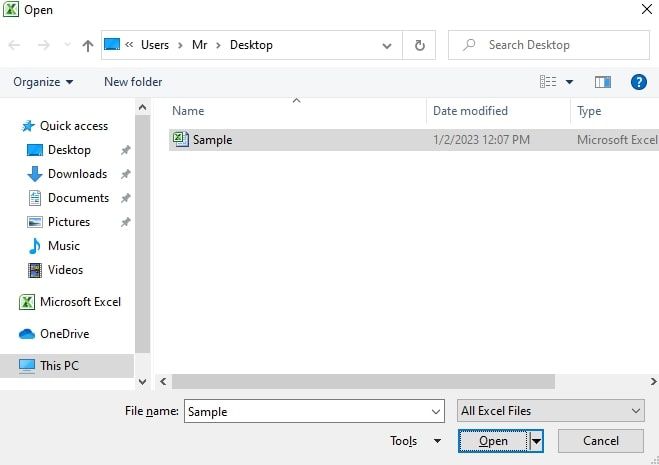
- Từ Mở ra hộp thoại, hãy chọn thư mục chứa tệp bị hỏng và xác định vị trí tệp. Bạn cũng có thể tìm kiếm nó bằng cách nhập tên của nó vào hộp văn bản.
- Chọn sổ làm việc bị hỏng và bấm vào mũi tên bên cạnh Mở ra cái nút. Sau đó chọn Mở và sửa chữa.
- Bạn sẽ nhận được lời nhắc sau:
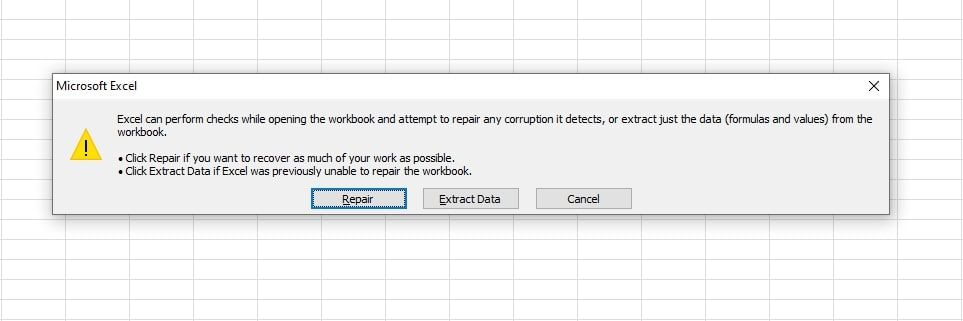
- Nhấp chuột Sửa chữa để khôi phục hầu hết dữ liệu của bạn.
- Nếu cách đó không hiệu quả, bạn có thể trích xuất các giá trị và công thức từ sổ làm việc bị hỏng của mình bằng cách chọn Trích xuất dữ liệu.


Điều gì xảy ra nếu điều đó không hoạt động?
Đôi khi, cả Khôi phục tệp tự động và khôi phục thủ công đều không hoạt động. Nhưng điều đó không có nghĩa là bạn nên mất hết hy vọng hồi phục.
Sau đây là một số phương pháp khác mà bạn có thể sử dụng để khôi phục sổ làm việc Excel bị hỏng:
Mở Phiên bản đã lưu gần đây nhất
Nếu sổ làm việc bị hỏng khi mở trong Excel, có khả năng những thay đổi bạn thực hiện đối với sổ làm việc có thể đã làm hỏng sổ làm việc đó. Trong trường hợp như vậy, bạn nên quay lại phiên bản đã lưu cuối cùng của sổ làm việc của mình bằng cách thực hiện theo các bước được liệt kê bên dưới:
- Đi đến Tệp > Mở.
- Định vị tệp bị hỏng và nhấp đúp vào tệp đó.
- Nó sẽ mở lại phiên bản của sổ làm việc trước khi bạn thực hiện các thay đổi làm hỏng tệp.
Thay đổi cài đặt tính toán của Excel
Nếu sổ làm việc bị hỏng không mở được trong Excel và bạn không thể truy nhập sổ làm việc đó, hãy thử mở sổ làm việc đó sau khi tắt tính toán tự động. Thực hiện theo các bước dưới đây để thay đổi cài đặt tính toán của Excel:
- Mở một sổ làm việc mới trong Excel.
- Đi đến Tập tin ở trên cùng bên trái và nhấp vào Tùy chọn.
- Chọn công thức thể loại trong Tùy chọn hộp thoại và chọn Thủ công ở dưới cái Tính toán sổ làm việc.
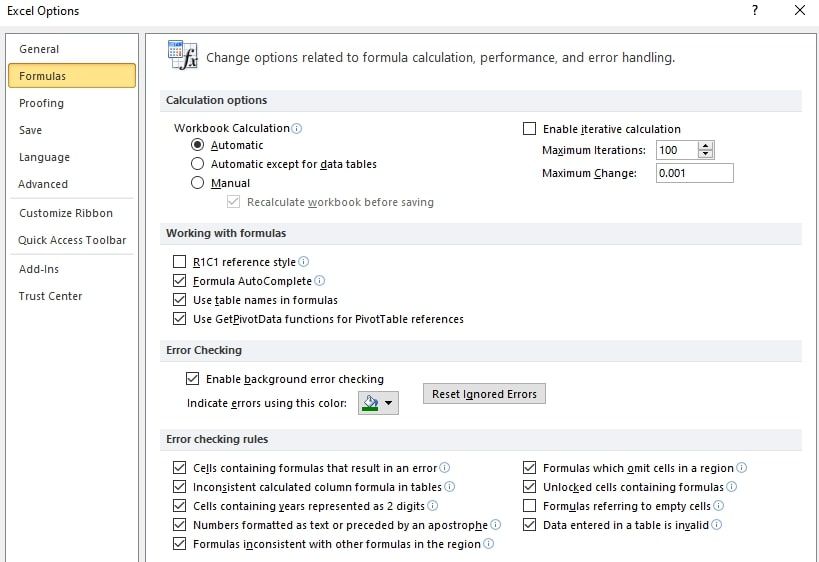
- Đóng hộp thoại bằng cách nhấp vào Vâng.
- Đi đến Tệp > Mởtìm sổ làm việc bị hỏng và mở nó.

Sử dụng tài liệu tham khảo bên ngoài
Nếu việc thay đổi cài đặt tính toán thành thủ công không hiệu quả, hãy sử dụng các tham chiếu bên ngoài để thử và liên kết tới sổ làm việc Excel bị hỏng. Phương pháp này sẽ chỉ khôi phục dữ liệu, nghĩa là mọi công thức, định dạng, macro, v.v., sẽ không được khôi phục. Thực hiện theo các bước chi tiết dưới đây:
- Mở một sổ làm việc Excel mới và nhập công thức sau vào ô A1 đến ô tham chiếu A1 của sổ làm việc bị hỏng và nhấn đi vào:
=File Name!A1
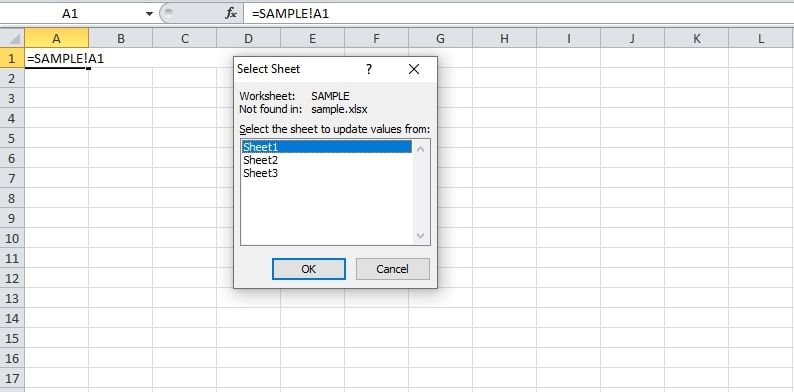
Nhập tên của sổ làm việc Excel bị hỏng thay cho Tên tệp. Không bao gồm phần mở rộng tên tệp, tức là .xls, v.v.
- Nếu sổ làm việc bị hỏng nằm trong một thư mục khác, bạn sẽ thấy một Cập nhật giá trị hộp thoại. Tìm và chọn sổ làm việc bị hỏng và nhấp vào VÂNG.
- Nếu sổ làm việc bị hỏng có nhiều trang tính, bạn sẽ thấy một Chọn trang tính hộp thoại. Tìm và chọn trang tính bạn muốn sửa chữa và nhấp vào VÂNG.
- Bây giờ bạn sẽ thấy giá trị của ô A1 của sổ làm việc bị hỏng trong ô A1 của sổ làm việc Excel mới của bạn.
- Chọn ô A1 và hãy nhấn Ctrl + C sao chép.
- Bây giờ hãy chọn một vùng ô (bao gồm cả ô A1) có kích thước tương tự với vùng trong sổ làm việc bị hỏng có chứa dữ liệu được yêu cầu.
- Nhấn Ctrl + V để dán các giá trị từ sổ làm việc bị hỏng vào sổ làm việc mới.
- Sao chép vùng đã chọn một lần nữa bằng cách nhấn Ctrl + C.
- Bây giờ đi đến Nhà ở trên cùng bên trái (bên cạnh TẬP TIN) và nhấp vào mũi tên bên dưới DÁN. Nhấp chuột giá trị Dưới Dán giá trị để loại bỏ các liên kết đến sổ làm việc bị hỏng.
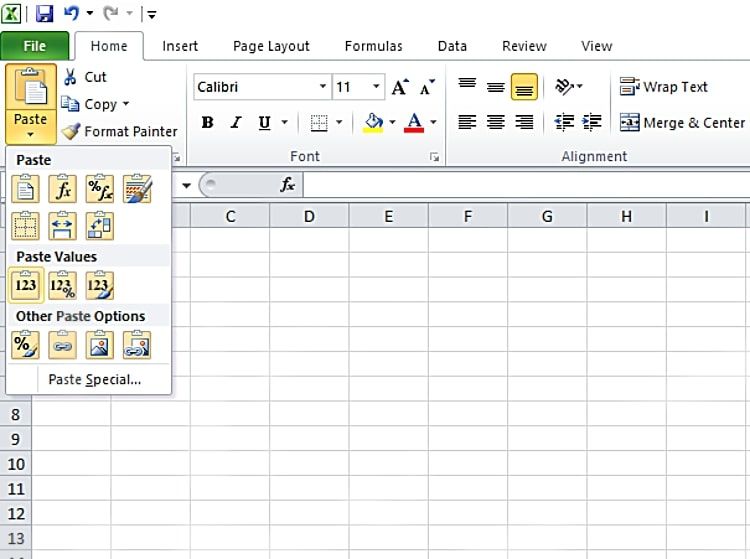
- Bây giờ bạn đã có tất cả các giá trị từ sổ làm việc bị hỏng trong sổ làm việc mới mà bạn có thể lưu.


Di chuyển sổ làm việc bị hỏng
Đôi khi sổ làm việc Excel của bạn không bị hỏng nhưng vẫn không thể truy cập được do lỗi ổ đĩa hoặc mạng. Trong những trường hợp như vậy, Excel sẽ không thể sửa chữa tệp (vì tệp không bị hỏng ngay từ đầu).
Để truy cập các sổ làm việc như vậy, chỉ cần di chuyển tệp vào một ổ đĩa cứng, thư mục hoặc máy chủ khác và nó sẽ hoạt động.
Cách ngăn chặn tham nhũng sổ làm việc Excel
Sổ làm việc Excel có thể bị hỏng do nhiều nguyên nhân, hầu hết trong số đó bạn có thể tránh được. Đảm bảo những điều sau đây và giảm thiểu khả năng hỏng sổ làm việc Excel:
- Luôn lưu tài liệu Excel của bạn trước khi đóng và tránh tắt hoặc khởi động lại hệ thống khi sổ làm việc Excel của bạn đang mở.
- Thường xuyên quét sổ làm việc Excel của bạn bằng phần mềm chống vi-rút đáng tin cậy.
- Tránh kết nối máy tính xách tay của bạn với mạng công cộng, vì mạng này có thể chứa phần mềm độc hại có thể gây hại cho các tệp máy tính của bạn, bao gồm sổ làm việc Excel. Tương tự, không cắm ổ USB của bạn vào máy tính công cộng để tránh nhiễm phần mềm độc hại.
- Cho dù bạn đang cài đặt các phần bổ trợ Excel để tạo các bảng tính trực quan đẹp mắt hay để tiết kiệm thời gian thực hiện các nhiệm vụ kinh doanh của mình, hãy đảm bảo rằng bạn chỉ cài đặt các phần bổ trợ này từ các nhà xuất bản đáng tin cậy.
- Luôn sao lưu dữ liệu Excel của bạn.
Hãy mở rộng điểm cuối cùng một cách chi tiết hơn.
Cách sao lưu sổ làm việc Excel của bạn
Bạn phải luôn sao lưu các tệp Excel của mình để tránh mất dữ liệu trong trường hợp sổ làm việc Excel của bạn bị hỏng. Để tự động lưu bản sao lưu các tệp Excel của bạn, hãy làm theo các bước bên dưới:
- Mở Excel và nhấp vào Tệp > Lưu dưới dạng.
- Bạn sẽ thấy Lưu thành hộp thoại.
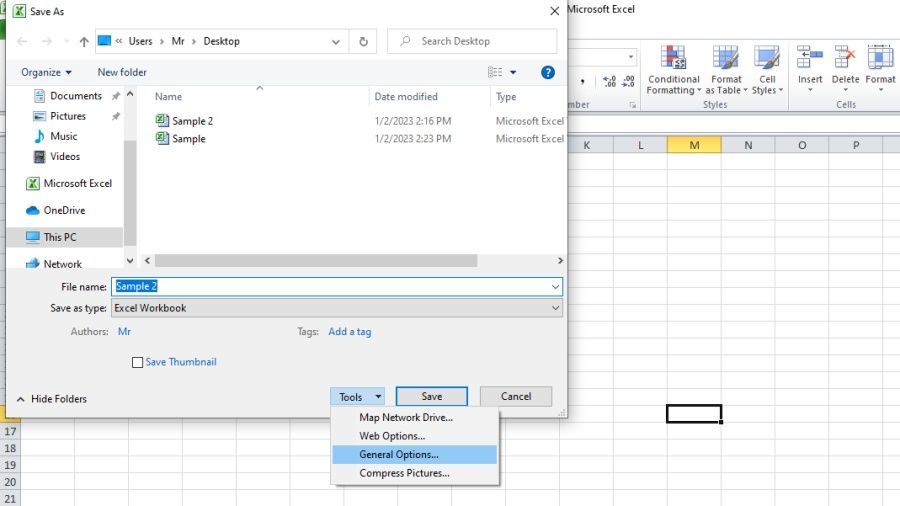
- Bấm vào mũi tên bên cạnh Công cụ và chọn Tùy chọn chung.
- Hộp thoại Tùy chọn chung sẽ bật lên.
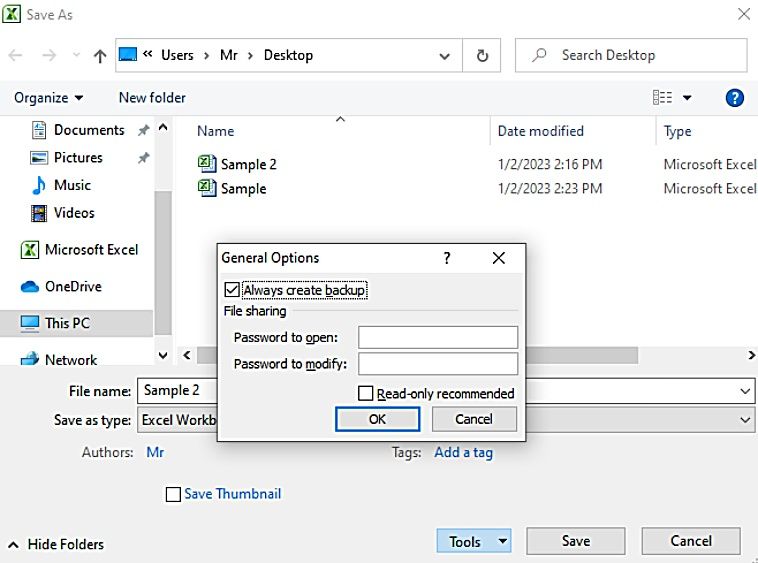
- Kiểm tra Luôn tạo bản sao lưu hộp và bấm vào VÂNG.


Một chiến thuật phòng ngừa khác là tự động tạo tệp khôi phục cho sổ làm việc Excel của bạn sau mỗi vài phút hoặc lâu hơn bằng cách thực hiện theo các bước dưới đây:
- Đi đến Tệp > Tùy chọn.
- Lựa chọn Tiết kiệm bên trong Tùy chọn Excelhộp thoại s.
- Hãy đảm bảo rằng Lưu thông tin AutoRecover mỗi hộp được kiểm tra.
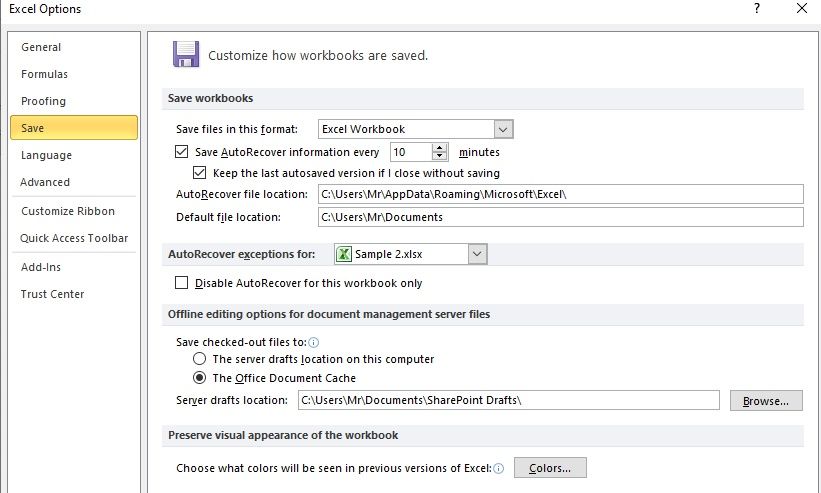
- Nhập số phút để đặt khoảng thời gian, sau đó Excel sẽ tự động lưu sổ làm việc của bạn.
- Nhập vị trí bạn muốn lưu tệp khôi phục trong Vị trí tệp Tự động Phục hồi hộp.
- Bỏ chọn Chỉ tắt Tự động Phục hồi cho sổ làm việc này hộp và bấm vào VÂNG.

Tiếp tục tính toán
Lần tới khi sổ làm việc Excel của bạn bị hỏng, đừng lo lắng. Làm theo các phương pháp được nêu chi tiết ở trên cho đến khi một trong số chúng sửa sổ làm việc hoặc giúp trích xuất dữ liệu có giá trị.
Nhưng sổ làm việc Excel không phải là tệp duy nhất bị hỏng; các tệp word, JPEG và các tệp quan trọng khác cũng có thể bị hỏng. May mắn thay, bạn có thể tìm thấy một số công cụ phần mềm được thiết kế đặc biệt để khôi phục các tệp quan trọng ở nhiều định dạng khác nhau mà bạn có thể sử dụng để khôi phục các tệp đó.