
Cách sử dụng phím tắt @ của Chrome để tìm nội dung trong trình duyệt của bạn
Phím tắt @ của Chrome cho phép bạn dễ dàng tìm thấy dấu trang, tab, v.v. từ thanh địa chỉ. Đây là cách sử dụng tính năng này.

Nếu bạn là người dùng Chrome thường xuyên lưu nhiều tab đang mở và dấu trang, thì bạn sẽ biết cảm giác khó chịu khi mất các trang này trong trình duyệt của mình. Không ai muốn dành thời gian tìm kiếm các trang bị mất! Mặc dù Chrome đã có tính năng tìm kiếm theo tab, nhưng thậm chí còn có một cách hiệu quả hơn để tìm mọi thứ trong Chrome.
Phím tắt @ của Google Chrome cho phép bạn dễ dàng tìm thấy mọi thứ trong trình duyệt của mình. Ở đây, chúng tôi sẽ chỉ cho bạn cách làm điều đó.
Mục Lục
Phím tắt @ của Chrome là gì?
Nếu bạn đang tìm kiếm một cách dễ dàng hơn để quản lý các tab trong Chrome, kiểm tra lịch sử duyệt web hoặc quản lý dấu trang của mình, thì đây chính là cách đó. Phím tắt @ của Chrome đóng vai trò là cách nhanh hơn để sắp xếp lịch sử, dấu trang và tab của bạn, cho phép bạn tìm kiếm trực tiếp từ thanh địa chỉ.
Phím tắt sử dụng ký hiệu @ làm tiền tố cho các tab, lịch sử và dấu trang trong thanh địa chỉ. Điều này giúp dễ dàng tìm thấy một tab đang mở trên nhiều cửa sổ và tab Chrome. Bạn cũng có thể dễ dàng truy cập vào một dấu trang cụ thể và bạn có thể chuyển đến các trang trong lịch sử của mình mà không cần phải điều hướng đến lịch sử tìm kiếm.
Cách sử dụng phím tắt @ của Chrome
Để sử dụng phím tắt @ của Chrome, bạn cần sử dụng ít nhất phiên bản Chrome 108. Để tìm các tab, dấu trang và lịch sử bị mất của bạn, hãy thực hiện theo các hướng dẫn bên dưới:
Cách tìm tab
- Mở tab Chrome mới.
- Loại hình @tabs vào thanh địa chỉ.
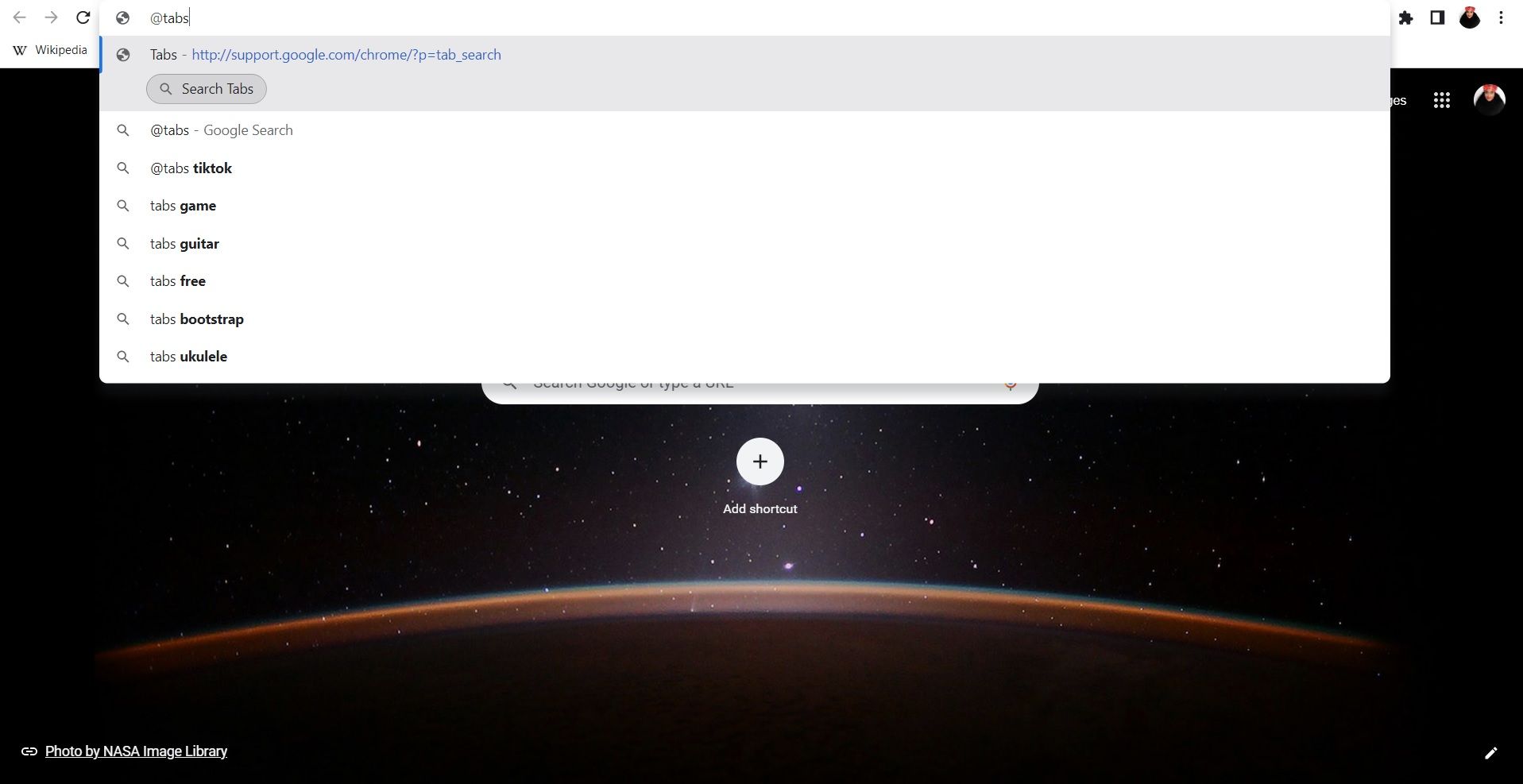
- Bấm vào Tìm kiếm tab.
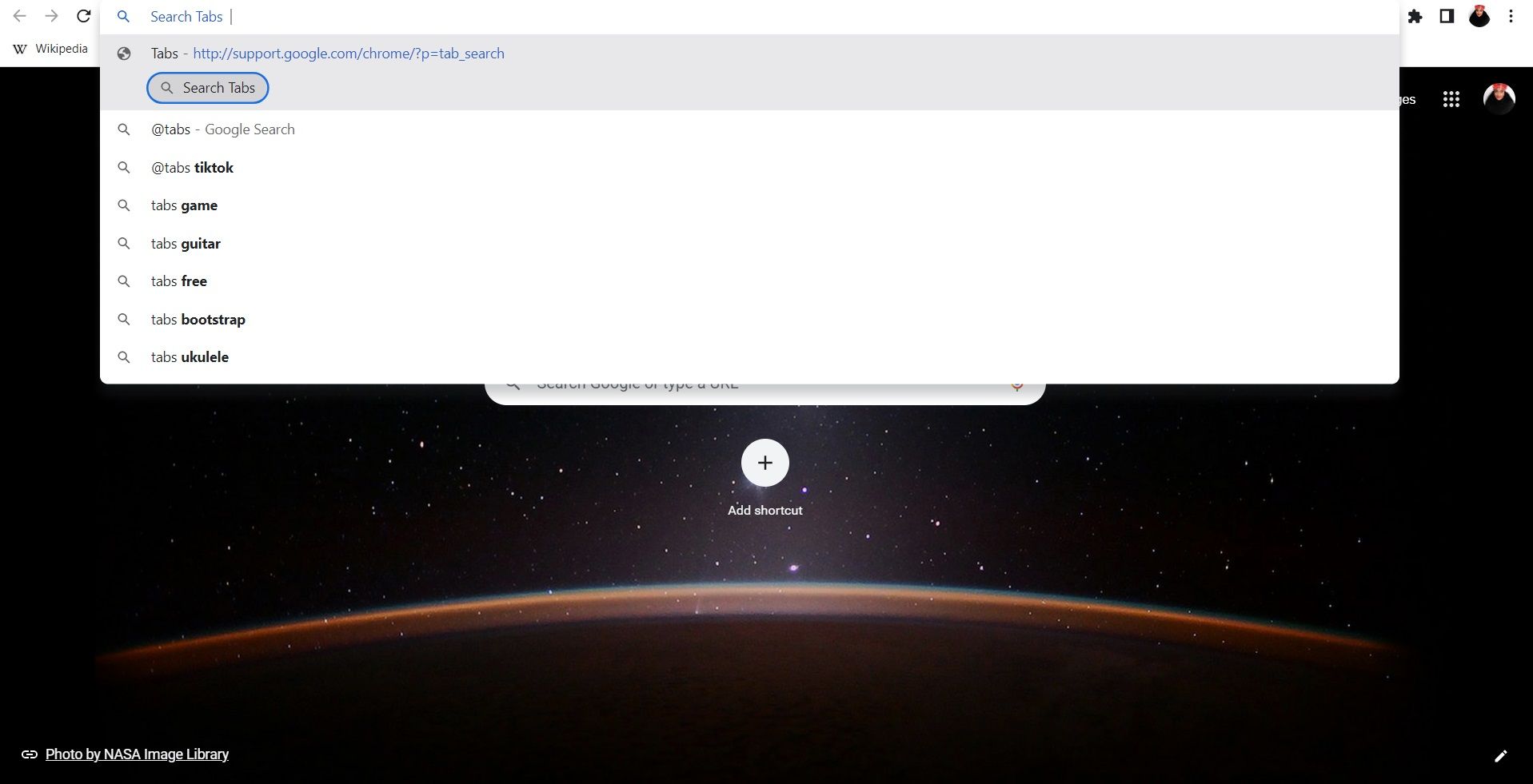
- Nhập tìm kiếm của bạn và nhấp vào tab phù hợp từ kết quả.


Cách tìm dấu trang
- Mở tab Chrome mới.
- Loại hình @dấu trang vào thanh địa chỉ.
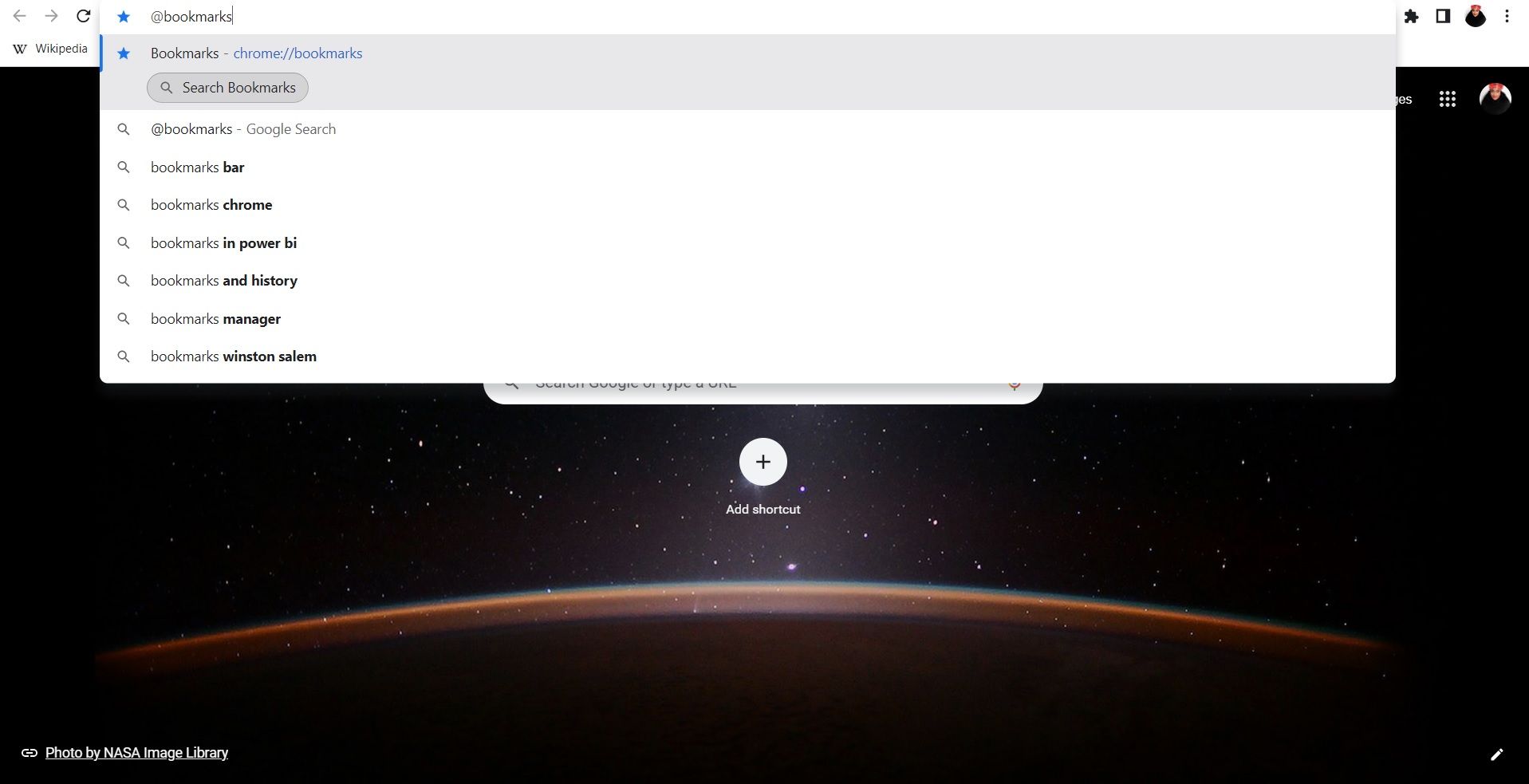
- Bấm vào Tìm kiếm Dấu trang.
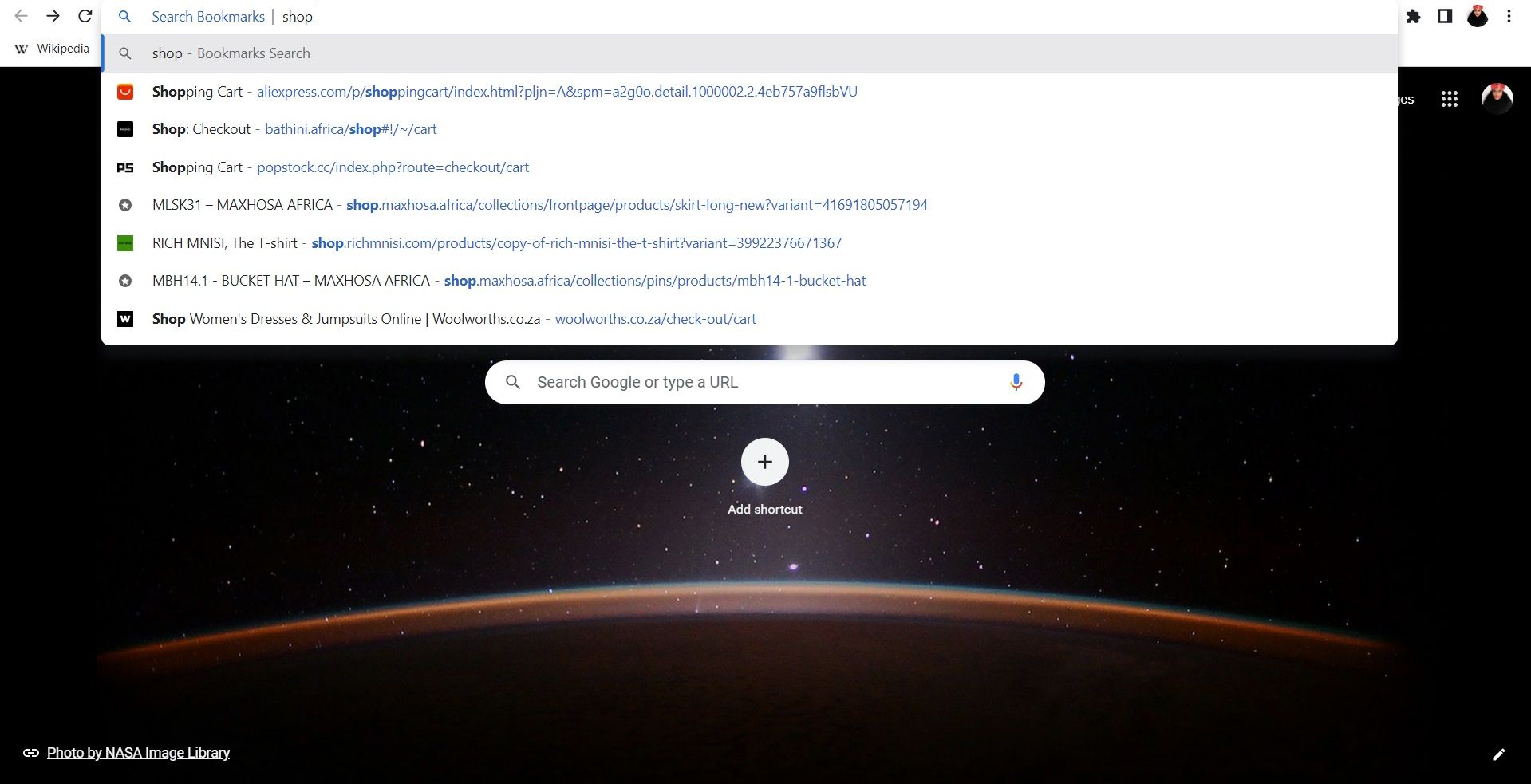
- Nhập tìm kiếm của bạn và chọn từ các kết quả.


Cách tìm lịch sử
- Mở một tab mới trong Chrome.
- đi vào @lịch sử vào thanh địa chỉ.
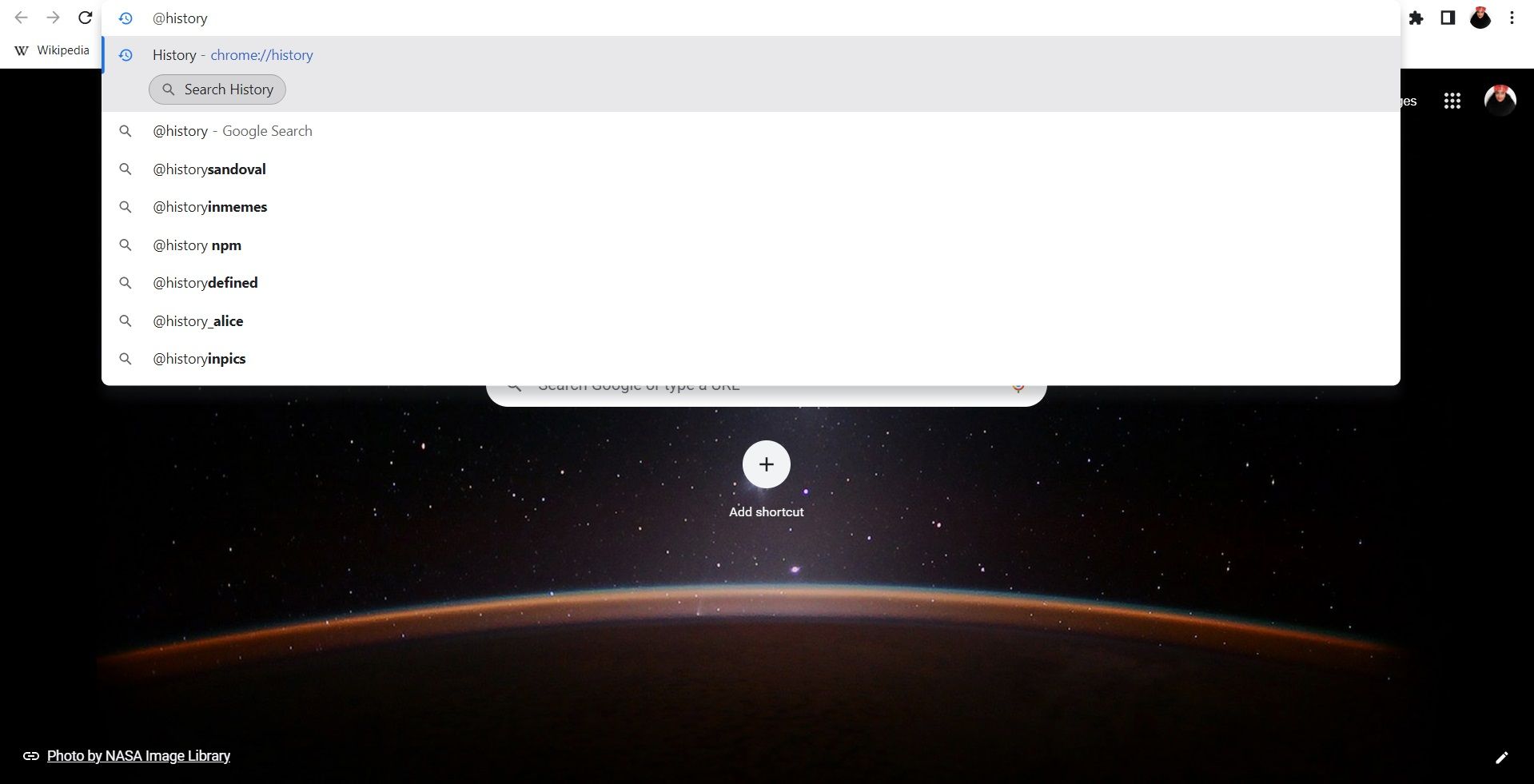
- Gõ vào Lịch sử tìm kiếm.
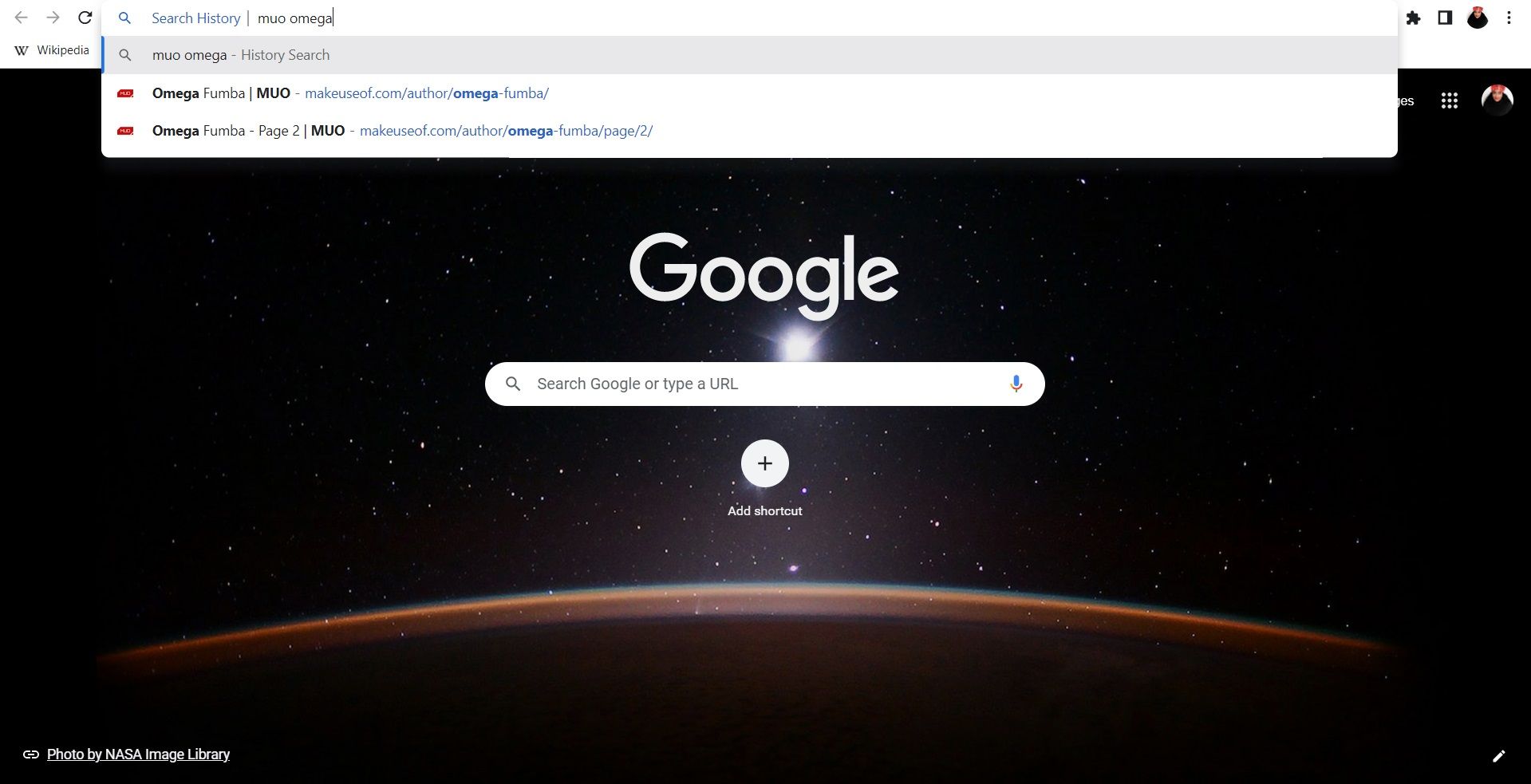
- Nhập tìm kiếm của bạn vào thanh bên cạnh Lịch sử tìm kiếm, sau đó chọn một trong các kết quả.


Sử dụng Chrome hiệu quả hơn
Phím tắt @ của Chrome sẽ giúp bạn tốn ít thời gian hơn khi tìm kiếm mọi thứ trong trình duyệt của mình. Với các hướng dẫn được cung cấp ở trên, bạn sẽ dễ dàng biết cách truy cập các tab, dấu trang và lịch sử của mình.
Nếu bạn đang tìm kiếm các cách khác để tối ưu hóa trải nghiệm duyệt web của mình, thì có nhiều tính năng khác của Chrome sẽ giúp bạn.