
Cách sử dụng Notion Web Clipper: Hướng dẫn cơ bản
Notion là một ứng dụng phổ biến để tổ chức quy trình công việc và lập kế hoạch cho các dự án trong tương lai. Ngoài dịch vụ độc lập mà bạn có thể tải xuống trên nhiều thiết bị và sử dụng trong trình duyệt web của mình, bạn có thể đẩy mạnh việc ghi chú và nghiên cứu của mình với Notion Web Clipper.
Notion Web Clipper là một tùy chọn hữu ích để giữ các bài báo và tài nguyên hữu ích ở một nơi, nhưng ban đầu bạn có thể thấy việc sử dụng và thiết lập công cụ này hơi khó hiểu. May mắn thay, chúng tôi ở đây để giúp bạn. Trong hướng dẫn này, bạn sẽ tìm hiểu mọi thứ bạn cần biết về cách sử dụng Notion Web Clipper.
Mục Lục
Notion Web Clipper là gì?
Notion Web Clipper cho phép bạn cắt các trang vào Notion khi bạn trực tuyến. Lưu ý rằng bạn sẽ cần kết nối internet để cắt và lưu các trang vào Notion. Bạn có thể muốn làm điều này nếu bạn đang muốn tăng cường nghiên cứu trên internet của mình. Nếu bạn sử dụng Notion trên điện thoại thông minh hoặc máy tính bảng của mình, bạn sẽ tìm thấy công cụ đi kèm và không cần phải lo lắng về việc tải xuống bất kỳ thứ gì bổ sung.
Bạn cũng có thể sử dụng Notion Web Clipper trên máy tính của mình. Tuy nhiên, không giống như trên điện thoại thông minh và máy tính bảng, bạn sẽ phải tải xuống một tiện ích mở rộng bổ sung cho trình duyệt của mình. Notion Web Clipper có sẵn cho Safari và Google Chrome. Bạn cũng có thể sử dụng công cụ này nếu bạn duyệt trong Firefox.
Tải xuống: Khái niệm cho Safari | Google Chrome | Firefox (Miễn phí)
Notion Web Clipper làm gì trong Notion?
Sau khi cắt một trang web trong trình duyệt của bạn, tiện ích mở rộng sẽ tạo một trang con mới trong ứng dụng Notion. Tại đây, bạn sẽ tìm thấy toàn bộ nội dung được viết ra—và trang này cũng sẽ bao gồm các hình ảnh được sử dụng trong văn bản.
Bạn có thể chọn không gian làm việc mà bạn muốn Notion Web Clipper lưu trang của mình. Khi bạn đã hoàn thành việc đó và lưu mọi thứ, bạn có thể tùy chỉnh theo cách bạn cảm thấy cần thiết. Hơn nữa, bạn có thể truy cập các trang bạn đã lưu từ bất kỳ thiết bị nào hỗ trợ Notion.
Notion Web Clipper cho phép bạn cắt các trang vào Notion bất kể bạn đang trực tuyến hay ngoại tuyến. Tuy nhiên, tại thời điểm viết bài vào tháng 5 năm 2022, Notion có khả năng ngoại tuyến hạn chế so với một số ứng dụng khác. Vì vậy, để truy cập các trang của bạn, bạn có thể cần phải truy cập trực tuyến.
Notion Web Clipper có miễn phí không?
Ngay cả khi bạn không có đăng ký Notion trả phí, bạn vẫn có thể sử dụng Notion Web Clipper mà không phải trả thêm phí. Lưu ý rằng mặc dù bản thân clipper là miễn phí, nhưng một số tính năng của Notion có thể bị giới hạn khi đăng ký miễn phí.
Bạn cũng có thể chọn không gian làm việc mà bạn lưu trang mới tạo của mình vào. Bạn có thể tìm hiểu thêm về cách sử dụng Notion nói chung trong hướng dẫn đầy đủ về Notion dành cho người mới bắt đầu của chúng tôi.
Cách sử dụng Notion Web Clipper
Bây giờ bạn đã biết những kiến thức cơ bản về Notion Web Clipper là gì và bạn có thể làm gì với nó, hãy xem cách bạn có thể sử dụng công cụ này. Để giúp bạn theo dõi mọi thứ dễ dàng hơn, chúng tôi đã chia từng bước quan trọng thành các tiểu mục.
1. Thêm Notion Web Clipper làm tiện ích mở rộng
Nếu bạn định sử dụng Notion Web Clipper trên thiết bị máy tính để bàn của mình, trước tiên bạn cần tải xuống tiện ích mở rộng. Làm như vậy khá đơn giản và bạn có thể tải xuống trực tiếp từ trang web Notion.
Trong ví dụ này, chúng tôi sẽ chỉ cho bạn cách thêm Notion Web Clipper làm tiện ích mở rộng trong Google Chrome. Thực hiện theo các hướng dẫn sau cho bất kỳ trình duyệt nào bạn sử dụng:
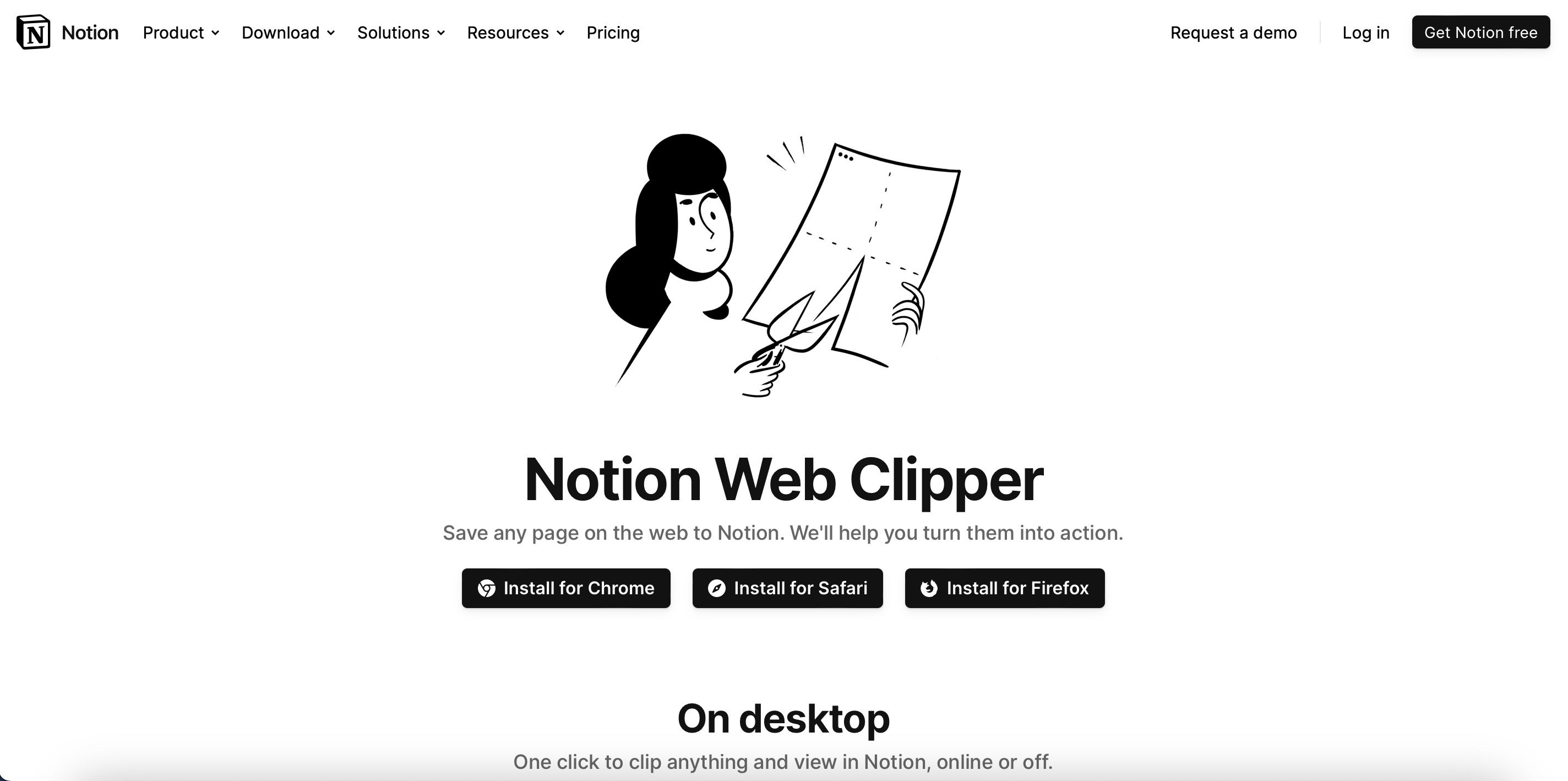
- Truy cập Notion Web Clipper.
- Trong phần Notion Web Clipper ở đầu trang, bạn sẽ thấy lời nhắc tải xuống tiện ích mở rộng cho trình duyệt của mình. Chọn bất kỳ (các) tùy chọn nào áp dụng cho nhu cầu của bạn.
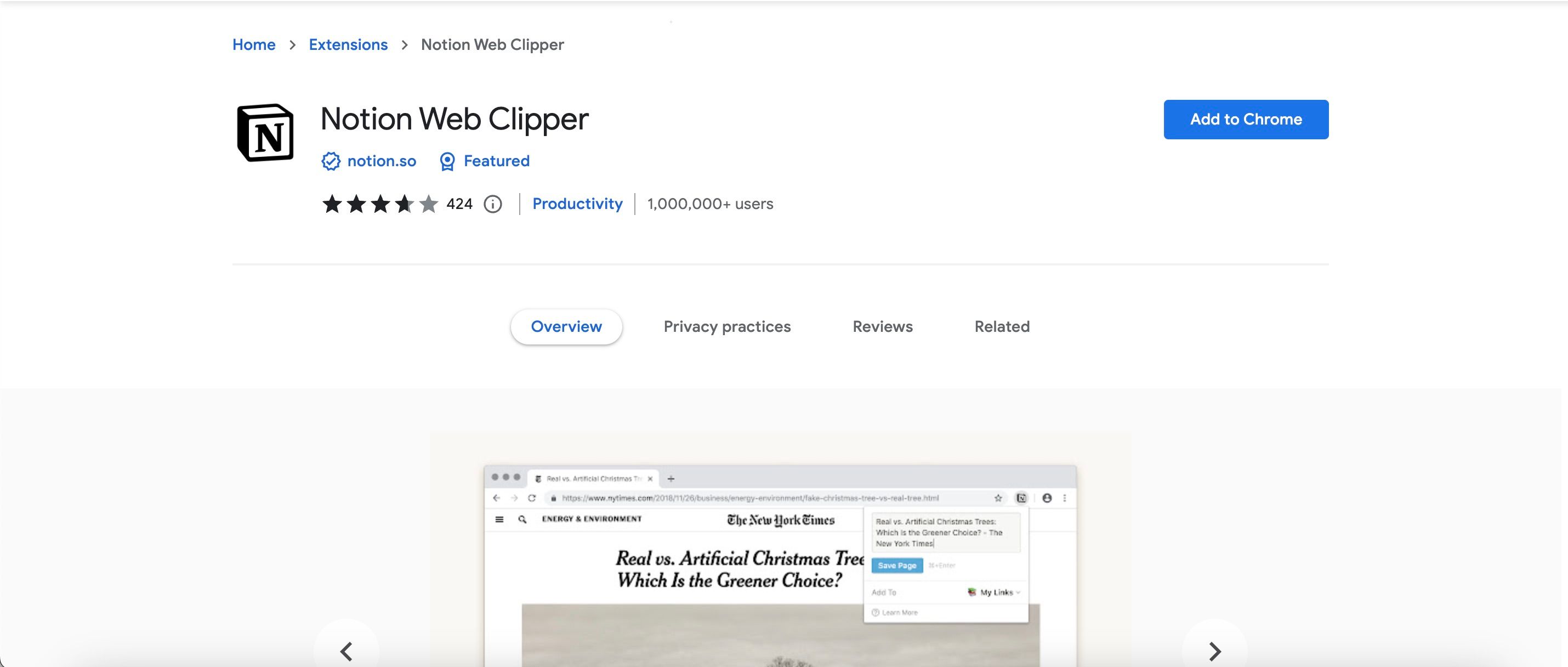
- Nếu bạn được yêu cầu, hãy xác nhận rằng bạn muốn thêm tiện ích mở rộng Notion Web Clipper. Trong ví dụ này, chúng tôi sẽ nhấp vào Thêm vào Chrome.
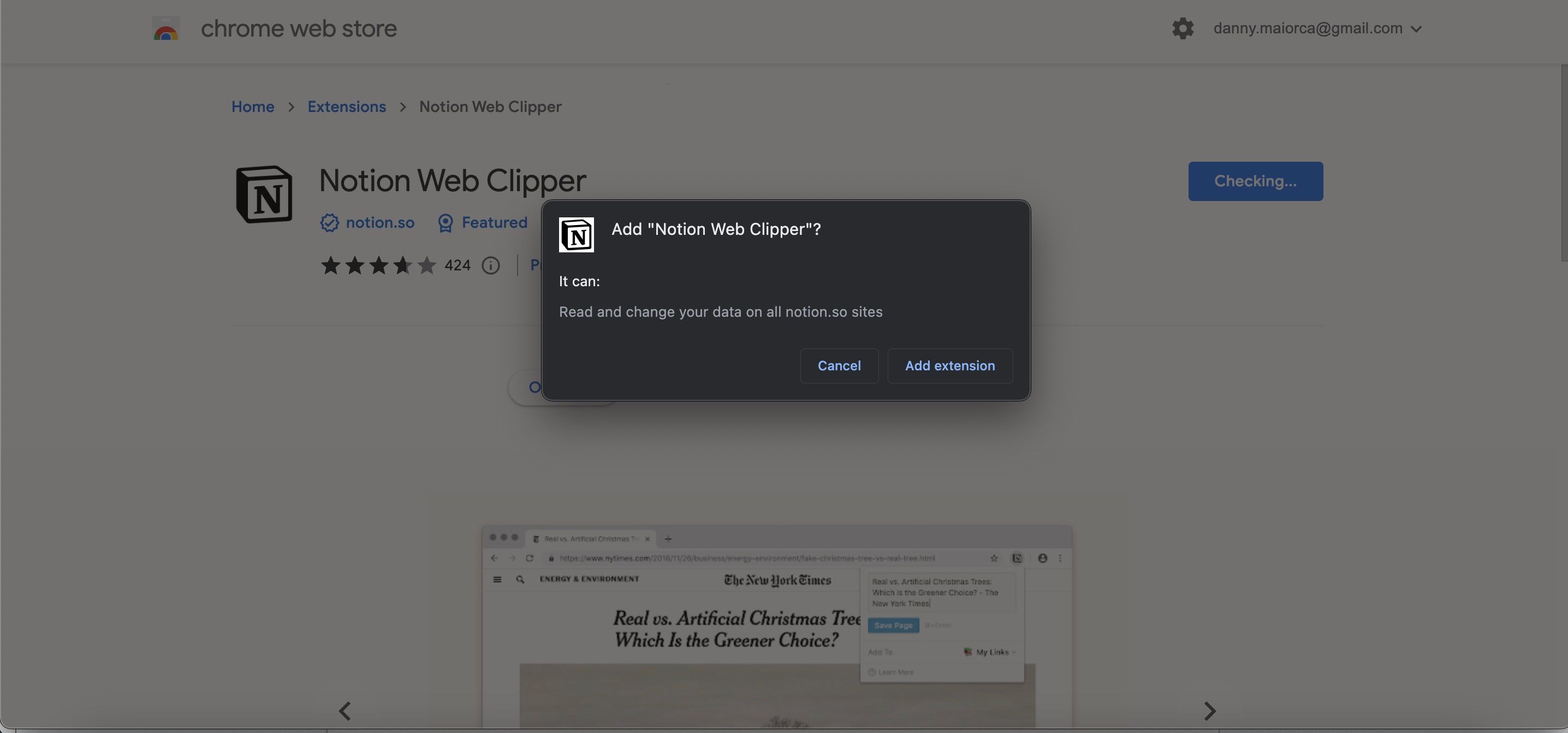
- Bạn có thể thấy một cửa sổ bật lên xuất hiện. Xác nhận lựa chọn của bạn một lần nữa nếu được yêu cầu.


Sau khi hoàn thành các bước được liệt kê ở trên, bạn sẽ có thể sử dụng Notion Web Clipper sau vài giây. Nếu bạn không thấy logo trong trình duyệt của mình, hãy thử đóng và mở lại trình duyệt.
2. Lưu các trang web vào Notion Web Clipper trên máy tính của bạn
Khi bạn đã thêm Notion Web Clipper vào trình duyệt của mình, bạn có thể bắt đầu cắt các trang web của mình mà không gặp quá nhiều rắc rối. Dưới đây là cách lưu các trang này vào ứng dụng trên máy tính của bạn.
- Truy cập trang web mà bạn muốn đưa vào Notion.
- đi đến biểu tượng khái niệmmà bạn sẽ thấy bên cạnh thanh URL.
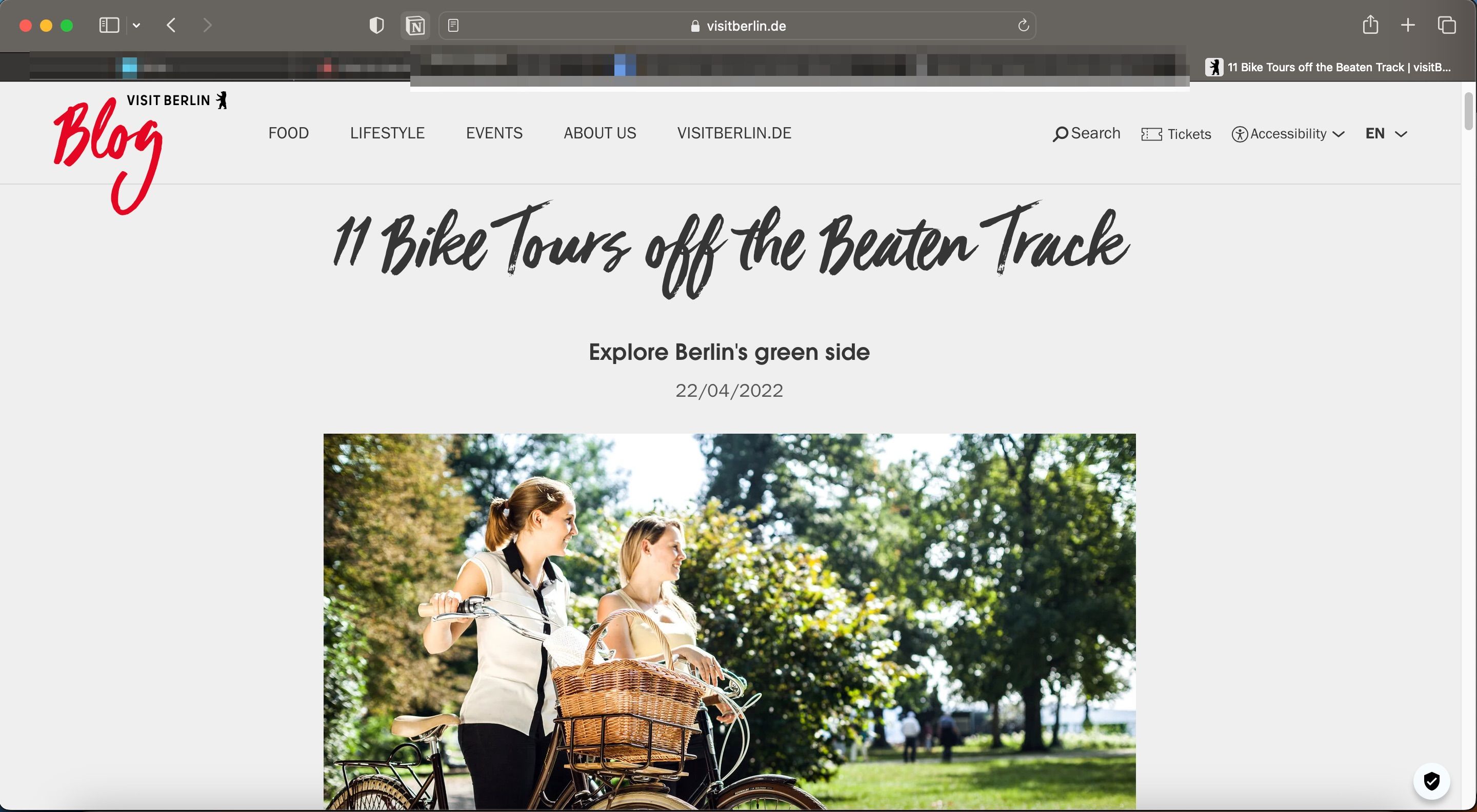
- Chọn vị trí trong Notion mà bạn muốn lưu trang web đã cắt của mình.
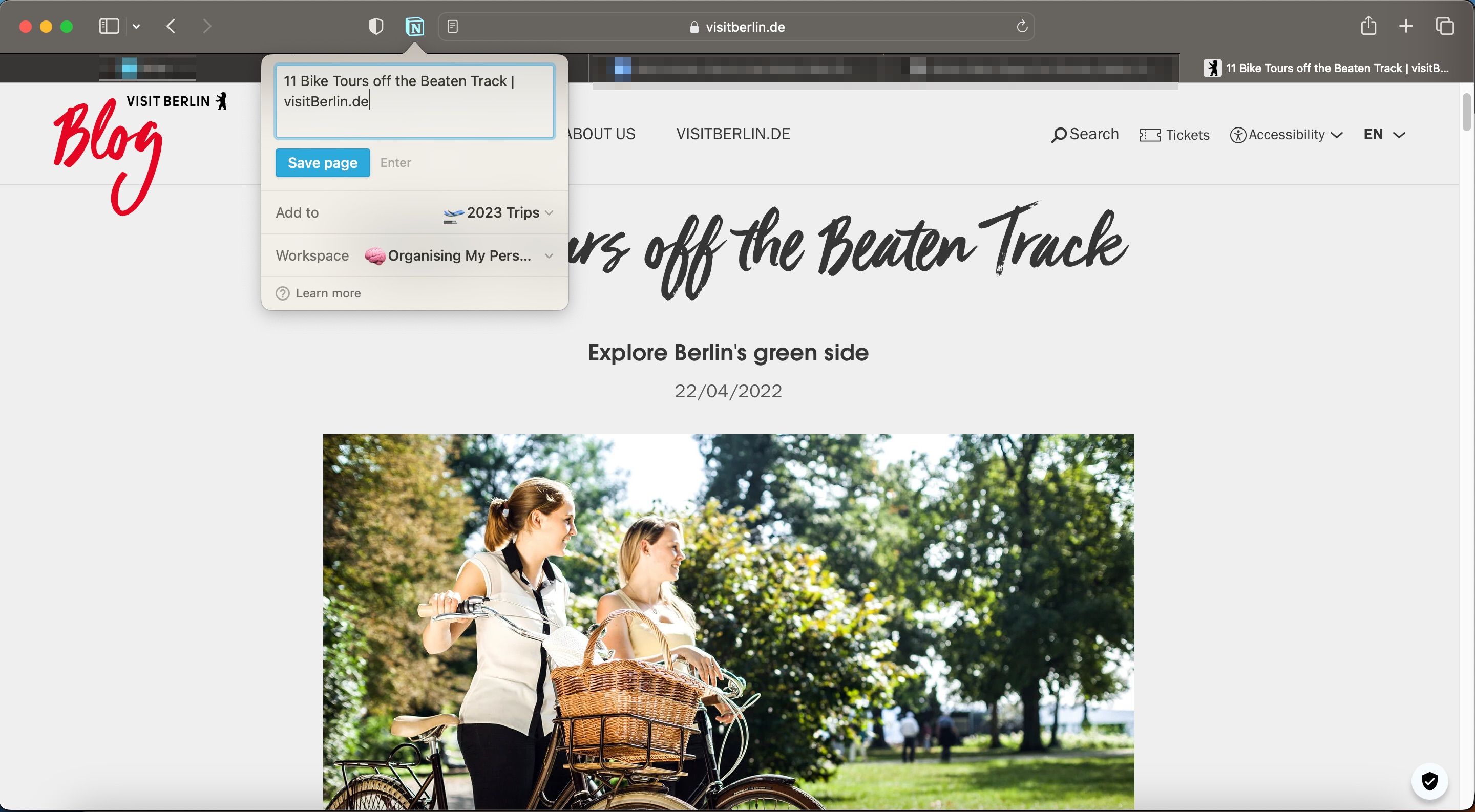
- Hoặc nhấn nhập phím hoặc màu xanh Lưu trang nút khi bạn đã sẵn sàng.


3. Lưu các trang web vào Notion Web Clipper trên điện thoại thông minh hoặc máy tính bảng của bạn
Quá trình lưu trang web trong Notion sẽ khác nếu bạn làm như vậy từ điện thoại thông minh hoặc máy tính bảng của mình. Dưới đây, bạn sẽ tìm thấy các bước bạn cần làm theo.


- Giống như trên máy tính của bạn, hãy bắt đầu bằng cách truy cập trang web mà bạn muốn đưa vào ứng dụng.
- bấm vào Chia sẻ biểu tượng trong trình duyệt điện thoại thông minh của bạn.
- Tìm Notion trong danh sách ứng dụng.
- Chọn không gian làm việc nơi bạn muốn lưu trang web đã cắt. Bạn cũng có thể điều chỉnh tên trang của mình nếu cảm thấy cần thiết.
- nhấn Cứu khi bạn đã hoàn tất việc tùy chỉnh mọi thứ khác.
4. Truy cập trang web đã cắt của bạn trong Notion
Sau khi cắt một tài nguyên trực tuyến, bạn sẽ thấy trang ở cùng một nơi mà bạn đã lưu nó trong Notion. Khi bạn đã nhấp vào trang đã lưu, những gì bạn thấy tùy thuộc vào loại phương tiện bạn đã cắt bớt.
Nếu bạn đã cắt một bài báo trực tuyến, bạn sẽ thấy toàn bộ bài báo được viết ra—cùng với tất cả các hình ảnh. Bạn có thể xem một ví dụ dưới đây.

Tuy nhiên, bạn có thể đã chọn lưu video từ YouTube hoặc thứ gì đó tương tự để thay thế. Trong những trường hợp này, Notion sẽ nhúng video vào trang của bạn. Một lần nữa, bạn có thể tìm thấy một ví dụ về những gì chúng ta đang nói ở đây.

Ngoài việc xem trang đã lưu, bạn cũng sẽ thấy liên kết trực tuyến đến bài viết gốc.
Tùy chỉnh Trang web Clipped Notion của bạn
Sau khi lưu trang của bạn trong Notion, bạn có thể muốn tùy chỉnh văn bản của mình bằng cách tô sáng hoặc in nghiêng nó. Bạn có thể thực hiện nhiều thao tác khác với văn bản của mình trong Notion, chẳng hạn như thay đổi màu, tạo chú thích và tô đậm văn bản.
Để tùy chỉnh văn bản trang web Notion đã cắt bớt của bạn:
- Đánh dấu các câu, đoạn hoặc đoạn bạn muốn điều chỉnh.
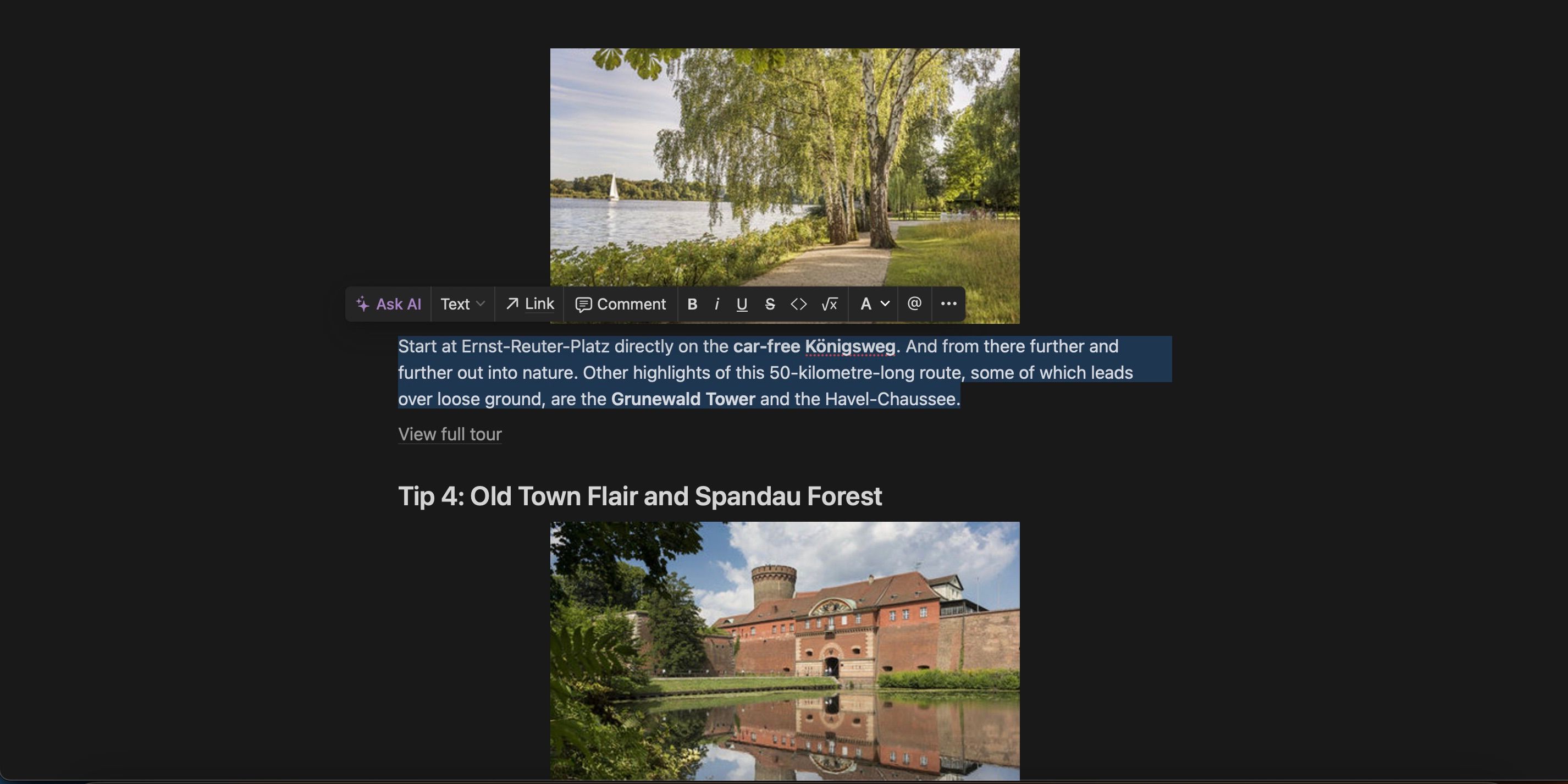
- Chọn hành động bạn muốn thực hiện. Trong trường hợp này, chúng tôi sẽ thêm chú thích.

Sau khi chọn hành động bạn muốn thực hiện, Notion sẽ thực hiện các thay đổi của bạn với hiệu lực ngay lập tức.

Cắt các trang của bạn trong Notion là một trong nhiều cách bạn có thể sử dụng Notion khi còn là sinh viên.
Sử dụng Notion Web Clipper để lưu trang web trong ứng dụng
Notion Web Clipper là một công cụ hữu ích để cải thiện nghiên cứu của bạn và lưu các liên kết cho những dịp hữu ích khác, chẳng hạn như lên kế hoạch cho một chuyến đi lớn. Tiện ích mở rộng này miễn phí cho các thiết bị máy tính để bàn và nó đã được tích hợp sẵn nếu bạn sử dụng Notion trên điện thoại thông minh hoặc máy tính bảng của mình.
Bạn có thể cắt cả văn bản và hình ảnh bằng Notion Web Clipper, vì vậy bạn sẽ không gặp bất kỳ sự cố nào khi lưu các trang quan trọng. Bạn cũng sẽ nhận được URL của trang web trong trường hợp bạn cần nó sau này.