
Cách sử dụng IIS để lưu trữ cục bộ trang web trên Windows
IIS của Microsoft là một viên ngọc ẩn: một máy chủ web có khả năng miễn phí và được tích hợp sẵn. Hơn nữa, đó là một lựa chọn tuyệt vời để kiểm tra trang web của bạn.

Nếu bạn đang tạo một trang web, có thể bạn sẽ muốn kiểm tra nó trước khi lưu trữ nó trên internet để đảm bảo nó hoạt động bình thường.
Tốt nhất, bạn nên kiểm tra trang web của mình trên cùng một máy chủ web mà nó sẽ chạy khi bạn phát trực tiếp. Điều này cho phép bạn chắc chắn rằng trang web của bạn sẽ hoạt động trong quá trình sản xuất giống như cách nó hoạt động cục bộ. May mắn thay, hầu hết các máy chủ web đều dễ cài đặt và sử dụng trên máy tính cục bộ của bạn.
Trên PC chạy Windows, bạn có thể sử dụng Dịch vụ Thông tin Internet (IIS). IIS đi kèm miễn phí với Windows, vì vậy tất cả những gì bạn cần làm là bật và cấu hình nó để xem trang web của bạn.
Mục Lục
Dịch vụ thông tin Internet là gì?
IIS là một máy chủ web mà bạn có thể sử dụng để lưu trữ các trang web tĩnh hoặc động. Máy chủ web hoạt động bằng cách cung cấp nội dung — chẳng hạn như HTML, JavaScript hoặc tệp phương tiện — tới trình duyệt của người dùng, để đáp ứng yêu cầu.
Một số framework như Angular đã có sẵn các máy chủ web cơ bản. Những thứ này sẽ phục vụ trang web của bạn để xem trước và kiểm tra cục bộ, sử dụng miền localhost. Tuy nhiên, có một số trường hợp mà bạn cần tự thiết lập một máy chủ web toàn diện.
Một ví dụ về điều này là khi xuất bản một cảnh từ một dự án Unity. Bạn có thể gặp lỗi nếu bạn cố gắng mở tệp index.html trực tiếp trong trình duyệt của mình mà không có máy chủ web đang chạy. Trong trường hợp này, bạn có thể lưu trữ các tệp Unity WebGL của mình trong IIS và chạy chúng trên máy chủ.
Cách kích hoạt IIS
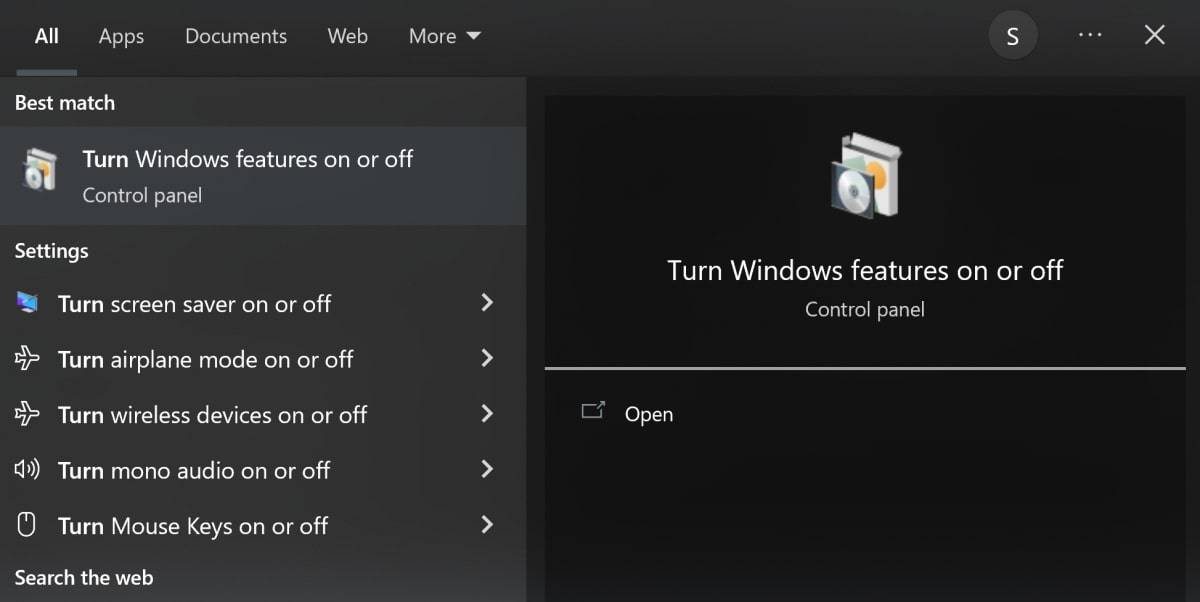
Bật IIS bằng cách sử dụng Bật và tắt các tính năng của Windows menu trên Windows.
- Tìm kiếm Bật và tắt các tính năng của Windows sử dụng thanh tìm kiếm:
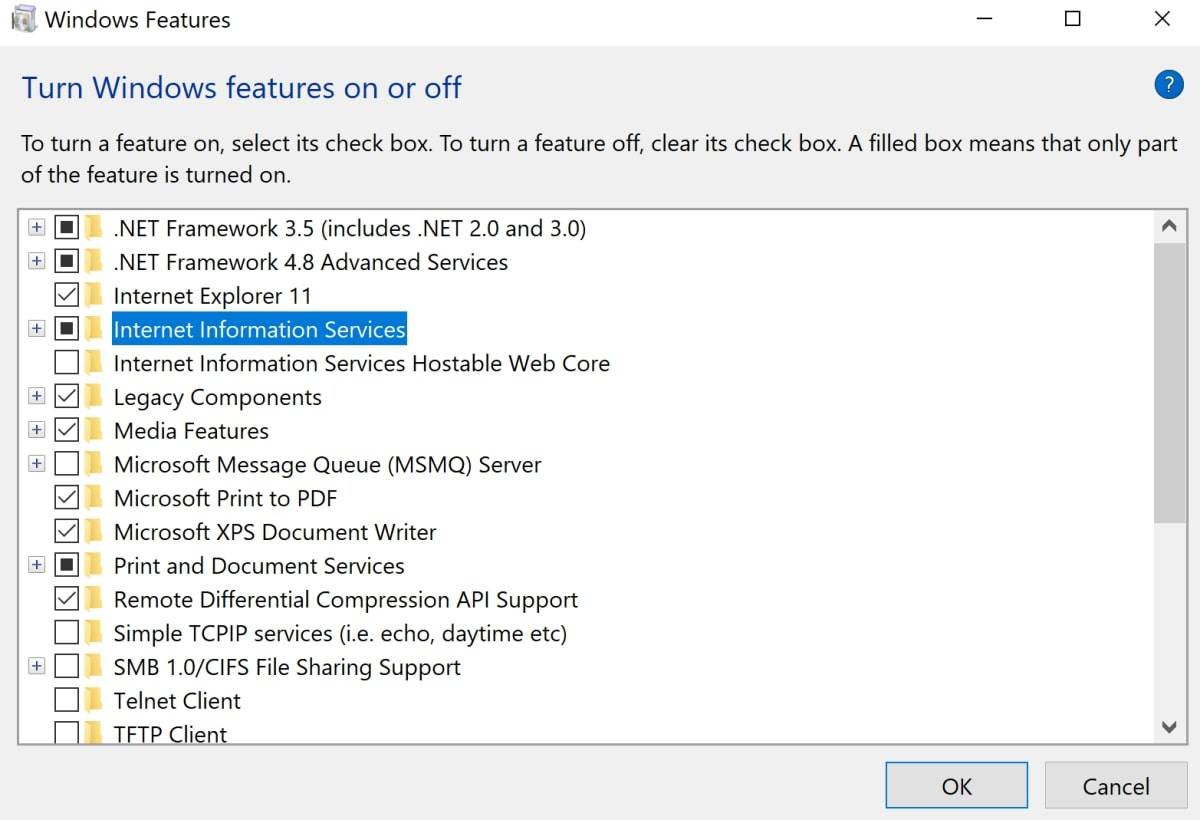
- Chọn Dịch vụ thông tin Internet quyền mua:
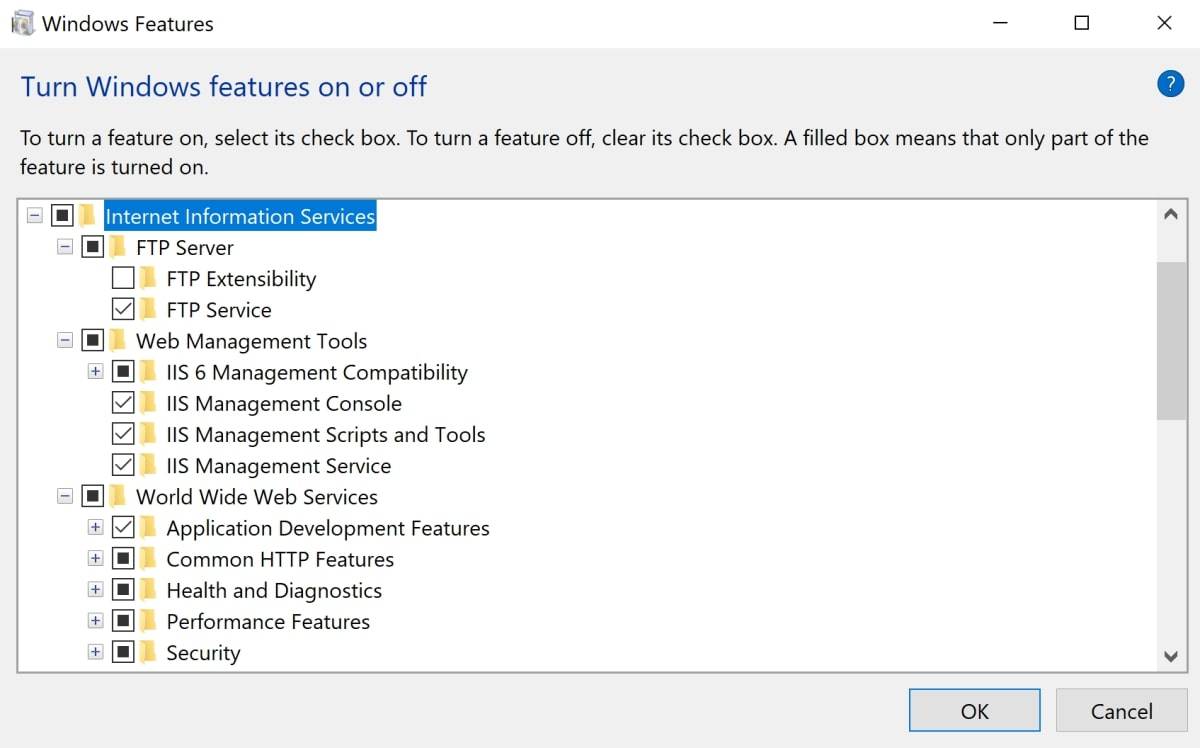
- Mở rộng Dịch vụ thông tin Internetvà chọn tất cả các tính năng phụ mà bạn yêu cầu:
- Nhấp chuột ĐƯỢC RỒIvà đợi Windows áp dụng các thay đổi mới. Trong tương lai, nếu bạn quyết định loại bỏ hoặc thay đổi bất kỳ tính năng nào, Windows có thể yêu cầu bạn khởi động lại máy tính trước khi áp dụng chúng.
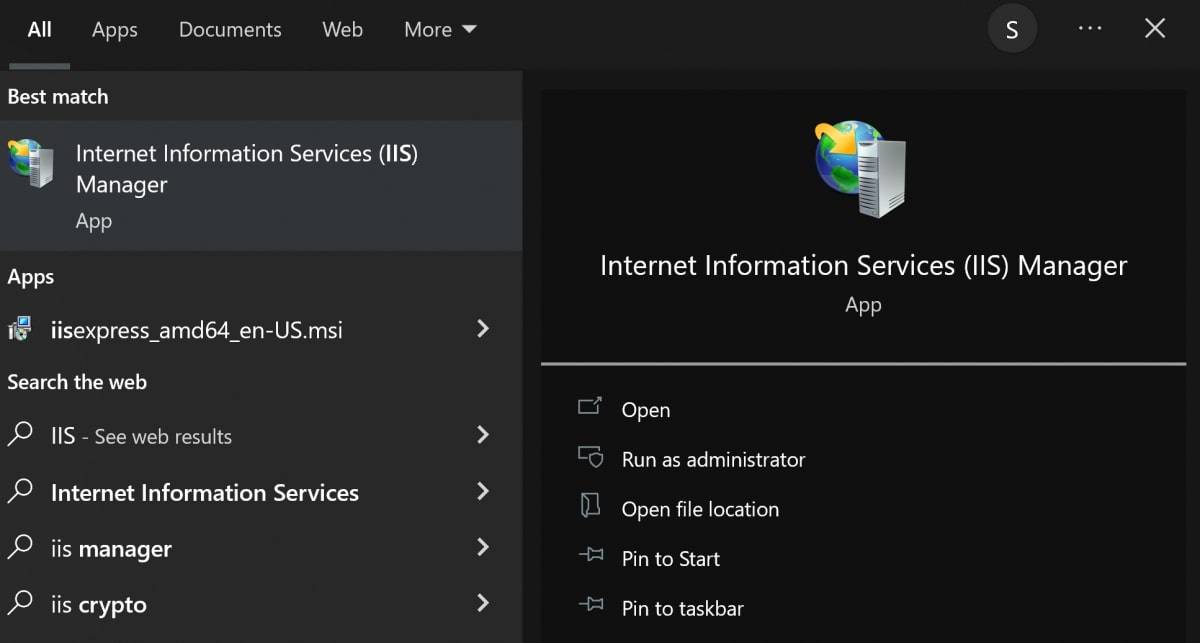
- Tìm kiếm ứng dụng IIS, bây giờ sẽ có sẵn để mở trên máy tính Windows của bạn:
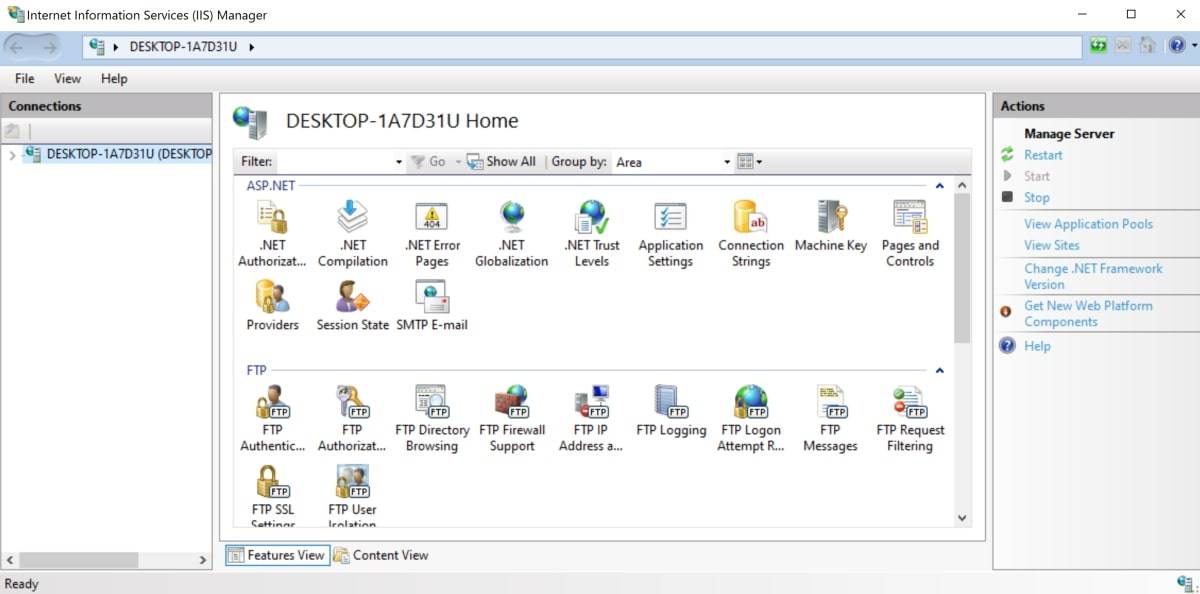
- Mở IIS để xem bảng điều khiển IIS:
Cách tạo một trang web thử nghiệm đơn giản
Tạo một trang web tĩnh đơn giản bằng HTML và CSS.
- Tạo một tệp mới có tên index.html. Thêm nội dung sau vào tệp:
<!DOCTYPE html>
<html lang="en-us">
<head>
<title> Simple Test Website </title>
<meta content="text/html; charset=utf-8" />
<link rel="stylesheet" href="styles.css">
<link rel="stylesheet" href="https://maxcdn.bootstrapcdn.com/bootstrap/3.4.1/css/bootstrap.min.css">
<script src="https://ajax.googleapis.com/ajax/libs/jquery/3.6.0/jquery.min.js"> </script>
<script src="https://maxcdn.bootstrapcdn.com/bootstrap/3.4.1/js/bootstrap.min.js"> </script>
</head>
<body>
<div class="nav">
<nav class="navbar navbar-inverse nav">
<div class="navbar-header">
<a class="navbar-brand" href="#"> Website </a>
</div>
<ul class="nav navbar-nav">
<li class="active"> <a href="#"> Home </a> </li>
<li> <a href="#"> About </a> </li>
<li> <a href="#"> Contact </a> </li>
</ul>
</nav>
</div>
<div class="container">
<h1> This is a test website </h1>
</div>
</body>
</html> - Tạo một tệp CSS mới có tên là styles.css. Thêm kiểu sau vào tệp.
* {
font-family: sans-serif;
}.nav {
border-radius: 0px !important;
color: white;
}.link {
margin-right: 10px;
font-size: 12pt;
}.brand {
margin-left: 20px;
margin-right: 40px;
font-size: 18pt;
}.container {
text-align: center;
padding: 40px 20px;
} - Tạo một thư mục mới trong C: inetpub wwwroot thư mục trên máy tính của bạn, được gọi là MyTestWebsite. Thư mục này được sử dụng đặc biệt để lưu trữ các trang web và nội dung khác tạo nên trang web của bạn.
- Sao chép hoặc di chuyển index.html và styles.css các tập tin mới MyTestWebsite thư mục.

Cách thêm và cấu hình trang web của bạn bằng IIS
Để lưu trữ trang web của bạn bằng IIS, hãy tạo một trang web mới và trỏ nó đến nội dung của bạn.
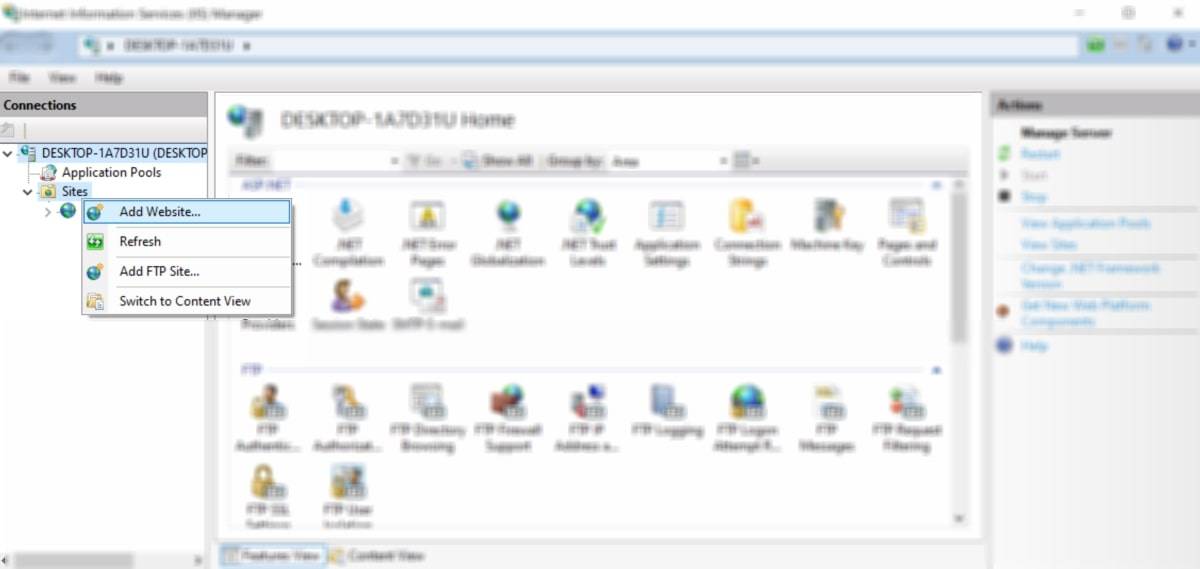
- Trong thanh bên bên trái của bảng điều khiển IIS, nhấp chuột phải vào Các trang web danh mục.
- Từ các tùy chọn trong menu, hãy chọn Thêm trang webđể mở cửa sổ cấu hình:
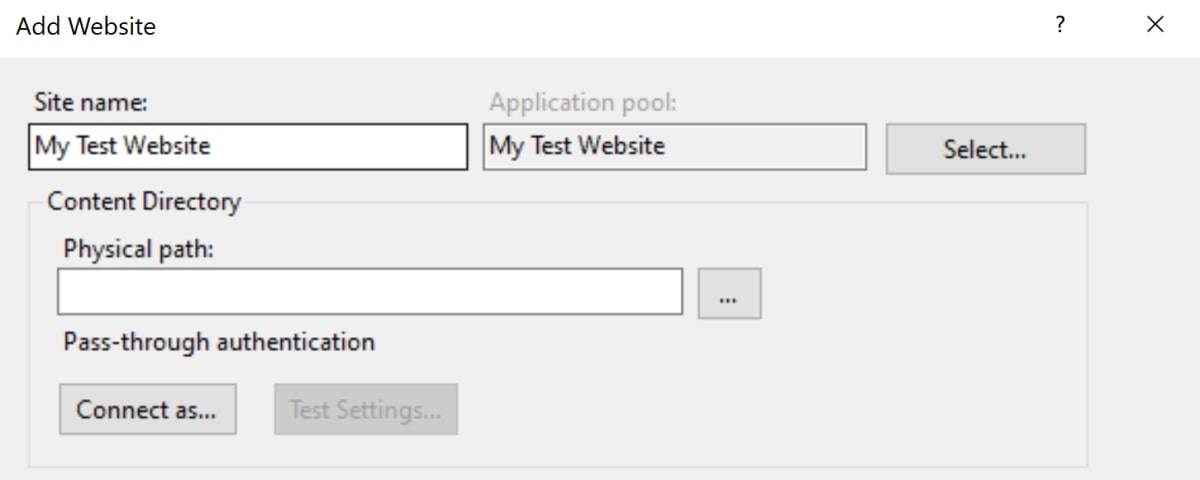
- Thêm tên cho Tên trang web, chẳng hạn như “Trang web thử nghiệm của tôi”. IIS sẽ tự động điền vào trường cho nhóm Ứng dụng.
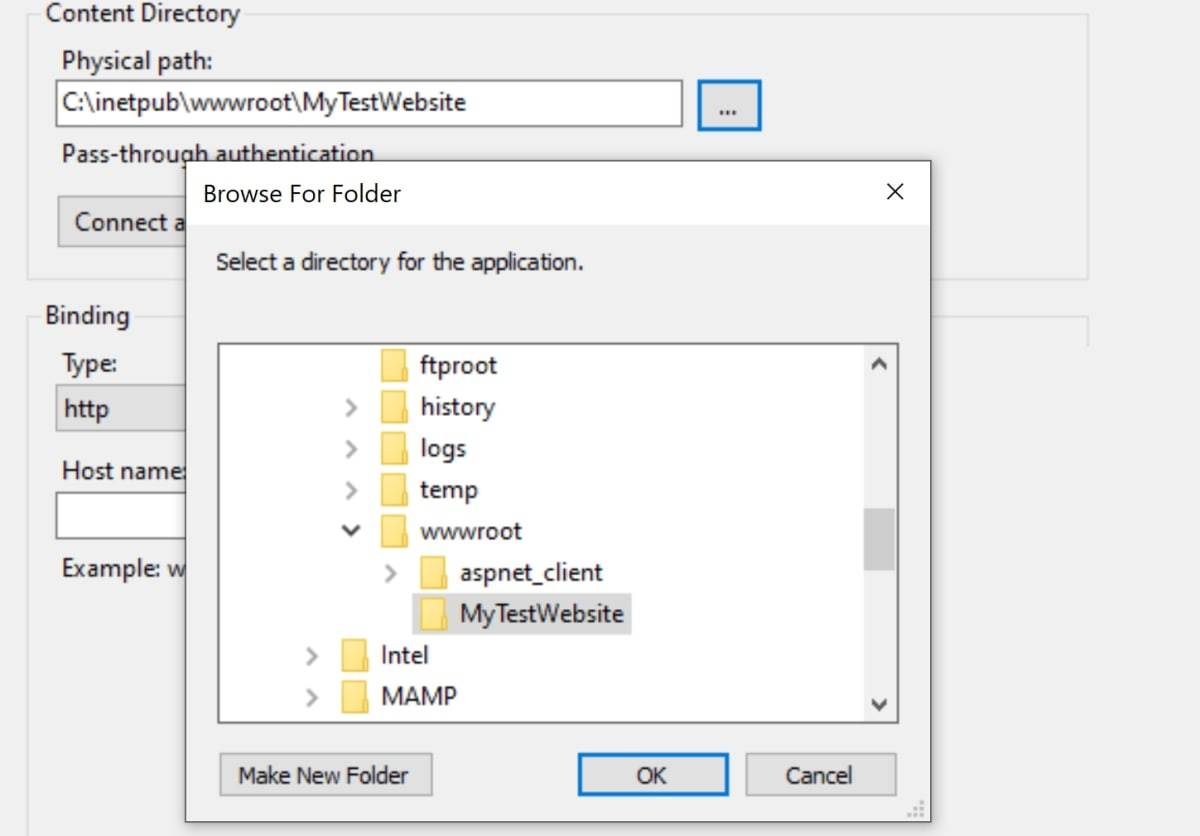
- Thêm đường dẫn vật lý, là vị trí bạn đã lưu trữ các tệp trang web của mình trên máy tính. Bấm vào dấu ba chấm để chọn một thư mục. Từ menu, điều hướng đến MyTestWebsite thư mục, dưới C: inetpub wwwroot danh mục.
- Chọn https làm Loại hình. Mặc định Hải cảng đối với HTTPS là 443, nhưng bạn có thể thay đổi cổng thành cổng khác nếu cổng đó hiện đang được sử dụng.
- Bạn cũng có thể định cấu hình tên máy chủ lưu trữ, nhưng hãy để trống phần này ngay bây giờ.
- Cho Chứng chỉ SSLlựa chọn Chứng chỉ phát triển IIS Express.
- Lựa chọn Khởi động trang web ngay lập tứcvà nhấp vào ĐƯỢC RỒI.
- Làm nổi bật cái mới Trang web thử nghiệm của tôi thư mục ở cột bên trái.
- Bấm vào Cài đặt nâng caonằm trong danh sách các tùy chọn ở phía bên phải của bảng điều khiển.
- Trong phần Hành vi, hãy thay đổi Các giao thức được kích hoạt tùy chọn “https” và nhấp vào ĐƯỢC RỒI.
- Nếu bạn muốn chỉnh sửa những chi tiết này bất kỳ lúc nào, bạn có thể nhấp vào Cài đặt cơ bản hoặc Cài đặt nâng cao các tùy chọn trong menu bên phải.


Cách Dừng, Bắt đầu hoặc Khởi động lại Trang web của Bạn trên Máy chủ Web
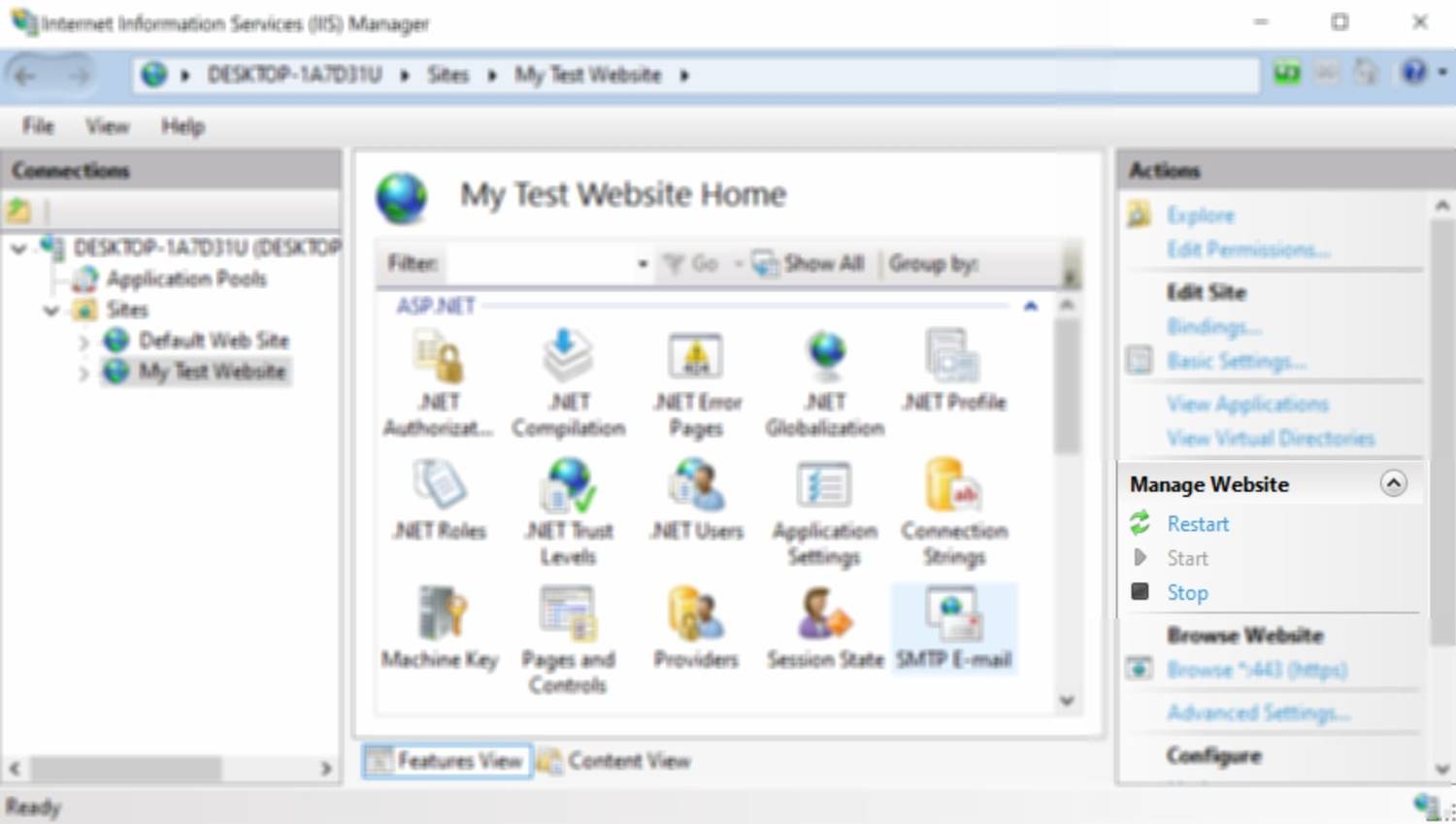
Để khởi động máy chủ web và xem trang web của bạn, hãy nhấp vào tùy chọn Duyệt qua ở menu bên phải. Bạn cũng có thể khởi động lại hoặc dừng máy chủ web bất kỳ lúc nào.
- Để chạy máy chủ web của bạn, hãy nhấp vào Duyệt *: 443 (https) trong menu bên phải.
- Trang web của bạn bây giờ sẽ chạy trên máy chủ web. Bạn có thể truy cập nó qua URL https: // localhost /. Nếu bạn nhận được cảnh báo về việc kết nối trang web của bạn không an toàn, bạn có thể phải sử dụng chứng chỉ SSL hợp lệ khác. Bạn có thể tìm thấy tài liệu tốt của Microsoft về cách bạn có thể tạo Chứng chỉ SSL mới và sử dụng nó trong IIS.
- Để dừng hoặc khởi động lại máy chủ web, hãy nhấp vào Dừng lại hoặc Khởi động lại trên menu bên phải.


Lưu trữ một trang web bằng IIS
Kiểm tra cục bộ là một phần quan trọng của bất kỳ chu kỳ phát triển nào, bao gồm cả khi bạn đang xây dựng một trang web.
Bạn có thể lưu trữ cục bộ trang web của mình bằng máy chủ web Dịch vụ Thông tin Internet (IIS). Bạn có thể sử dụng nó để lưu trữ bất kỳ trang web tĩnh nào (chẳng hạn như trang HTML hoặc CSS chuẩn) hoặc trang web động (chẳng hạn như trang ASP.NET).
Có nhiều tùy chọn khác nhau mà bạn có thể chọn khi lưu trữ trang web của mình trực tuyến. Nếu bạn đang lưu trữ một trang web đơn giản, bạn có thể lưu trữ các tệp trang web của mình trên Dropbox, Google Drive hoặc One Drive, trước khi lưu trữ chúng.