
Cách so sánh các chỉnh sửa Lightroom với ảnh gốc
Một lý do tại sao Lightroom là một công cụ chỉnh sửa ảnh tuyệt vời như vậy là bạn có thể so sánh ảnh đã chỉnh sửa với ảnh gốc của chúng.
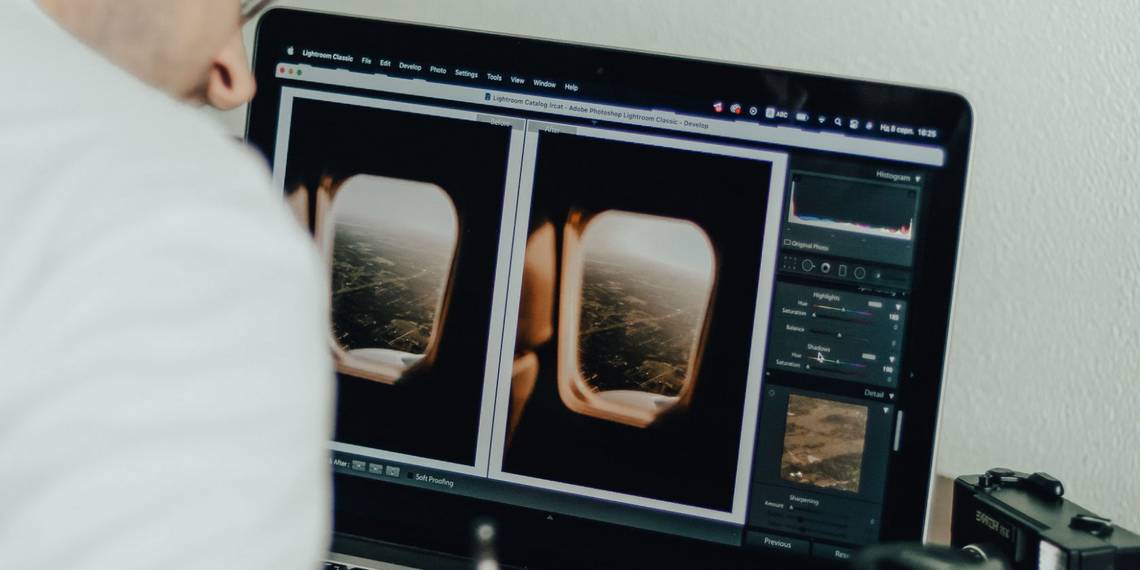
Adobe Lightroom là một trong những công cụ tốt nhất để chỉnh sửa ảnh trên web. Nhưng khi các chỉnh sửa của bạn bắt đầu trở nên sống động, bạn có thể muốn xem tác phẩm của mình so với bản gốc mà bạn đã xuất từ máy ảnh như thế nào.
Bất kể bạn đang chỉnh sửa tệp RAW hay JPEG, bạn có thể so sánh các chỉnh sửa của mình trong Lightroom Classic và Creative Cloud. Và trong bài viết này, chúng tôi sẽ chỉ cho bạn cách thực hiện cả hai.
Mục Lục
Cách so sánh các chỉnh sửa với ảnh gốc trong Lightroom Classic
Để so sánh ảnh gốc của bạn với phiên bản đã chỉnh sửa trong Lightroom Classic, bạn cần chọn biểu tượng có hình vuông được chia đôi và hai chữ Y. Bạn sẽ tìm thấy điều này bên dưới hình ảnh của bạn.

Trong Lightroom Classic, bạn có thể thay đổi chế độ xem so sánh của mình. Để làm như vậy, hãy tiếp tục nhấp vào nút giống như bạn đã làm trước đây.

Nếu bạn muốn di chuyển ảnh đã chỉnh sửa sang bên trái, hãy chọn biểu tượng trên cùng một hàng xa nhất về bên phải.
Cách so sánh các chỉnh sửa với ảnh gốc trong Lightroom Creative Cloud
So sánh ảnh của bạn trong Lightroom Creative Cloud cũng đơn giản, nhưng tại thời điểm viết bài này, bạn có ít tùy chọn hơn trong Lightroom Classic. Đây là lý do tại sao nên sử dụng Classic và CC cùng nhau.
Khi sử dụng Lightroom Creative Cloud trên máy tính của bạn, cách dễ nhất là nhấp vào biểu tượng ở dưới cùng bên phải với một hình chữ nhật màu tối và một hình chữ nhật đã được điền.

Không giống như Lightroom Classic, bạn không thể sử dụng chế độ xem song song trong Lightroom CC. Để quay lại phiên bản đã chỉnh sửa của bạn, chỉ cần chọn biểu tượng giống như bạn đã làm trước đây.
Nếu bạn sử dụng Lightroom CC trên điện thoại thông minh hoặc máy tính bảng của mình, bạn có thể so sánh các chỉnh sửa của mình với bản gốc bằng cách nhấn và giữ vào hình ảnh của bạn. Nếu bạn cần chỉnh sửa khi đang di chuyển, hãy xem Lightroom di động so sánh với Photoshop Express như thế nào.
So sánh các chỉnh sửa của bạn với bản gốc trong cả hai phiên bản Lightroom
Bất kể bạn sử dụng Adobe Lightroom Classic hay Creative Cloud, việc so sánh ảnh đã chỉnh sửa của bạn với phiên bản gốc là vô cùng đơn giản. Tuy nhiên, các tùy chọn của bạn sẽ khác nhau về bố cục; nếu bạn muốn có nhiều lựa chọn hơn về mặt này, bạn nên sử dụng Lightroom Classic.
Bạn có thể so sánh các phiên bản đã chỉnh sửa của ảnh mà bạn đã thay đổi từ đầu, cùng với các phiên bản mà bạn đã thêm giá trị đặt trước.