
Phải làm gì nếu bạn không thể truy cập trang bộ định tuyến hoặc giao diện web trên Windows
Địa chỉ IP mặc định của nhà máy cho phép bạn truy cập trang đăng nhập mặc định của bộ định tuyến. Tuy nhiên, đôi khi, khi bạn nhập 192.168.1.1 hoặc địa chỉ IP xuất xưởng của bộ định tuyến, bạn không thể truy cập trang đăng nhập và cũng có thể gặp lỗi.
Nếu bạn không thể truy cập trang đăng nhập hoặc giao diện web của bộ định tuyến, hãy kiểm tra xem địa chỉ IP cổng mặc định của bạn có đúng không. Nó cũng có thể là một vấn đề với trình duyệt và bộ định tuyến không dây của bạn. Ở đây chúng tôi chỉ cho bạn một số cách để khắc phục sự cố truy cập địa chỉ IP và trang đăng nhập của bộ định tuyến.
Mục Lục
Tại sao bạn không thể truy cập trang đăng nhập bộ định tuyến?
Trang đăng nhập bộ định tuyến của bạn có thể không hoạt động nếu bạn sử dụng địa chỉ IP không chính xác để truy cập trang. Kiểm tra địa chỉ Cổng mặc định của bạn để xác minh địa chỉ IP. Các lý do khác khiến trang đăng nhập của bộ định tuyến của bạn không thể truy cập được bao gồm:
- Cài đặt TCP/IP không chính xác để lấy địa chỉ máy chủ IP và DNS.
- Không truy cập trang đăng nhập của bộ định tuyến qua giao thức HTTP an toàn.
- Trục trặc tạm thời với cài đặt bộ định tuyến và chương trình cơ sở.
1. Truy cập trang đăng nhập qua HTTPS
Theo mặc định, trình duyệt của bạn sử dụng HTTP (Giao thức truyền tải siêu văn bản) để truy cập trang đăng nhập. Tuy nhiên, trang đăng nhập của một số bộ định tuyến chỉ có thể truy cập được khi bạn sử dụng phiên bản bảo mật của HTTP, tức là Bảo mật Giao thức Truyền Siêu văn bản (HTTPS). Trước khi thử bất cứ điều gì, hãy kiểm tra xem bạn có thể truy cập trang đăng nhập của bộ định tuyến bằng HTTPS, sau đó là địa chỉ IP hay không. Để làm điều này:
- Mở trình duyệt của bạn và nhập nội dung sau rồi nhấn Enter:
https:\ 192.168.1.1
- Điều này sẽ hoạt động Nếu bộ định tuyến của bạn bắt buộc sử dụng phiên bản HTTP an toàn để truy cập trang đăng nhập.
2. Xác minh xem Địa chỉ IP có đúng không

Hầu như tất cả các nhà sản xuất bộ định tuyến đều sử dụng 192.168.1.1, một địa chỉ IP riêng, để đăng nhập vào bảng quản trị của bộ định tuyến và thay đổi cài đặt mặc định của bộ định tuyến. Tuy nhiên, một số bộ định tuyến có thể sử dụng một địa chỉ khác. Nếu vậy, bạn có thể gặp lỗi khi truy cập trang đăng nhập bằng địa chỉ 192.168.1.1.
Để khắc phục sự cố, hãy kiểm tra xem bạn có đang sử dụng đúng địa chỉ IP hay không. Bạn có thể sử dụng lệnh ipconfig trong Command Prompt để tìm địa chỉ IP của mình.
Để tìm địa chỉ IP Cổng mặc định cho bộ định tuyến:
- Nhấn nút Thắng phím và loại cmd.
- Nhấp chuột phải vào Dấu nhắc lệnh và chọn Chạy như quản trị viên.
- Trong cửa sổ Dấu nhắc Lệnh, gõ lệnh sau và nhấn Enter:
ipconfig - Lệnh sẽ trả về thông tin liên quan đến cấu hình IP của Windows. Tại đây, xác định vị trí Gateway mặc định địa chỉ cho Ethernet bộ chuyển đổi. Lưu ý địa chỉ Cổng mặc định.
- Tiếp theo, khởi chạy trình duyệt web của bạn và nhập địa chỉ Cổng mặc định vào thanh địa chỉ. Nhấn Enter để truy cập trang đăng nhập của bộ định tuyến.
3. Sử dụng một trình duyệt web khác
Đôi khi vấn đề có thể là do trình duyệt web của bạn. Bộ nhớ đệm không hợp lệ hoặc các trục trặc khác có thể ngăn trình duyệt chuyển hướng đến trang đăng nhập của bộ định tuyến.
Để xác định nguyên nhân, hãy sử dụng một trình duyệt khác để truy cập trang đăng nhập của bộ định tuyến. Nếu có thể truy cập được trên một trình duyệt khác, hãy thử xóa bộ nhớ cache của trình duyệt Edge để xem điều đó có hữu ích không. Nếu bạn đang sử dụng Chrome, hãy làm theo các bước sau.
- Trong Google Chrome, nhấp vào menu ba chấm và chọn Cài đặt.
- Mở Quyền riêng tư và bảo mật trong ngăn bên trái.
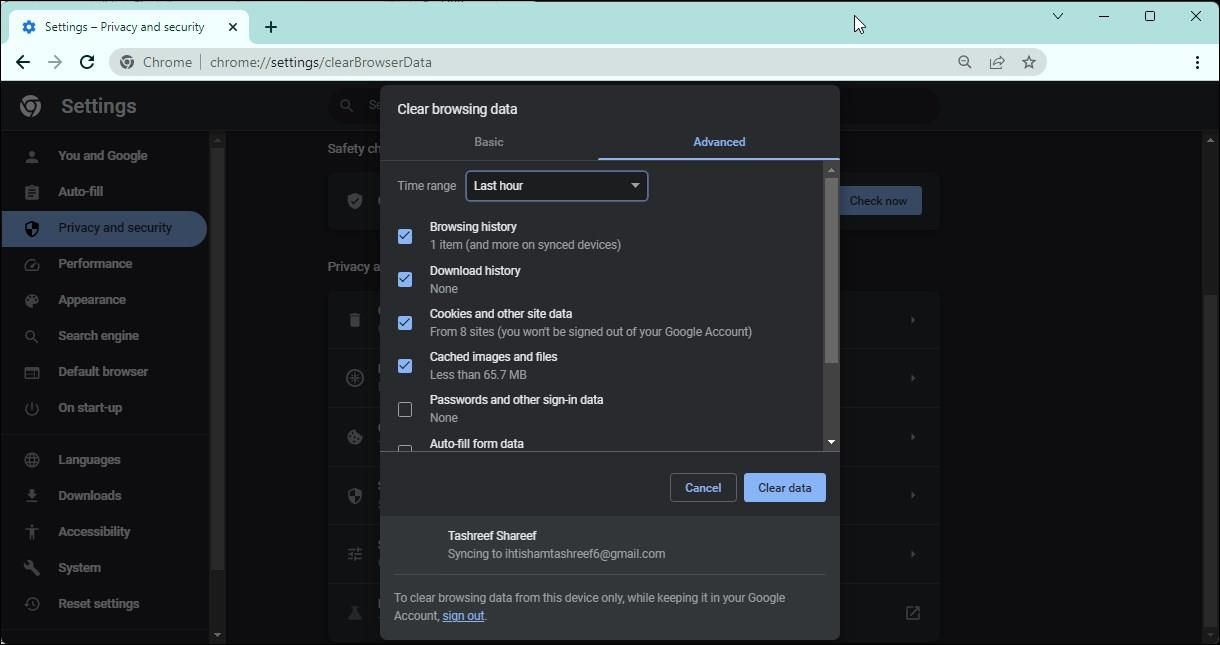
- Tiếp theo, nhấp vào Xóa dữ liệu truy cập.
- Chọn một khoảng thời gian và nhấp vào Xóa dữ liệu. Nếu trang bộ định tuyến đột ngột ngừng hoạt động, hãy đặt phạm vi thời gian thành 7 ngày.

Sau khi xóa bộ nhớ cache, hãy khởi chạy lại trình duyệt và kiểm tra xem bạn có thể truy cập trang đăng nhập của bộ định tuyến hay không. Nếu sự cố vẫn tiếp diễn, cài đặt lại trình duyệt là một tùy chọn. Tuy nhiên, sử dụng một trình duyệt khác để truy cập trang đăng nhập của bộ định tuyến là một cách giải quyết dễ dàng hơn nhiều.
4. Thay đổi cài đặt TCP/IP cho bộ điều hợp mạng của bạn
Bạn có thể định cấu hình cài đặt TCP/IP của bộ điều hợp mạng để tự động lấy địa chỉ IP. Bạn sẽ không thể truy cập trang đăng nhập bộ định tuyến của mình nếu bạn đã sử dụng cài đặt IP không chính xác cho bộ điều hợp mạng.
Để định cấu hình bộ điều hợp mạng của bạn để tự động lấy địa chỉ máy chủ IP và DNS:
- Nhấn Thắng + R mở Chạy.
- Kiểu điều khiển và bấm vào ĐƯỢC RỒI để mở Bảng điều khiển.
- Tiếp theo, đi đến Mạng và Internet.
- Bấm vào Trung tâm kết nối và chia sẻ.
- Trong ngăn bên trái, bấm vào Thay đổi cấu hình bộ chuyển đổi.
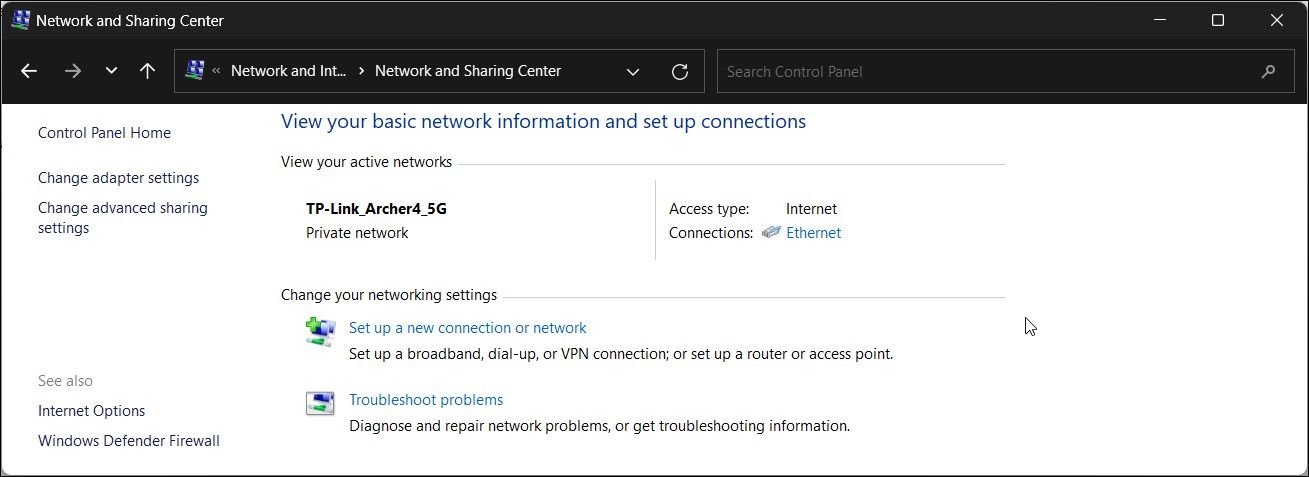
- Nhấp chuột phải vào của bạn bộ điều hợp Ethernet và chọn Của cải.
- Tiếp theo, nhấp đúp chuột vào Giao thức Internet Phiên bản 4 (TCP/IPv4) để mở nó Của cải.
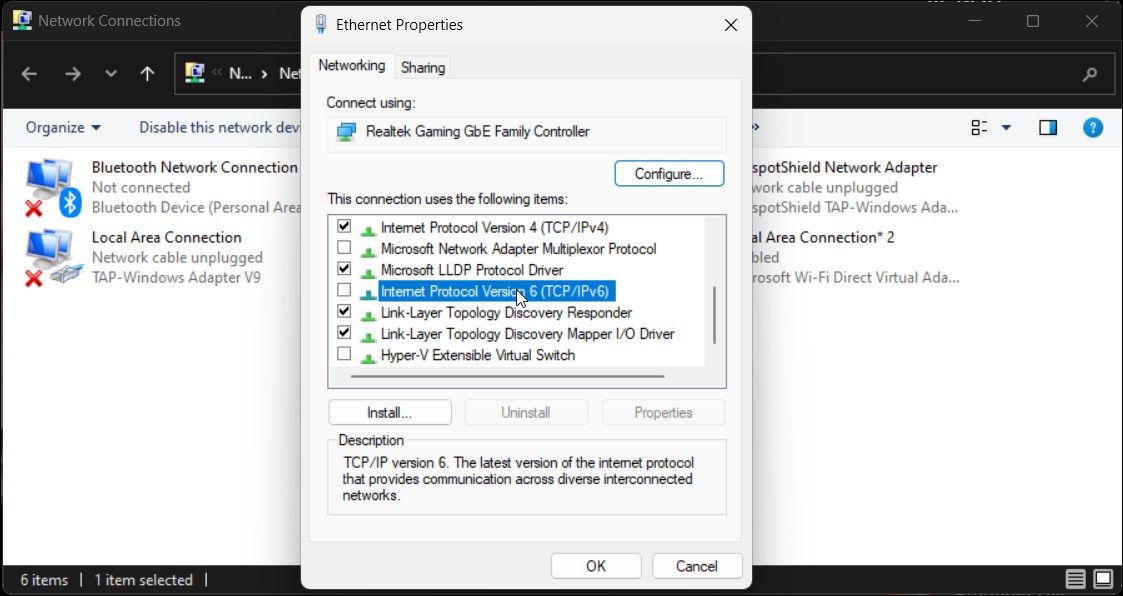
- bên trong Của cải hộp thoại, chọn Lấy địa chỉ IP tự động. Tiếp theo, chọn Lấy địa chỉ máy chủ DNS tự động.
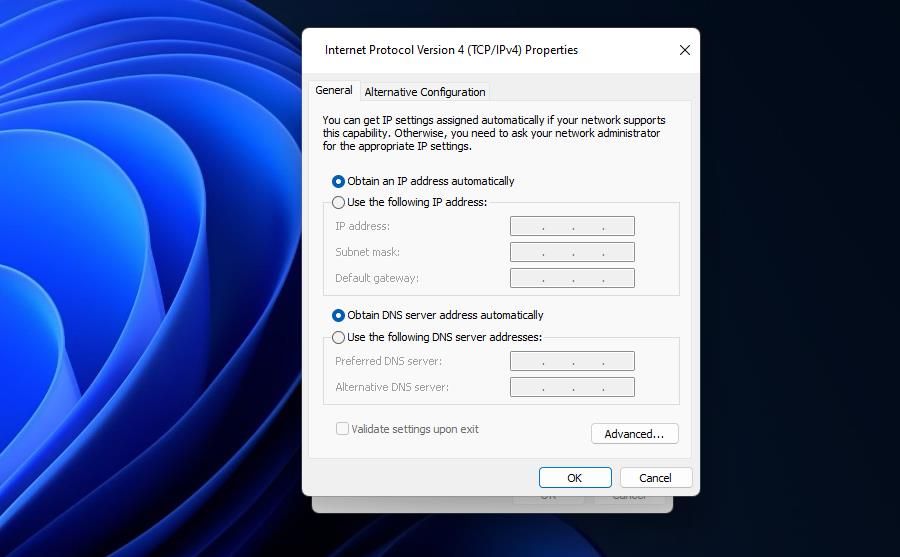
- chọn Xác thực cài đặt khi thoát tùy chọn và bấm vào ĐƯỢC RỒI.
- Khởi chạy lại trình duyệt của bạn và thử truy cập trang bộ định tuyến.


Nếu bạn sử dụng một dịch vụ VPN khác, hãy kiểm tra các tính năng tương tự và tắt nó để giải quyết vấn đề.
5. Vô hiệu hóa Tàng hình trên mọi LAN VPN

Nếu bạn sử dụng VPN, hãy kiểm tra xem máy khách có bật tính năng Tàng hình trên mạng LAN hay không. Tàng hình trên mạng LAN ẩn máy tính của bạn khỏi những người khác trên cùng một mạng cục bộ. Tuy nhiên, tính năng này cũng có thể ngăn bạn truy cập trang đăng nhập của bộ định tuyến.
Để tắt Tàng hình trên mạng LAN trên NordVPN:
- Mở ứng dụng khách NordVPN và nhấp vào Cài đặt.
- Trong ngăn bên trái, hãy mở Trình độ cao chuyển hướng.
- Tiếp theo, chuyển đổi Tàng hình trên mạng LAN chuyển đổi để tắt nó đi.
- Khởi chạy trình duyệt của bạn và truy cập trang đăng nhập của bộ định tuyến để xem nó có hoạt động không. Nếu không, hãy thoát ứng dụng khách VPN khỏi khay hệ thống và thử lại.
6. Đặt lại bộ định tuyến của bạn về mặc định ban đầu
Nếu bạn không vào được trang đăng nhập, hãy kiểm tra xem bộ định tuyến của bạn có đang hoạt động không. Các sự cố tạm thời với bộ định tuyến có thể được khắc phục bằng cách khởi động lại nhanh. Nếu cách đó không hiệu quả, bạn có thể thực hiện khôi phục cài đặt gốc để khôi phục bộ định tuyến của mình về cài đặt mặc định.
Bạn có thể đặt lại bộ định tuyến của mình bằng nút đặt lại chuyên dụng hoặc giao diện web. Trong trường hợp này, bạn sẽ cần sử dụng nút đặt lại chuyên dụng vì giao diện web không thể truy cập được. Trước khi thiết lập lại, hãy sao lưu cấu hình bộ định tuyến của bạn.
Nếu sự cố vẫn tiếp diễn, hãy xem xét việc cập nhật chương trình cơ sở bộ định tuyến của bạn để thêm các tính năng mới, cải thiện hiệu suất cũng như mọi bản sửa lỗi khiến bộ định tuyến hoạt động.
Khắc phục sự cố Trang đăng nhập bộ định tuyến không thể truy cập trên Windows
Nếu bạn gặp sự cố khi truy cập trang đăng nhập bộ định tuyến, hãy đảm bảo rằng bạn đang sử dụng đúng địa chỉ IP. Sử dụng lệnh ipconfing trong Dấu nhắc Lệnh và xác minh xem địa chỉ IP của bạn có khớp với địa chỉ Cổng mặc định hay không. Ngoài ra, hãy kiểm tra cài đặt TCP/IP của bộ điều hợp mạng, thực hiện chu kỳ nguồn bộ định tuyến hoặc đặt lại bộ định tuyến về cài đặt mặc định ban đầu để giải quyết sự cố.