
Cách mở Máy tính trong Windows 11
Cho dù bạn cần thực hiện một phép tính nhanh hay một phương trình phức tạp, ứng dụng Máy tính được tích hợp trong Windows 11 đều có thể giúp bạn hoàn thành công việc đó một cách nhanh chóng và dễ dàng. Trong bài viết này, chúng tôi sẽ hướng dẫn bạn cách mở Máy tính trong Windows 11 để bạn có thể bắt đầu sử dụng ngay.
Máy tính là một ứng dụng tích hợp sẵn của Windows có thể được sử dụng để tính toán đơn giản. Đây là cách mở nó bằng công cụ tìm kiếm của Windows 11.
- Nhấn nút Thắng lợi trên bàn phím của bạn và tìm kiếm “Máy tính”.
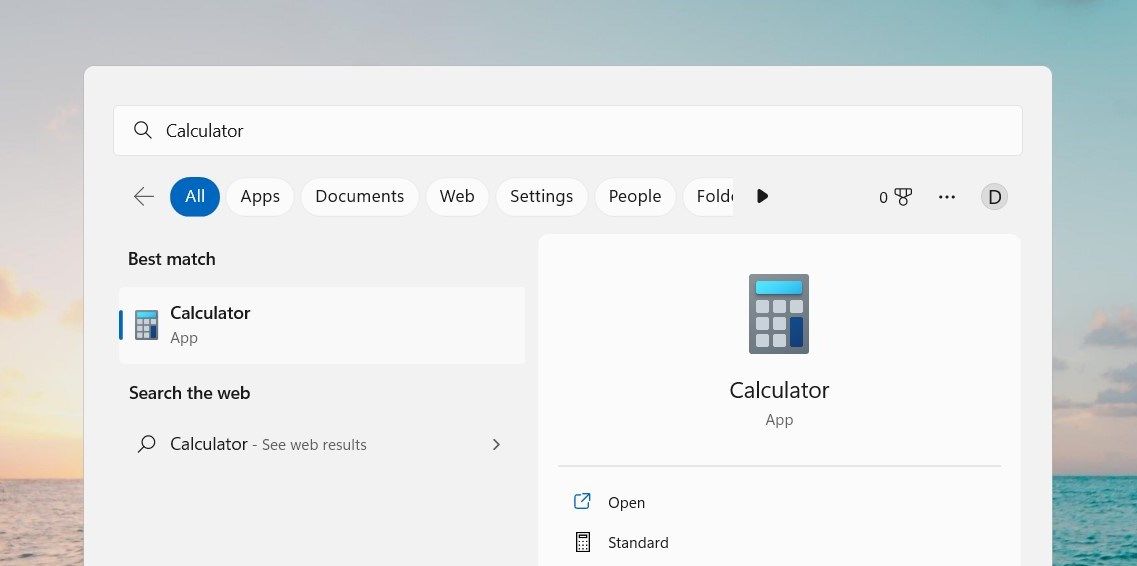
- Nhấp vào lối tắt Máy tính xuất hiện trong kết quả tìm kiếm.

Sau khi mở Máy tính, bạn có thể bắt đầu sử dụng nó để thực hiện các phép toán cơ bản. Nếu bạn cần các tính năng nâng cao hơn, chẳng hạn như chế độ khoa học hoặc lập trình viên, hãy nhấp vào nút điều hướng ở góc trên cùng bên trái và chọn chế độ mong muốn.
Mục Lục
2. Cách mở Máy tính qua lệnh Run
Run là một phụ kiện Windows cho phép bạn mở các chương trình tích hợp sẵn một cách nhanh chóng bằng cách nhập lệnh vào hộp lệnh Run. Để khởi động Máy tính, bạn có thể sử dụng lệnh Run như sau:
- Nhấn nút Thắng + R phím tắt để mở hộp thoại lệnh Run.
- Nhập “calc” vào hộp thoại Run và nhấn Enter.
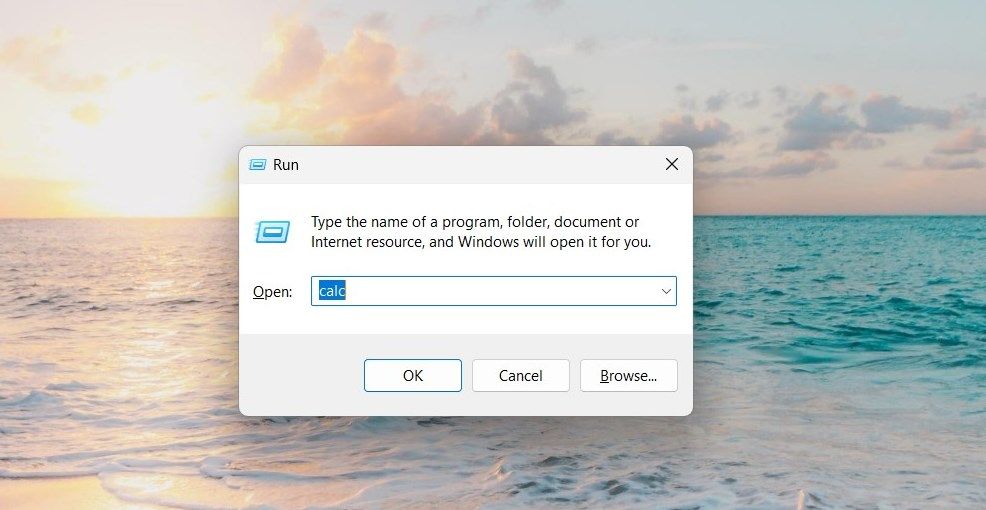

Thao tác này sẽ hiển thị Máy tính để bạn có thể bắt đầu tính toán.
3. Cách mở Máy tính từ File Explorer
Bạn có biết rằng bạn có thể mở Máy tính trực tiếp từ File Explorer không? Đó là một cách thuận tiện để hiển thị ứng dụng nếu bạn đang tìm hiểu sâu về hệ thống tệp của mình.
- Mở Windows File Explorer (xem cách mở Windows File Explorer).
- Trong thanh địa chỉ, nhập “calc” và nhấn đi vào.
4. Cách mở Máy tính bằng Dấu nhắc Lệnh
Command Prompt là một công cụ quan trọng cần phải có khi làm việc với máy tính. Nó cho phép người dùng truy cập hoạt động bên trong thiết bị của họ, giúp khắc phục sự cố, tự động hóa quy trình và thậm chí chạy các ứng dụng và chương trình dễ dàng hơn.
Biết cách sử dụng Command Prompt có thể là tài sản quý giá trong thế giới kỹ thuật số ngày nay. Nếu bạn đang tự hỏi làm thế nào để mở Máy tính trong Windows 11 bằng Dấu nhắc Lệnh, đây là các bước bạn cần thực hiện:
- Đầu tiên, mở cửa sổ Dấu nhắc Lệnh. Đối với điều này, nhấn Thắng + R trên bàn phím của bạn, nhập “cmd” vào hộp văn bản và nhấp vào VÂNG.
- Khi bạn đã mở cửa sổ, hãy nhập “calc” và nhấn Enter.
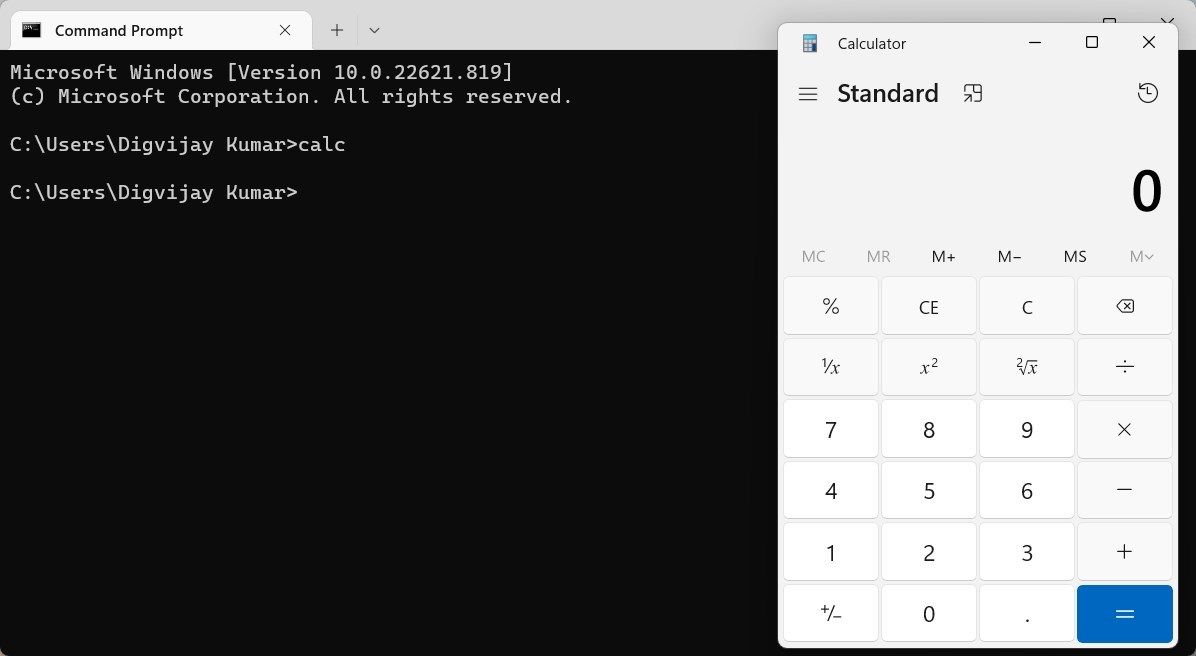

Thao tác này sẽ khởi chạy ứng dụng Máy tính của bạn.
5. Cách mở Máy tính bằng Windows PowerShell
Nếu bạn không thể truy cập Dấu nhắc Lệnh vì bất kỳ lý do gì, nhưng bạn vẫn muốn có thể thực hiện các tác vụ từ dòng lệnh, đừng lo lắng! Thay vào đó, bạn có thể sử dụng PowerShell để mở ứng dụng Máy tính trong Windows 11.
Windows PowerShell hỗ trợ tất cả các lệnh giống như Command Prompt, nhưng nó cũng bao gồm một số tính năng mới như cmdlet.
Để mở Máy tính bằng Windows PowerShell, hãy làm theo các bước sau:
- Nhấp chuột Bắt đầu hoặc nhấn phím Thắng lợi phím trên bàn phím của bạn.
- Sau đó tìm kiếm “Windows PowerShell” và chọn kết quả hàng đầu.
- Khi PowerShell mở, bạn nên gõ lệnh “calc” và nhấn Enter.
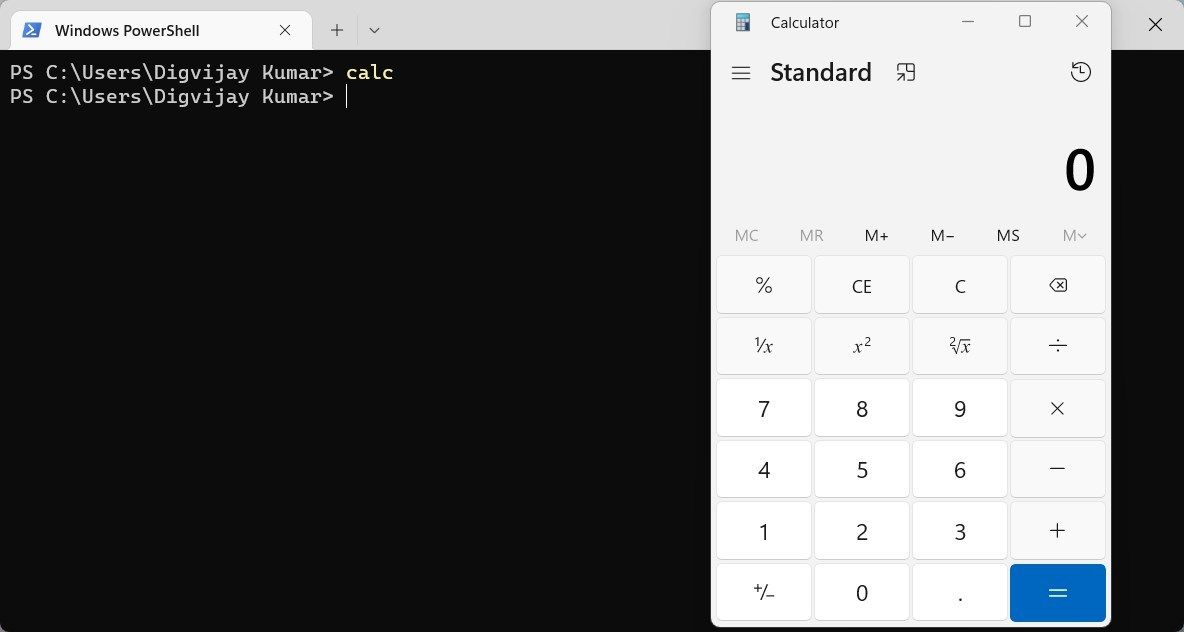
- Lệnh này sẽ khiến ứng dụng Máy tính mở nhanh.

6. Cách mở Máy tính thông qua Trình quản lý tác vụ
Trình quản lý tác vụ đã là một phần của hệ điều hành Windows kể từ khi ra đời. Nó quản lý hiệu suất của máy tính của bạn cũng như mở các ứng dụng khác nhau.
Để mở ứng dụng Máy tính trên Windows 11, hãy làm theo các bước sau:
- Nhấn Ctrl + Shift + Esc trên bàn phím của bạn để mở Trình quản lý tác vụ.
- Sau khi vào trong, bấm vào Chạy nhiệm vụ mới ở trên cùng của trang.
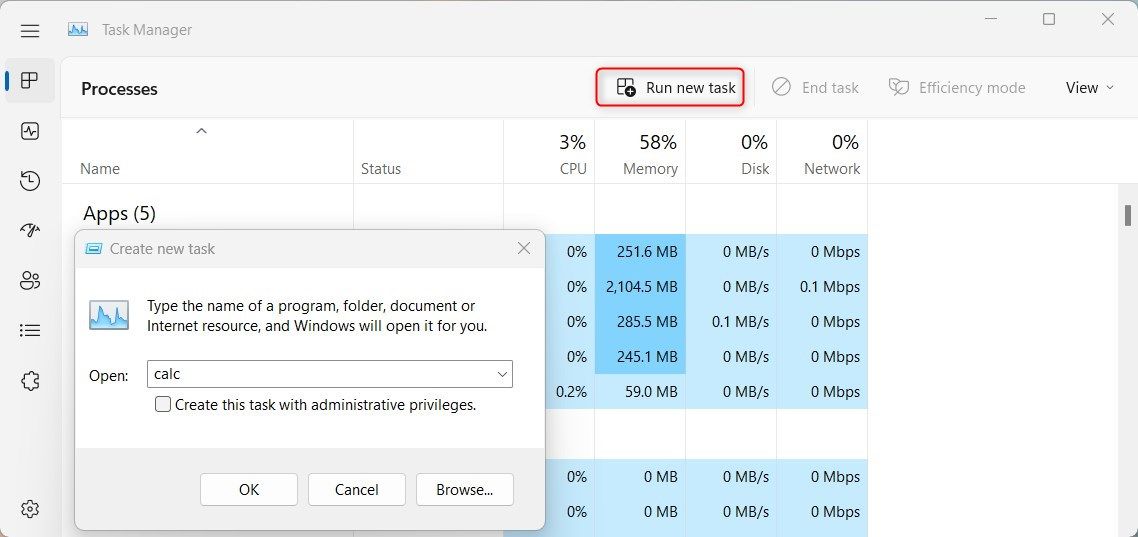
- Nhập “calc” vào hộp văn bản và nhấp VÂNG để mở Máy tính.

Menu Start giúp người dùng dễ dàng mở các chương trình phổ biến như Calculator mà không cần phải đến bất kỳ vị trí nào khác. Đây là cách bạn có thể truy cập vào nó.
- Trên màn hình máy tính để bàn của bạn, nhấp vào Bắt đầu ở góc bên trái.
- Từ đó, chạm vào Tất cả các ứng dụng và cuộn đến Máy tính.
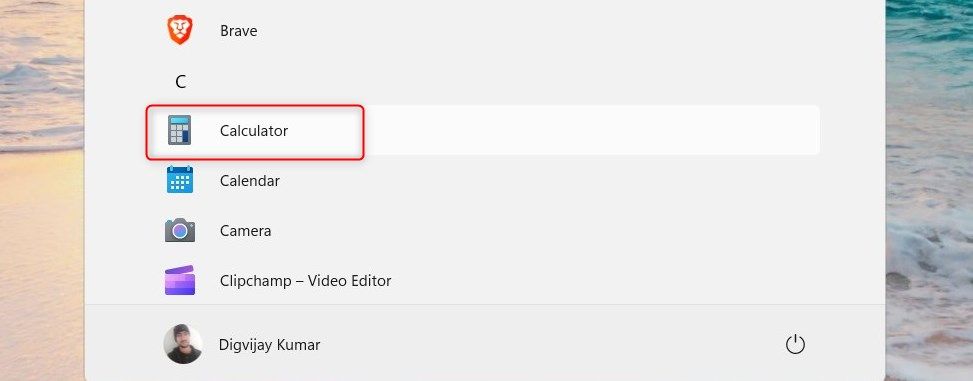
- Khi bạn tìm thấy nó, hãy nhấp vào nó và một cửa sổ bật lên sẽ xuất hiện với tất cả các tính năng của nó.

Bây giờ bạn đã sẵn sàng để bắt đầu thực hiện các phép tính!
8. Cách mở Máy tính bằng Phím tắt trên Màn hình
Phím tắt trên màn hình là một phương pháp thuận tiện và hiệu quả khác để khởi chạy ứng dụng trên Windows 11. Bằng cách này, bạn có thể dễ dàng truy cập tính năng này mà không cần tìm hiểu kỹ các menu hoặc thực hiện nhiều lần nhấp.
Nếu thường xuyên sử dụng ứng dụng Máy tính, bạn sẽ thích cách ứng dụng này hoạt động. Làm theo các bước sau để đến đó:
- Nhấp chuột phải vào một khu vực màn hình trống và chọn Mới > Phím tắt.
- Trong cửa sổ “Tạo lối tắt”, gõ “C:WINDOWSsystem32calc.exe“.
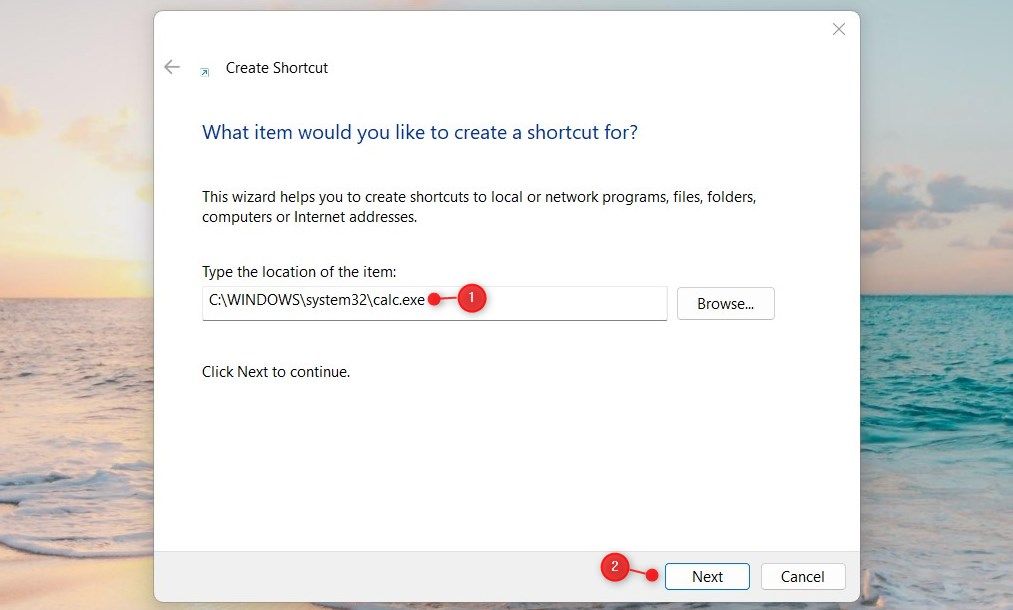
- Nhấp chuột Tiếp theosau đó đặt tên cho lối tắt của bạn, chẳng hạn như Máy tính.
- Để hoàn tất quá trình, hãy nhấp vào Kết thúc.
- Bạn sẽ thấy biểu tượng phím tắt xuất hiện trên màn hình máy tính của mình.
- Bấm đúp vào nó để mở ứng dụng Máy tính.

9. Cách mở Máy tính bằng Phím tắt
Nếu thích sử dụng phím tắt, bạn sẽ rất vui khi biết rằng mình có thể tạo phím tắt để mở Máy tính trong Windows 11. Dưới đây là cách thực hiện việc này trong Windows 11:
Để tạo lối tắt bàn phím, trước tiên bạn sẽ phải tạo lối tắt trên màn hình trên Windows. Đối với điều này, bạn có thể tham khảo lời giải thích ở trên. Sau khi tạo lối tắt trên màn hình của bạn, hãy tiếp tục làm theo các bước sau:
- Nhấp chuột phải vào biểu tượng phím tắt và chọn Tính chất.
- trên Đường tắt tab, chuyển đến Đường tắt cánh đồng.
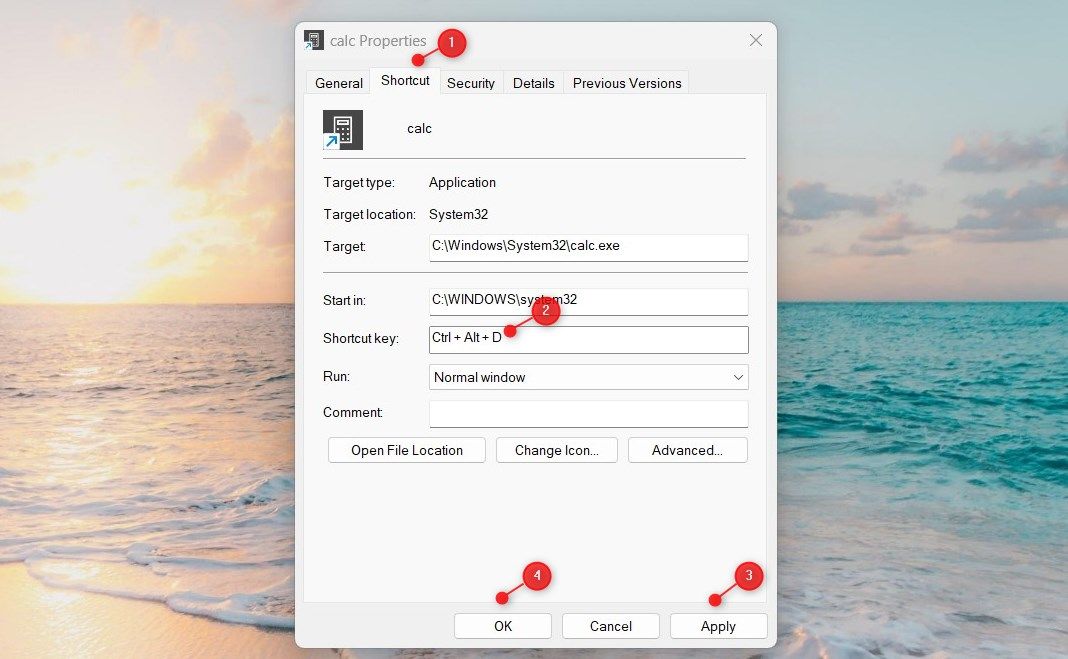
- Trong trường Phím tắt, nhập bất kỳ chữ cái hoặc số nào bạn thích.
- Nhấp chuột Áp dụng> OK để lưu các lựa chọn của bạn.

Để mở Máy tính bằng phím tắt, hãy giữ Ctrl + Alt và sau đó nhập chữ cái hoặc số. Ví dụ, nếu bạn chọn Đ. như một chữ cái tắt, bạn sẽ phải nhấn Ctrl + Alt + D trên bàn phím của bạn để mở ứng dụng Máy tính trên Windows.
10. Cách ghim Máy tính vào Thanh tác vụ
Ghim vào thanh tác vụ là một cách khác để nhanh chóng truy cập các ứng dụng Windows 11 mà không cần phải tìm kiếm trong các menu. Tính năng này cho phép bạn ghim các ứng dụng yêu thích của mình, chẳng hạn như Máy tính, trực tiếp lên thanh tác vụ để dễ dàng truy cập.
Để làm điều này, hãy làm theo các bước sau:
- Bấm vào Bắt đầu và gõ “Máy tính”.
- Nhấp chuột phải vào kết quả xuất hiện và chọn Ghim vào thanh tác vụ.
Từ giờ trở đi, bạn chỉ cần nhấp vào biểu tượng Máy tính trên thanh tác vụ của mình để bắt đầu thực hiện các phép tính.
Bây giờ bạn đã sẵn sàng để sử dụng Máy tính trên Windows 11
Ứng dụng Máy tính là một trong những công cụ phổ biến nhất được sử dụng trên máy tính chạy Windows và không thể thiếu cho nhiều tác vụ khác nhau. Nếu bạn cần trợ giúp để mở công cụ này, hãy thử một trong nhiều phương pháp được đề cập ở đây và tính toán nhanh hơn.