
Cách khắc phục tính năng tìm kiếm của Discord Windows Client
Các máy chủ Big Discord thường có hàng nghìn cuộc trò chuyện và việc tìm kiếm một tin nhắn đôi khi rất khó khăn. Rất may, tìm kiếm Discord rất hữu ích để nhanh chóng tìm kiếm bất kỳ tin nhắn nào bạn cần.
Nhưng nếu tính năng tìm kiếm bị hỏng và không tải được bất kỳ tin nhắn nào bạn nhập vào thanh tìm kiếm thì sao? Thật bực bội phải không? Chúng ta hãy xem cách khắc phục sự cố chức năng tìm kiếm Discord của bạn bị lỗi trên Windows.
Mục Lục
Điều gì gây ra sự cố tìm kiếm Discord trên Windows?
Một số lý do có thể khiến tìm kiếm Discord dừng giữa chừng. Để đảm bảo sự cố chỉ xảy ra với ứng dụng khách Windows của Discord, hãy mở trang web Discord và thử tìm kiếm ở đó trước.
Nếu cách đó hoạt động, thì dưới đây là một số lý do khiến tìm kiếm Discord không hoạt động với bạn trên Windows:
- Các vấn đề về bộ đệm: Ứng dụng khách Windows của Discord phụ thuộc vào việc lưu trữ các thư vào bộ nhớ đệm để tăng tốc trải nghiệm của bạn. Tuy nhiên, đôi khi các sự cố liên quan đến bộ nhớ đệm có thể khiến tìm kiếm Discord gặp trục trặc.
- Ứng dụng Discord lỗi thời: Nếu bạn gặp khó khăn khi tìm kiếm các tin nhắn trước đây trên Discord, thì có thể là do bạn đang sử dụng ứng dụng khách Discord Windows đã lỗi thời.
- Tệp ứng dụng Discord bị hỏng: Các tệp ứng dụng Discord rất quan trọng đối với ứng dụng khách Windows của nó. Nếu vì bất kỳ lý do gì, các tệp bị hỏng, quá trình tìm kiếm có thể bị hỏng vì một lý do chính đáng.
- Kết nối internet yếu: Trong trường hợp xấu nhất, kết nối internet yếu có thể mất gần một giờ để hiển thị kết quả tìm kiếm của bạn!
Bây giờ bạn đã biết những lý do phổ biến đằng sau sự cố tìm kiếm Discord, hãy chuyển sang một số cách khắc phục được đề xuất.
1. Kiểm tra kết nối Internet của bạn
Kết nối internet yếu là vấn đề phổ biến nhất mà mọi người đều gặp phải. Vì vậy, sửa chữa internet của bạn trước tiên nên là ưu tiên hàng đầu của bạn.
Trước khi đi sâu hơn vào vấn đề này, trước tiên, hãy kiểm tra tốc độ kết nối internet của bạn. Bạn không nên mong đợi kết quả tìm kiếm nhanh với kết nối kém!
Đây là cách bạn có thể kiểm tra và khắc phục các sự cố liên quan đến internet của mình:
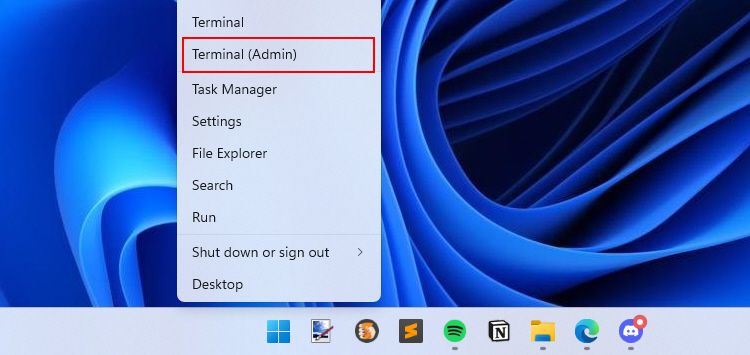
- Nhấn Thắng + X trên bàn phím của bạn để mở người dùng quyền lực hoặc WinX thực đơn.
- Lựa chọn Dấu nhắc lệnh (Quản trị viên) từ danh sách các tùy chọn. Bạn cũng có thể nhấp vào Thiết bị đầu cuối (Quản trị viên) lựa chọn.
- Kiểu thiết lập lại netsh winock vào dấu nhắc lệnh hoặc thiết bị đầu cuối và nhấn Đi vào. Điều này sẽ buộc Windows phải thiết lập lại Winsock.
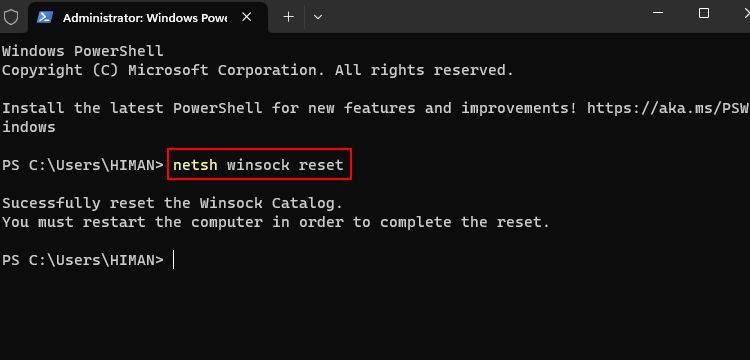
- Bạn có thể khởi động lại PC của mình và kiểm tra xem tính năng tìm kiếm Discord có hoạt động bình thường không.


Lưu ý rằng phương pháp này sẽ khôi phục cài đặt mạng của bạn về giá trị mặc định. Không có gì phải lo lắng, vì nó sẽ không gây hại cho kết nối internet của bạn.
Bên cạnh đó, bạn cũng nên sửa kết nối Wi-Fi của mình nếu nó không ổn định để tránh các lỗi liên quan đến mạng sau này.
2. Cập nhật Máy khách Windows Discord
Giống như việc bạn luôn sẵn sàng cập nhật HĐH Windows của mình, bạn cũng nên duy trì hành vi tương tự đối với các ứng dụng Windows.
Trước khi thực hiện bất kỳ thay đổi quan trọng nào, hãy đảm bảo bạn đang chạy phiên bản Discord mới nhất. Nếu ứng dụng của bạn đã lỗi thời, nó có thể gây ra các sự cố như tính năng tìm kiếm hoạt động không chính xác.
Đây là cách bạn có thể cập nhật ứng dụng khách Discord Windows theo ba cách khác nhau:
- Mở ứng dụng Discord của bạn và nhấn Ctrl + R. Điều này sẽ buộc máy khách Windows tìm kiếm bất kỳ bản cập nhật mới nhất nào.
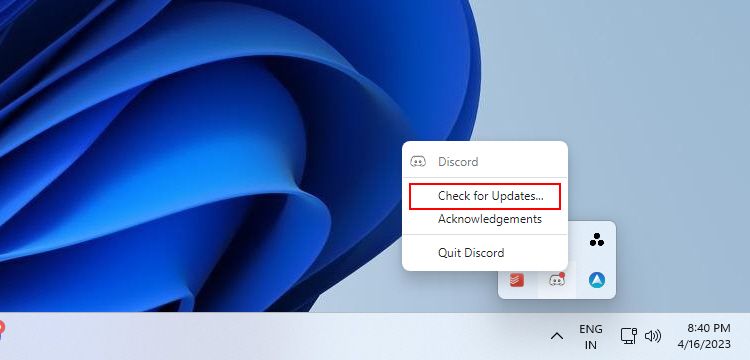
- Ngoài ra, bạn có thể nhấp vào Hiển thị các biểu tượng ẩn chuyển đổi trên thanh tác vụ. tìm bất hòa biểu tượng và nhấp chuột phải vào nó. Lựa chọn Kiểm tra cập nhật tùy chọn từ menu ngữ cảnh nhỏ.
- Cách cuối cùng để cập nhật Discord là chạy nó với tư cách quản trị viên. Để làm như vậy, nhấp chuột phải bất hòa trên màn hình nền và chọn Chạy như quản trị viên.

3. Vô hiệu hóa VPN hoặc Proxy của bạn
Nếu đang sử dụng bất kỳ VPN hoặc proxy nào, bạn có thể thường xuyên gặp phải các sự cố liên quan đến Discord. Ví dụ: sự cố không tải được thông báo Discord có thể xảy ra do VPN hoặc proxy.
Bạn cần đảm bảo rằng bất kỳ VPN hoặc proxy nào bạn hiện đang sử dụng không can thiệp vào chức năng của Discord. Chúng tôi khuyên bạn nên tắt VPN hoặc proxy của mình một lần để kiểm tra nhanh.
Thực hiện theo các bước bên dưới để truy cập cài đặt Windows và tắt VPN:
- Nhấn Thắng + tôi trên bàn phím của bạn để khởi chạy ứng dụng cài đặt Windows.
- Hướng đến Mạng & Internet > VPN cài đặt.
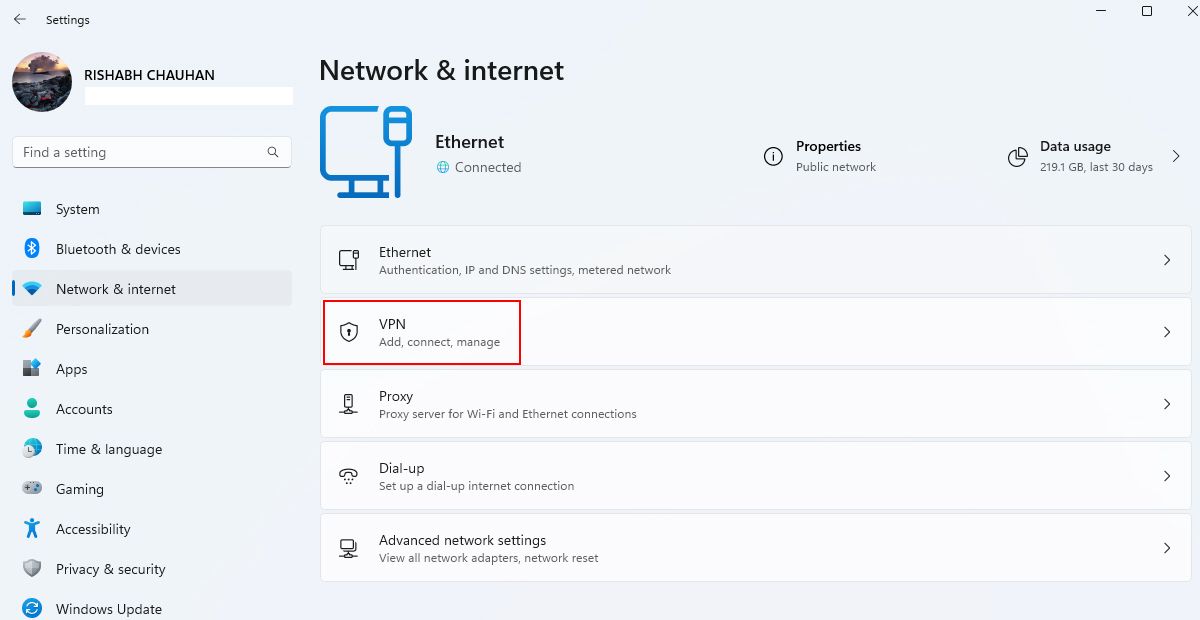
- Dưới kết nối VPNnhấn vào Ngắt kết nối bên cạnh VPN được kết nối của bạn.
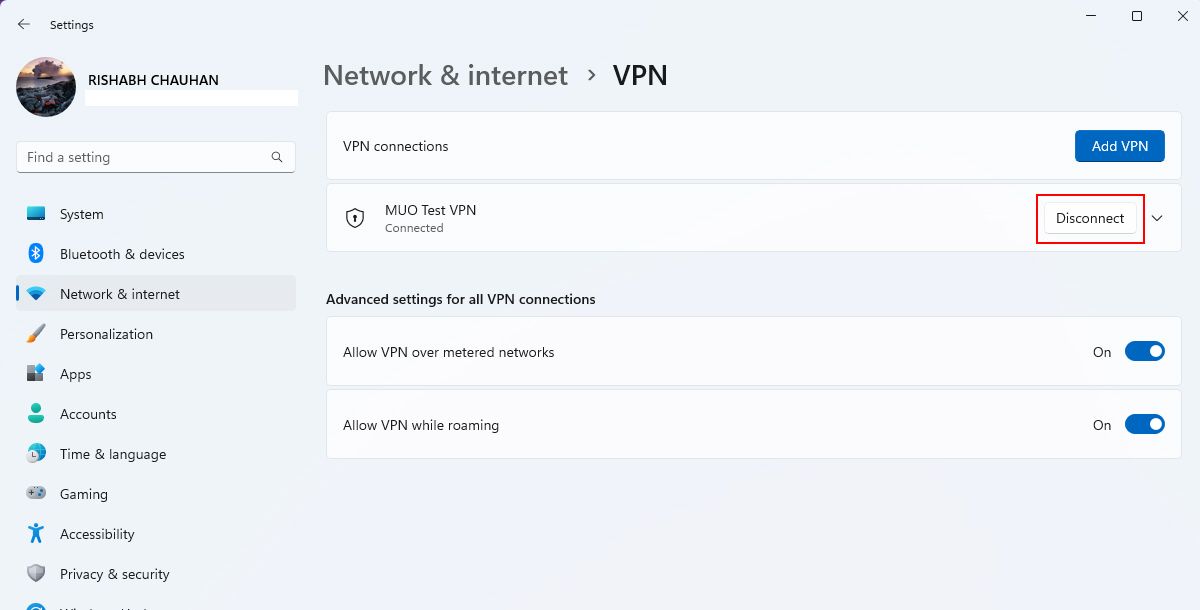
- Tương tự, để tắt proxy, bạn có thể truy cập cài đặt từ Mạng & Internet > Proxy.


Điều này sẽ khắc phục tính năng tìm kiếm và cho phép bạn sử dụng tất cả các bộ lọc tìm kiếm. Tuy nhiên, nếu nó vẫn không hoạt động, hãy tiếp tục thử một số bước khắc phục sự cố nâng cao.
4. Tắt chế độ Discord Streamer
Discord cung cấp tính năng Chế độ truyền phát giúp bạn nâng cao quyền riêng tư của mình khi phát trực tuyến trên Windows. Nó cung cấp nhiều tùy chọn, chẳng hạn như ẩn thông tin cá nhân (trò chuyện), liên kết mời và thông báo trong khi bạn phát trực tiếp.
Nếu đang sử dụng, có thể bạn chưa biết rằng chế độ Streamer cũng ảnh hưởng đến chức năng tìm kiếm. Nếu bạn gặp khó khăn khi tìm kiếm, việc tắt Chế độ người phát trực tiếp có thể hữu ích.
Dưới đây là các bước bạn cần thực hiện để tắt Chế độ Streamer:
- Mở Discord và nhấp vào Thiết lập người dùng bên cạnh tên hồ sơ của bạn.
- Hướng đến các Chế độ truyền phát tùy chọn từ thanh bên trái.
- chuyển đổi Bật Chế độ truyền phát chuyển sang tắt. Công tắc bật/tắt sau đó sẽ chuyển sang màu xám.

- Nếu bạn muốn tắt hoàn toàn chế độ trình phát trực tuyến, bạn cũng có thể bỏ chọn hộp kiểm Tự động bật hoặc tắt lựa chọn.

5. Xóa thư mục bộ đệm AppData của Discord
Discord lưu trữ bộ đệm của nó trong thư mục AppData. Theo thời gian, bộ nhớ cache của Discord có thể bị hỏng và gây ra các sự cố như thanh tìm kiếm không hoạt động. Không có gì phải lo lắng vì việc xóa bộ nhớ cache cũng đơn giản như xóa một thư mục.
Đây là cách bạn có thể xóa các tệp bộ đệm của Discord trên Windows:
- Đóng Discord từ khay hệ thống và đảm bảo rằng nó không chạy trong nền.
- Mở Windows File Explorer bằng cách nhấn Thắng + E.
- Kiểu %dữ liệu chương trình% trong thanh tìm kiếm và nhấn Đi vào. Thao tác này sẽ mở thư mục bộ đệm trong File Explorer.
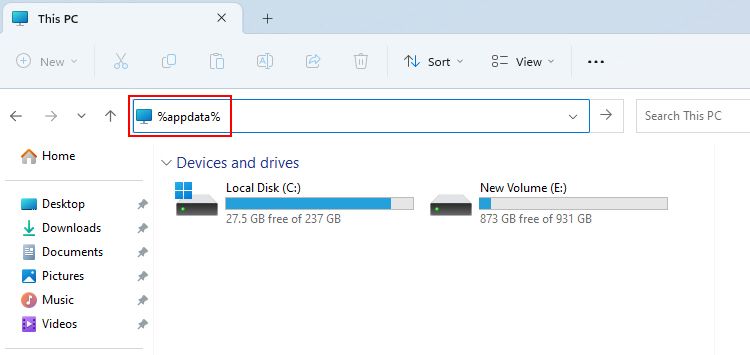
- xác định vị trí bất hòa thư mục và nhấp chuột phải vào nó.
- chọn Xóa bỏ tùy chọn trên trình đơn thả xuống xuất hiện. Nó sẽ xóa tất cả các tệp bộ đệm do Discord tạo.


Đó là nó cho một phần của bạn. Bây giờ bạn có thể khởi động lại máy tính của mình và khởi chạy lại Discord để kiểm tra vấn đề tìm kiếm. Đảm bảo kiểm tra trong cả hai trường hợp: tìm kiếm trong cuộc trò chuyện cá nhân cũng như trong máy chủ!
6. Cài đặt lại Discord Windows Client
Nếu các giải pháp trên không hiệu quả, hãy thử cài đặt lại ứng dụng Discord. Thao tác này sẽ xóa tất cả các tệp và dữ liệu cookie bị hỏng có thể đã gây ra sự cố tìm kiếm.
Dưới đây là các bước bạn cần để cài đặt lại phiên bản Windows của Discord:
- Trước tiên, hãy gỡ cài đặt Discord đúng cách bằng một trong các cách xóa phần mềm Windows.
- Truy cập trang web Tải xuống Discord và nhấp vào Tải xuống cho Windows. Thao tác này sẽ tải xuống tệp thực thi (EXE) trên máy tính để bàn của bạn.

- Nhấp đúp vào tệp đã tải xuống để khởi chạy thiết lập trình cài đặt Discord.
- Đăng nhập vào tài khoản Discord của bạn và thử tìm kiếm thư ngay bây giờ qua thanh tìm kiếm.

Hy vọng rằng điều này sẽ giúp bạn nhanh chóng giải quyết mọi sự cố với chức năng tìm kiếm của Discord.
7. Một số cách khắc phục khác cần thử
Nếu bạn đã thử mọi cách mà vẫn không thể làm cho chức năng tìm kiếm của Discord hoạt động, hãy thử các cách khắc phục linh tinh sau đây một lần.
Gỡ cài đặt plugin Discord của bạn
Không có gì bí mật khi tìm kiếm của Discord có thể hơi chậm trên các máy chủ lớn hơn. Việc thêm plugin Discord của bên thứ ba vào hỗn hợp đôi khi có thể khiến vấn đề trở nên tồi tệ hơn. Các plugin này có thể can thiệp vào chức năng của Discord và làm chậm hơn nữa.
Nếu bạn cho rằng plugin có thể gây ra sự cố, bạn có thể tạm thời tắt hoặc gỡ cài đặt plugin đó để xem liệu đó có phải là thủ phạm gây ra sự cố hay không.
Kiểm tra trạng thái máy chủ của Discord
Đôi khi, không chỉ bạn – máy chủ của Discord có thể đang gặp sự cố ảnh hưởng đến chức năng tìm kiếm. Để loại trừ khả năng này, hãy truy cập trang trạng thái máy chủ của Discord.
Khôi phục chức năng tìm kiếm của Discord ngay lập tức trên Windows
Tính năng tìm kiếm chắc chắn rất hữu ích để tìm bất kỳ thư nào trên các máy chủ lớn. Bạn có thể áp dụng các bộ lọc khác nhau hoặc tìm kiếm thư từ một người dùng cụ thể. Tuy nhiên, khi tìm kiếm Discord ngừng hoạt động, bạn có thể lãng phí cả ngày để cuộn tìm tin nhắn.
Hy vọng rằng các biện pháp khắc phục sự cố được đề cập sẽ giúp bạn lấy lại tùy chọn tìm kiếm ngay lập tức.