
Cách thay đổi thuộc tính chỉ đọc cho tệp trên Windows
Chuyển đổi thuộc tính chỉ đọc trên tệp một cách nhanh chóng và dễ dàng bằng các bước sau dành cho Windows.

Khi một tệp được đánh dấu là chỉ đọc trên Windows, bạn chỉ có thể xem nó và không thể thay đổi nó theo bất kỳ cách nào. Điều này về cơ bản bảo vệ các tệp quan trọng khỏi những thay đổi trái phép.
Trên Windows, bạn có thể đặt hoặc xóa thuộc tính chỉ đọc cho tệp bằng cách sửa đổi thuộc tính của tệp. Ngoài ra, bạn cũng có thể chạy một lệnh trong Command Prompt hoặc Windows PowerShell để làm điều tương tự. Trong bài viết này, chúng ta hãy xem xét tất cả chúng.
Mục Lục
1. Cách thay đổi thuộc tính chỉ đọc cho tệp bằng cách sửa đổi thuộc tính
Cách dễ nhất để đặt hoặc xóa thuộc tính chỉ đọc cho tệp trên Windows là sửa đổi thuộc tính của tệp. Đây là cách bạn có thể đi về nó.
- Mở File Explorer và điều hướng đến tệp mà bạn muốn thay đổi thuộc tính chỉ đọc.
- Nhấp chuột phải vào tệp của bạn và chọn Tính chất.
- Ở dưới cái Tổng quan tab, kiểm tra hoặc bỏ chọn các Chỉ đọc hộp.
- Nhấp chuột Áp dụng theo dõi bởi VÂNG.
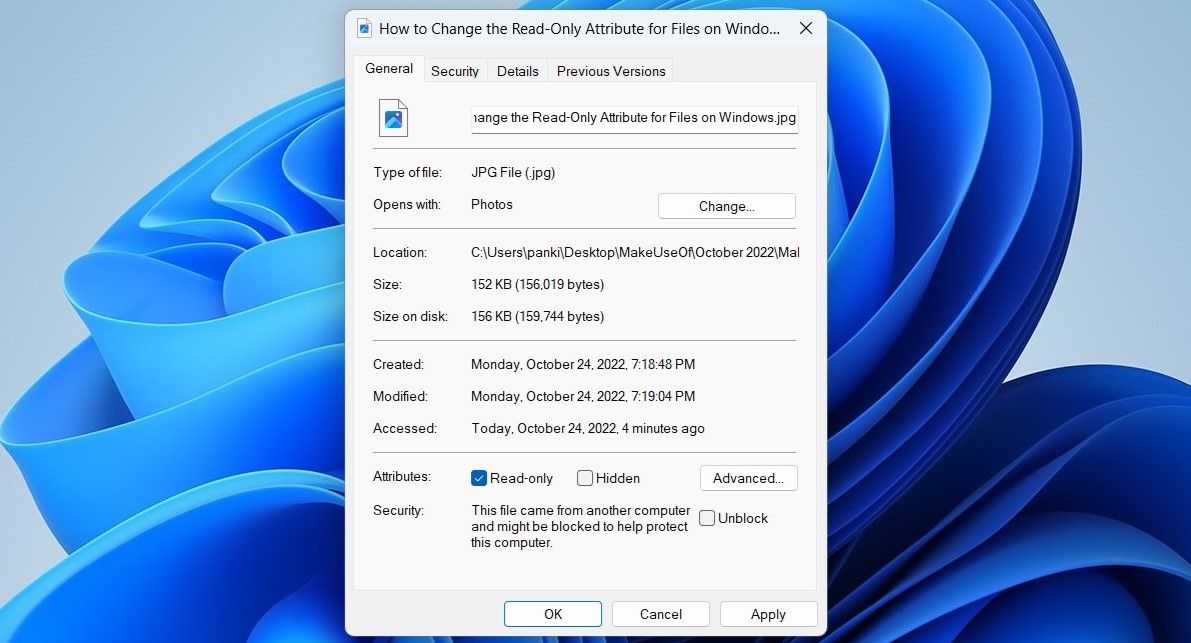

Lưu ý rằng Windows có thể ngăn bạn thay đổi thuộc tính chỉ đọc của tệp nếu bạn không có các quyền cần thiết để sửa đổi thư mục chứa tệp. Trong trường hợp đó, trước tiên bạn phải sở hữu thư mục. Nếu bạn cần trợ giúp, hãy xem hướng dẫn của chúng tôi về cách chiếm quyền sở hữu các thư mục trên Windows.
2. Cách thay đổi thuộc tính chỉ đọc cho tệp bằng dấu nhắc lệnh
Command Prompt là một trong hai công cụ dòng lệnh có sẵn trên Windows. Bạn có thể sử dụng nó để chạy các tệp bó, khắc phục lỗi và thực hiện nhiều tác vụ khác. Nó cũng cho phép bạn thay đổi thuộc tính chỉ đọc của tệp bằng một lệnh duy nhất. Dưới đây là các bước bạn cần làm theo.
- Nhấp chuột phải vào tệp mà bạn muốn sửa đổi thuộc tính chỉ đọc và chọn Sao chép dưới dạng đường dẫn.
- Nhấn Thắng + X để mở menu Power User.
- Lựa chọn Thiết bị đầu cuối (Quản trị viên) từ danh sách.
- Lựa chọn Đúng khi lời nhắc Kiểm soát tài khoản người dùng (UAC) xuất hiện.
- Trong bảng điều khiển, gõ lệnh sau và nhấn đi vào để đặt tệp của bạn ở dạng chỉ đọc.
attrib +r "FilePath"
Thay thế Đường dẫn tập tin trong lệnh trên với đường dẫn thực của tệp được sao chép trước đó.

Khi bạn chạy lệnh trên, tệp sẽ được đặt ở chế độ chỉ đọc. Tương tự, nếu bạn muốn xóa thuộc tính chỉ đọc cho một tệp, hãy sử dụng lệnh này:
attrib -r "FilePath"
Khi bạn xóa thuộc tính chỉ đọc cho một tệp, bạn sẽ có thể chỉnh sửa hoặc sửa đổi nó.
Giống như sử dụng Command Prompt? Kiểm tra hướng dẫn của chúng tôi để tìm hiểu cách làm chủ Command Prompt trên Windows.
3. Cách thay đổi thuộc tính chỉ đọc cho tệp bằng Windows PowerShell
Bạn cũng có thể chạy lệnh trong Windows PowerShell để thay đổi thuộc tính chỉ đọc cho tệp.
Để thay đổi thuộc tính chỉ đọc bằng PowerShell:
- Nhấp chuột phải vào tệp mà bạn muốn thay đổi thuộc tính chỉ đọc và chọn Sao chép dưới dạng đường dẫn.
- Nhấp vào biểu tượng phóng to trên thanh tác vụ hoặc nhấn Thắng + S để mở menu tìm kiếm.
- Loại Windows PowerShell và chọn Chạy như quản trị viên.
- Lựa chọn Đúng khi lời nhắc Kiểm soát tài khoản người dùng (UAC) xuất hiện.
- Dán lệnh sau và nhấn đi vào để đặt tệp của bạn ở dạng chỉ đọc.
Set-ItemProperty -Path "FilePath" -Name IsReadOnly -Value $True
Thay thế Đường dẫn tập tin trong lệnh trên với đường dẫn thực của tệp được sao chép trước đó.

Ngoài ra, nếu bạn muốn xóa thuộc tính chỉ đọc cho một tệp, hãy sử dụng lệnh này:
Set-ItemProperty -Path "FilePath" -Name IsReadOnly -Value $False
Sửa đổi thuộc tính chỉ đọc cho tệp trên Windows
Điều đáng chú ý là hầu hết các tệp hệ thống trên Windows sẽ có thuộc tính chỉ đọc theo mặc định. Vì vậy, hãy chắc chắn rằng bạn không sửa đổi chúng do nhầm lẫn. Đối với các tệp khác của bạn, bạn có thể chọn bất kỳ phương pháp nào được liệt kê ở trên để đặt hoặc bỏ đặt thuộc tính chỉ đọc của chúng.