
Cách khắc phục lỗi Trải nghiệm GeForce “Không thể kết nối với NVIDIA” trong Windows 10 & 11
GeForce Experience là một ứng dụng hữu ích để tối ưu hóa trò chơi. Tuy nhiên, một số người dùng GeForce Experience đã đăng trên diễn đàn của NVIDIA về thông báo lỗi “không thể kết nối với NVIDIA”. Những người dùng đó sẽ thấy thông báo đó khi họ khởi động GeForce Experience.
GeForce Experience vẫn mở khi xảy ra lỗi “không thể kết nối với NVIDIA”. Tuy nhiên, người dùng không thể tải xuống trình điều khiển NVIDIA hoặc sử dụng các tính năng khác như ShadowPlay trong phần mềm đó vì lỗi này. Do đó, đây là cách bạn có thể khắc phục lỗi “không thể kết nối với NVIDIA” trong Windows 11 và 10.
Mục Lục
1. Xóa NSManagedTasks.xml và Khởi động lại Dịch vụ Mạng NVIDIA
Người dùng phiên bản GeForce Experience cũ hơn đã có thể khắc phục lỗi “Không thể kết nối với NVIDIA” bằng cách xóa tệp NSManagedTasks.xml. Tuy nhiên, tệp đó không tồn tại cho các phiên bản GeForce Experience mới hơn. Vì vậy, không phải tất cả người dùng sẽ có thể áp dụng bản sửa lỗi tiềm năng này.
Nếu đang sử dụng phần mềm GeForce Experience cũ hơn, bạn có thể giải quyết vấn đề này bằng cách xóa Tệp NSManagedTasks.xml như thế này:
- Để xem File Explorer, nhấn Thắng + E.
- Nhấp chuột Xem > Trình diễn > Mục ẩn trong Windows 11 File Explorer. Trong Windows 10 File Explorer, bạn sẽ cần chọn Mục ẩn hộp kiểm trên Xem chuyển hướng.
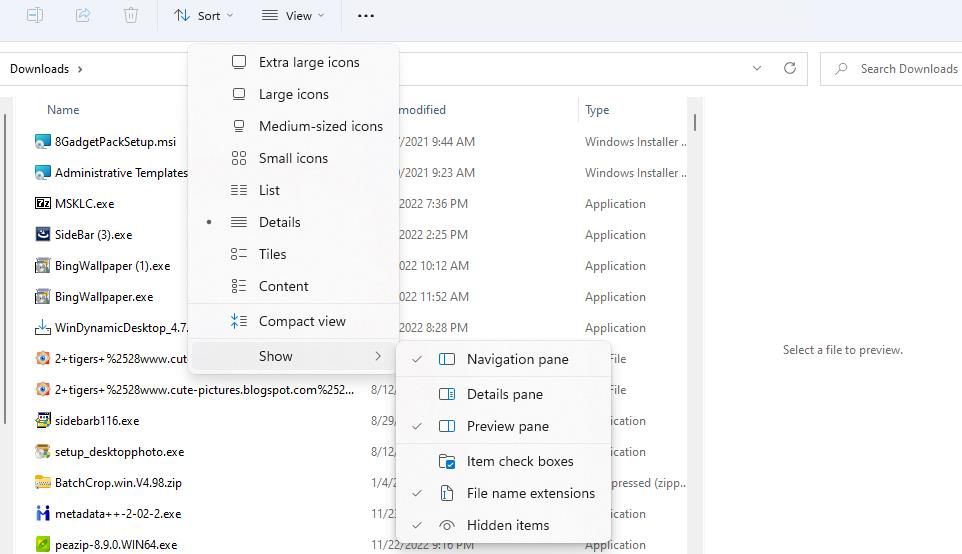
- Xóa đường dẫn thư mục hiện tại trong thanh địa chỉ của File Explorer. Sau đó nhập đường dẫn thư mục NetService này và nhấn Đi vào:
C:ProgramDataNvidia CorporationNetService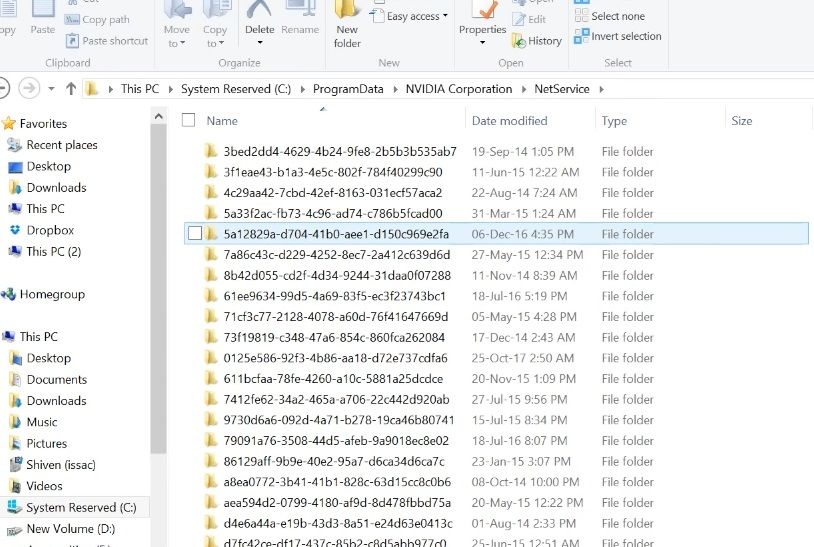
- Đầu vào NSManagedT task.xml trong hộp tìm kiếm của Explorer để tìm tệp đó trong thư mục.
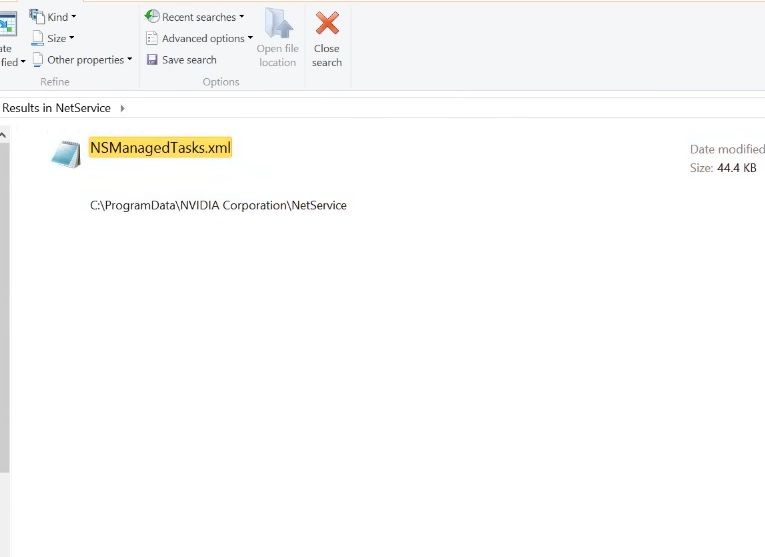
- Nhấp chuột phải vào NSManagedT task.xml tập tin và chọn nó Xóa bỏ tùy chọn (thùng rác trong Windows 11).


Khi đã xong, đã đến lúc khởi động lại dịch vụ mạng NVIDIA.
- Mở công cụ Trình quản lý tác vụ, có một công cụ hữu ích Điều khiển + Sự thay đổi + Thoát phím nóng để truy cập nhanh.
- Chọn Trình quản lý tác vụ Chi tiết chuyển hướng.
- Sau đó tìm và chọn NvStreamNetworkService.exe (Dịch vụ mạng NVIDIA) ở đó.

- Nhấp chuột Kết thúc nhiệm vụ để dừng dịch vụ.
- Thoát khỏi cửa sổ Trình quản lý tác vụ.
- Tiếp theo, nhấp vào một Tìm kiếm hộp hoặc Gõ vào đây để tìm kiếm nút trên thanh tác vụ Windows.
- Nhập dịch vụ cụm từ tìm kiếm.
- Nhấp chuột Dịch vụ bên trong kết quả của công cụ tìm kiếm.
- Sau đó bấm đúp vào Dịch vụ mạng NVIDIA để truy cập các tùy chọn của nó.
- Lựa chọn Bắt đầu cho Dịch vụ mạng NVIDIA để khởi động lại nó.
- Nhấn cửa sổ Thuộc tính dịch vụ mạng NVIDIA Áp dụng > ĐƯỢC RỒI nút.

Bây giờ hãy khởi chạy GeForce Experience để xem lỗi “không thể kết nối” có còn không.
Nếu bạn không thể tìm thấy thư mục NetService hoặc tệp NSManagedTasks.xml, thì đây không phải là giải pháp “Không thể kết nối” dành cho bạn. Tiếp tục với các bản sửa lỗi tiềm năng khác bên dưới.
2. Chạy các Dịch vụ NVIDIA có liên quan
Một số người dùng GeForce Experience đã xác nhận rằng họ có thể khắc phục lỗi Không thể kết nối với NVIDIA” bằng cách khởi động các dịch vụ NVIDIA. Do đó, lỗi này dường như có thể xảy ra do các dịch vụ NVIDIA bị vô hiệu hóa.
Đây là cách bạn có thể kích hoạt và chạy các dịch vụ NVIDIA trong Windows 10 và 11:
- Mở Dịch vụ theo hướng dẫn trong các bước 11-13 của giải pháp đầu tiên ở trên.
- Sau đó bấm đúp vào một dịch vụ NVIDIA trong cửa sổ để mở cửa sổ thuộc tính của nó.
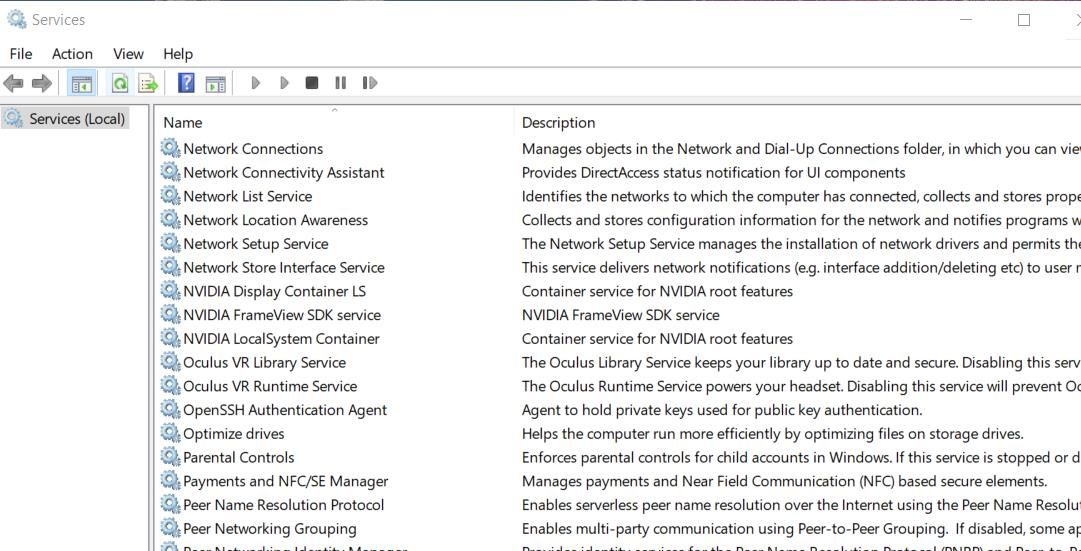
- chọn Bắt đầu tùy chọn trong cửa sổ thuộc tính nếu dịch vụ không chạy (đã dừng).
- Nhấp chuột Áp dụng Và ĐƯỢC RỒI để lưu cài đặt và thoát khỏi cửa sổ của dịch vụ.
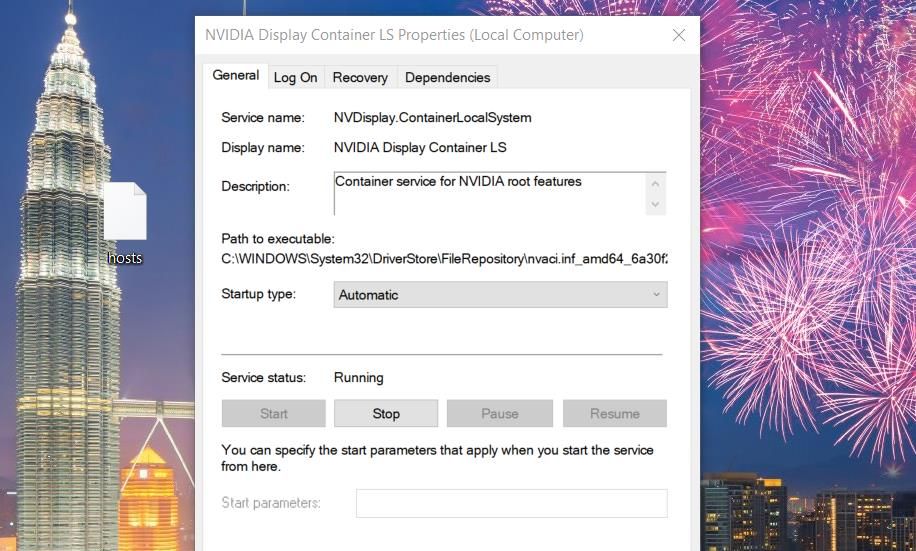
- Lặp lại các bước đó cho tất cả các dịch vụ NVIDIA mà bạn có thể tìm thấy.


3. Cập nhật thủ công Trình điều khiển đồ họa NVIDIA với Trình quản lý thiết bị
Cập nhật trình điều khiển đồ họa NVIDIA là một giải pháp tiềm năng mà một số người dùng xác nhận để khắc phục lỗi “Không thể kết nối”. Tuy nhiên, người dùng không thể cập nhật trình điều khiển đồ họa của họ với GeForce Experience do sự cố này. Thay vào đó, hãy cập nhật thủ công trình điều khiển GPU NVIDIA của bạn bằng Trình quản lý thiết bị như sau:
- Mở trang web tải xuống trình điều khiển NVIDIA.
- Chọn kiểu card đồ họa và hệ điều hành PC của bạn trong menu thả xuống và nhấp vào Tìm kiếm.
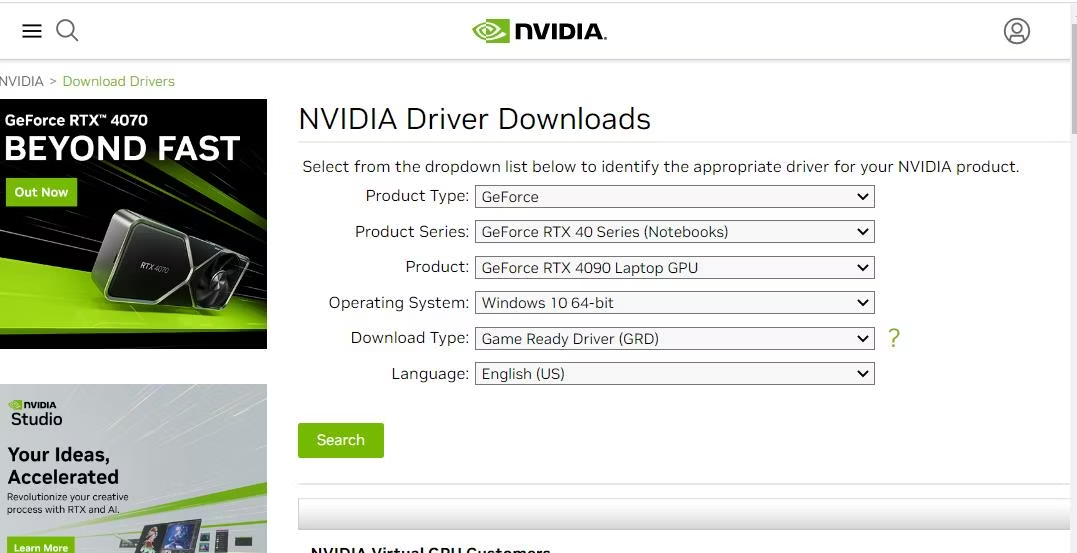
- Lựa chọn Tải xuống để lấy gói trình điều khiển NVIDIA.
- Sau đó, mở Trình quản lý thiết bị mà bạn có thể truy cập bằng cách nhấp chuột phải vào Bắt đầu trong Windows và chọn lối tắt cho công cụ đó. Bạn cũng có thể sử dụng một trong những cách khác để mở Trình quản lý thiết bị.
- Tiếp theo, nhấp vào mũi tên bên cạnh Bộ điều hợp hiển thị để xem danh mục đó.
- Nhấp chuột phải vào GPU NVIDIA để chọn Cập nhật driver trên menu ngữ cảnh.
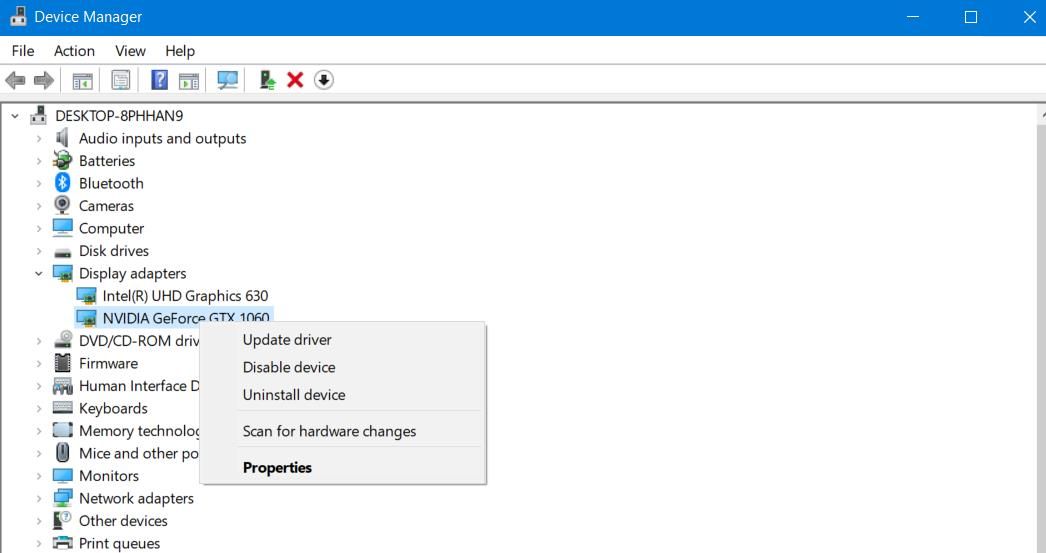
- Lựa chọn Duyệt qua máy tính của tôi để xác định vị trí một gói trình điều khiển.
- Nhấp chuột duyệt để chọn gói trình điều khiển đã tải xuống.
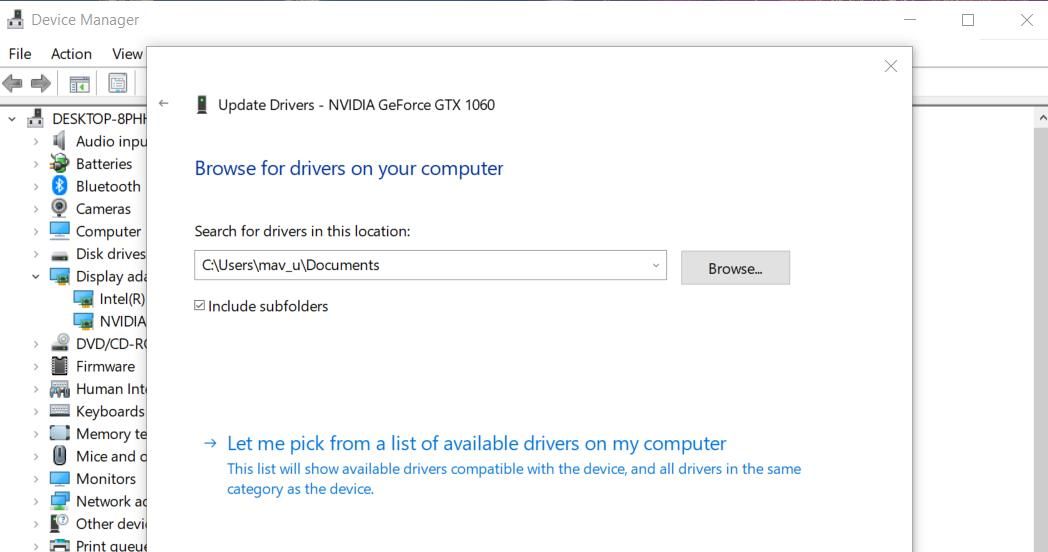
- Lựa chọn Kế tiếp để cài đặt trình điều khiển NVIDIA đã chọn.


4. Chỉnh sửa tệp máy chủ
Máy chủ lưu trữ là một tệp để ánh xạ tên miền. Lỗi “Không thể kết nối với NVIDIA” xảy ra khi giá trị localhost trong đó bằng 0.0.0.0. Một số người dùng GeForce Experience đã sửa lỗi “Không thể kết nối với NVIDIA” bằng cách thay đổi giá trị localhost thành 127.0.0.1 trong tệp máy chủ như sau:
- Mở File Explorer và nhập vị trí thư mục này vào thanh địa chỉ thư mục:
C:WindowsSystem32driversetc - Nhấn vào máy chủ tập tin bằng nút chuột phải và chọn Mở với.
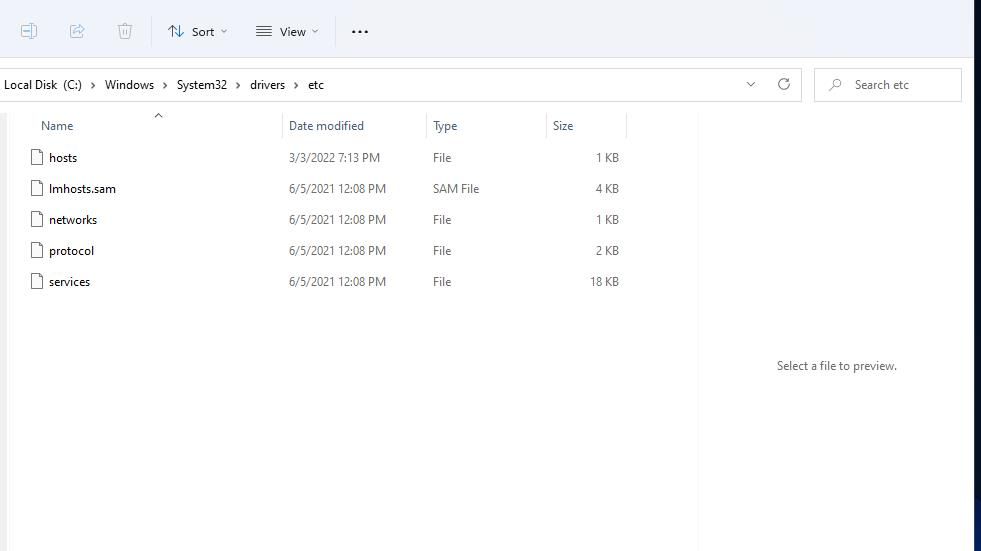
- Sau đó nhấn vào Sổ tay để xem tệp máy chủ trong trình soạn thảo văn bản đó.
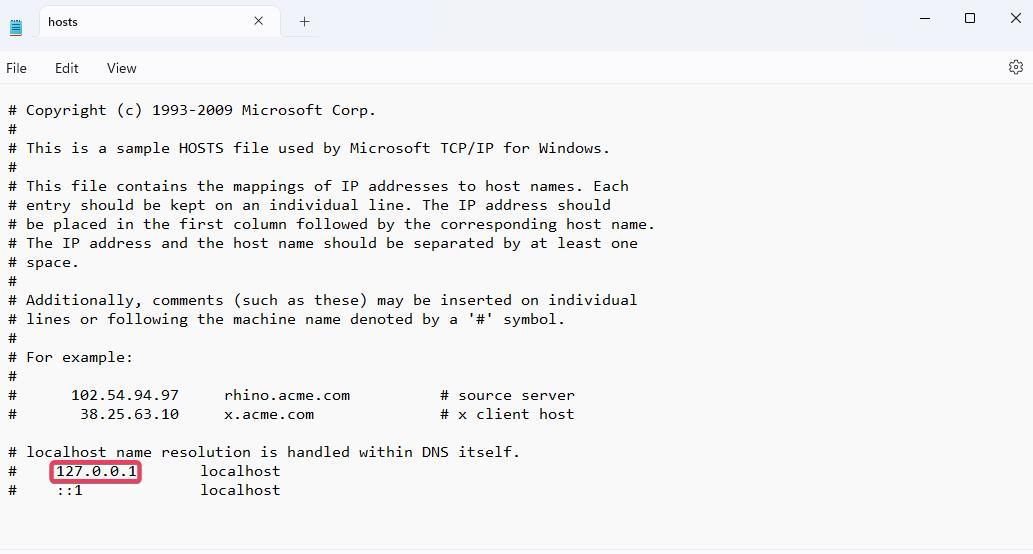
- Nếu máy chủ cục bộ được đặt thành 0.0.0.0hoặc một giá trị khác, hãy thay đổi nó thành 127.0.0.1 như thể hiện trong hình dưới đây.
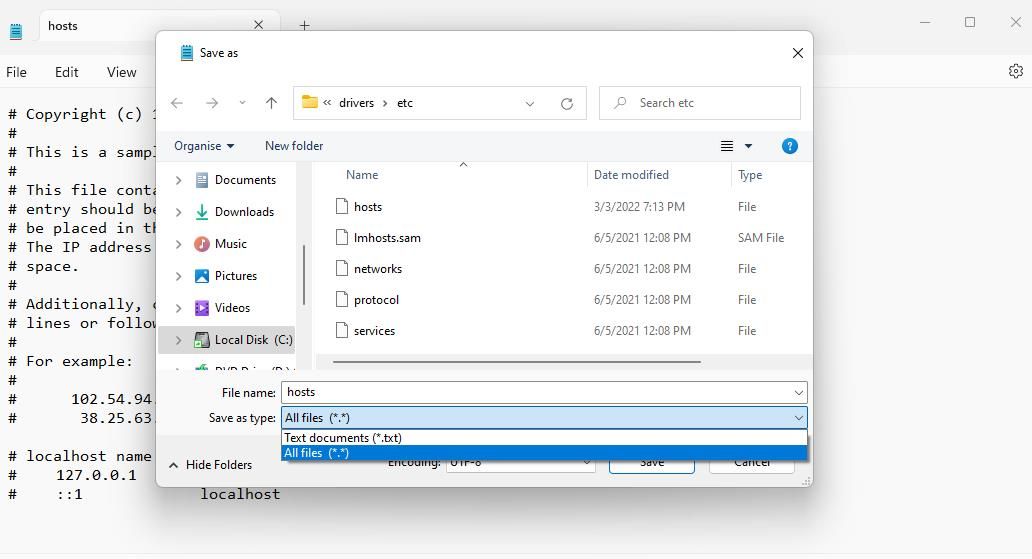
- Sau đó nhấn vào Tài liệu ở đầu Notepad để chọn một Cứu lựa chọn.
- Lựa chọn Tất cả tệp trên menu thả xuống và nhấp vào Cứu.


Nếu bạn không thể chỉnh sửa máy chủ do hạn chế về quyền, hãy sao chép và dán tệp vào màn hình nền. Để làm như vậy, nhấp chuột phải máy chủ và chọn Sao chép. Sau đó nhấp chuột phải vào màn hình nền và chọn Dán.
Tiếp theo, chỉnh sửa và lưu máy chủ như đã nêu ở trên. Copy file hosts đã chỉnh sửa ngoài desktop. Mở lại thư mục etc bao gồm tệp máy chủ ban đầu và nhấn nút Điều khiển + V phím nóng. Nhấn vào Thay thế tùy chọn để ghi đè lên tập tin gốc.
5. Cài đặt lại Trải nghiệm GeForce
Phần mềm GeForce Experience lỗi thời là một trong những nguyên nhân phổ biến nhất gây ra lỗi “Không thể kết nối với NVIDIA”. Nhiều người dùng đã giải quyết vấn đề bằng cách gỡ cài đặt GeForce Experience và cài đặt phiên bản mới nhất. Bạn có thể gỡ cài đặt GeForce Experience trong Bảng điều khiển theo hướng dẫn trong hướng dẫn gỡ phần mềm Windows này.

Khi bạn đã gỡ cài đặt phiên bản phần mềm cũ, hãy mở trang web GeForce. Nhấp chuột Tải ngay để lấy trình hướng dẫn thiết lập cho phiên bản GeForce Experience mới nhất. Đi vào File Explorer, mở thư mục chứa tệp cài đặt đã tải xuống và bấm đúp vào GeForce_Experience_v3.27.0.112.exe. Sau đó chọn Đồng ý và cài đặt trong trình hướng dẫn thiết lập.
Sắp xếp lỗi “Không thể kết nối với NVIDIA”
Lỗi “không thể kết nối với NVIDIA” là một vấn đề cũ mà người dùng GeForce Experience đã nói đến trên diễn đàn NVIDIA trong nhiều năm. Rất nhiều người dùng đã có thể khắc phục sự cố đó bằng cách áp dụng các giải pháp tiềm năng được nêu ở trên. Vì vậy, có khả năng một trong số họ sẽ gặp lỗi “không thể kết nối với NVIDIA” giống như trên PC Windows của bạn.