
Cách khắc phục lỗi “Thời gian chờ Semaphore đã hết hạn” 0x80070079 trong Windows 11/10
Lỗi 0x80070079 là sự cố có thể phát sinh khi người dùng cố sao chép (hoặc chuyển) tệp giữa USB bên ngoài hoặc ổ lưu trữ mạng và PC Windows. Thông báo lỗi 0x80070079 cho biết, “Thời gian chờ semaphore đã hết hạn.” Do đó, người dùng không thể sao chép hoặc di chuyển tệp giữa PC và thiết bị lưu trữ của họ.
Một số người dùng có thể thắc mắc semaphore là gì, biến số nguyên là gì. Thông báo lỗi 0x80070079 nhấn mạnh rằng đã hết thời gian hoạt động. Đây là cách bạn có thể sửa lỗi 0x80070079 trong Windows 11/10.
Mục Lục
1. Thử chuyển hoặc sao chép tệp trong các nhóm nhỏ hơn
Có thể xảy ra lỗi 0x80070079 trên PC của bạn do sự cố với một tệp đặc biệt lớn trong một nhóm. Vì vậy, hãy thử chuyển (hoặc sao chép) một nhóm tệp nhỏ hơn để xem điều đó có tạo ra sự khác biệt không. Nếu cách đó hiệu quả, hãy di chuyển hoặc sao chép thêm các tệp bạn cần trong một đợt nhỏ hơn khác.
2. Thay đổi cáp kết nối
Lỗi 0x80070079 có thể phát sinh nếu có vấn đề với cáp bạn đang sử dụng để kết nối ổ lưu trữ USB bên ngoài với máy tính. Hãy thử sử dụng cáp USB khác nếu bạn có sẵn. Nếu bạn thấy cáp hiện tại của mình bị hỏng rõ ràng, hãy cân nhắc mua cáp thay thế.
3. Chạy Trình khắc phục sự cố phần cứng và thiết bị
Trình khắc phục sự cố Phần cứng và Thiết bị là một công cụ để khắc phục các sự cố liên quan đến phần cứng trong Windows. Một số người dùng đã xác nhận trong các diễn đàn rằng trình khắc phục sự cố đã khắc phục lỗi 0x80070079 trên PC của họ. Đây là cách bạn có thể mở và sử dụng trình khắc phục sự cố Phần cứng và Thiết bị trong Windows 11/10:
- Tìm Dấu nhắc Lệnh bằng cách nhấn Thắng + S phím và gõ CMD trong hộp tìm kiếm.
- Nhấp vào Dấu nhắc lệnh để chạy ứng dụng đó.
- Thực hiện lệnh khắc phục sự cố Phần cứng và Thiết bị này và nhấn Đi vào:
msdt.exe -id DeviceDiagnostic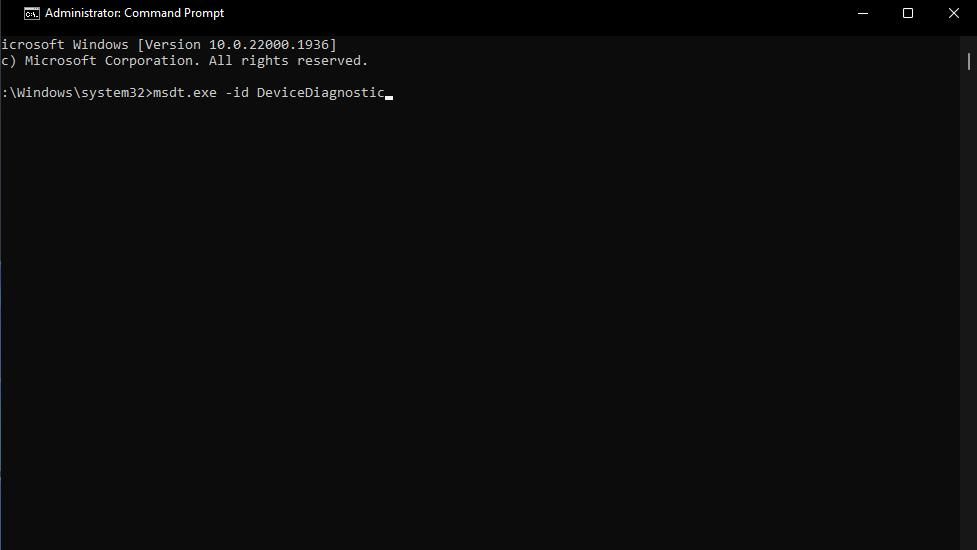
- Lựa chọn Kế tiếp để bắt đầu khắc phục sự cố và áp dụng các bản sửa lỗi được đề xuất.
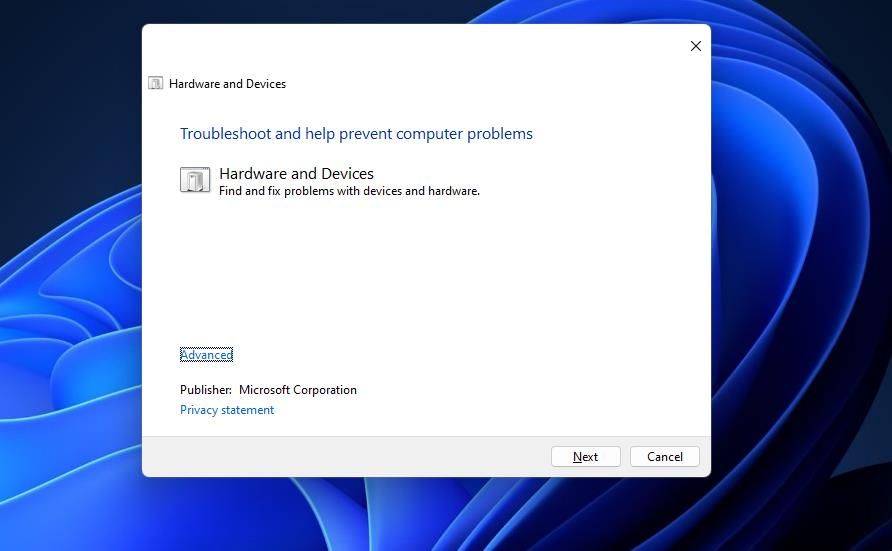


Người dùng cần sửa lỗi 0x80070079 cho ổ đĩa mạng nên cân nhắc sử dụng bộ điều hợp mạng và trình khắc phục sự cố kết nối Internet. Bạn có thể truy cập cả hai trình khắc phục sự cố đó trong Cài đặt. Hãy xem hướng dẫn của chúng tôi về cách chạy trình khắc phục sự cố trong Windows để biết thêm chi tiết về cách mở chúng trong Windows 11/10.
4. Thực hiện các bản sửa lỗi chung dựa trên Windows để khắc phục sự cố ổ USB
Nếu bạn vẫn gặp khó khăn với lỗi này, đây là một số bản sửa lỗi chung hơn dựa trên Windows mà bạn có thể thử:
Chạy quét kiểm tra tệp hệ thống
Các tệp hệ thống bị hỏng hoặc bị thiếu trên ổ đĩa PC của bạn có thể khiến các thao tác hết thời gian chờ. Để giải quyết vấn đề như vậy, hãy chạy lệnh Trình kiểm tra Tệp Hệ thống. Bạn có thể sửa chữa các tệp hệ thống trên ổ cứng bên trong bằng cách thực hiện lệnh SFC tiêu chuẩn như được nêu trong hướng dẫn chạy công cụ SFC trên Windows của chúng tôi.

Chạy lệnh quét CHKDSK
CHKDSK là tiện ích Check Disk của Windows quét và sửa chữa các sector ổ đĩa bị hỏng. Công cụ đó có thể hữu ích để sửa lỗi 0x80070079 nếu lỗi xảy ra do lỗi đĩa trên ổ đĩa mà bạn đang cố chuyển tệp sang. Vì vậy, hãy thử quét ổ đĩa đích bằng cách chạy CHKDSK thông qua Dấu nhắc Lệnh. Hướng dẫn của chúng tôi về cách chạy Quét Kiểm tra Đĩa trên Windows bao gồm các hướng dẫn đầy đủ để áp dụng cách khắc phục tiềm năng này.

Tắt mọi tường lửa đang hoạt động
Vô hiệu hóa tường lửa có thể hoạt động khi 0x80070079 xảy ra đối với truyền không dây từ hoặc tới các ổ đĩa mạng. Tường lửa có thể chặn giao tiếp với ổ đĩa mạng. Vì vậy, hãy thử tắt tạm thời Tường lửa của Bộ bảo vệ Windows trước khi chuyển bất kỳ dữ liệu nào từ hoặc sang ổ đĩa mạng. Hoặc tắt mọi tường lửa của bên thứ ba đã cài đặt.

Vô hiệu hóa lá chắn chống vi-rút của bạn
Nếu bạn đã cài đặt tiện ích chống vi-rút (bảo mật) của bên thứ ba, tiện ích đó có thể gây ra sự cố bằng cách ngăn chặn hoặc hạn chế truyền dữ liệu giữa các ổ đĩa. Tạm thời vô hiệu hóa lá chắn của phần mềm chống vi-rút của bạn trước khi chọn di chuyển hoặc sao chép tệp từ ổ đĩa này sang ổ đĩa khác. Để làm điều đó, hãy nhấp vào biểu tượng khay hệ thống của công cụ chống vi-rút bằng nút chuột phải và chọn tùy chọn tắt lá chắn.
Thực hiện khởi động sạch
Một số người dùng xác nhận thực hiện sửa lỗi khởi động sạch 0x80070079. Áp dụng khởi động sạch sẽ vô hiệu hóa tất cả các ứng dụng và dịch vụ khởi động của bên thứ ba. Giải pháp này có thể loại bỏ xung đột chương trình nền của bên thứ ba cản trở quá trình truyền dữ liệu và gây ra lỗi 0x80070079.
Bạn có thể áp dụng giải pháp này bằng cách làm theo hướng dẫn trong hướng dẫn của chúng tôi để thực hiện khởi động sạch. Khởi động lại PC của bạn khi bạn đã tắt tất cả các mục khởi động của bên thứ ba bằng Trình quản lý Tác vụ và Cấu hình Hệ thống. Sau đó, sao chép hoặc di chuyển các tệp bạn cần giữa các ổ đĩa sau khi khởi động sạch.

Cập nhật Trình điều khiển cho Trình điều khiển Bộ điều hợp Mạng PC của bạn
Cập nhật trình điều khiển bộ điều hợp mạng của PC có thể là cách khắc phục khả thi khi xảy ra lỗi 0x80070079 đối với truyền dữ liệu không dây. Trình điều khiển mạng lỗi thời hoặc bị lỗi có thể gây ra sự cố kết nối mạng giữa các thiết bị.

Bạn có thể cập nhật bộ điều hợp mạng của PC bằng cách sử dụng phần mềm cập nhật trình điều khiển. Phần mềm như vậy sẽ cho bạn biết nếu trình điều khiển của bộ điều hợp mạng của bạn đã lỗi thời và cho phép bạn cập nhật nó nếu cần. Kiểm tra cách cập nhật Windows, ứng dụng và trình điều khiển để làm mới nhanh PC của bạn, bao gồm cả bộ điều hợp mạng của bạn.
Thay đổi ổ đĩa ngoài của bạn sang định dạng NTFS
Một số người dùng PC Windows đã sửa lỗi 0x80070079 bằng cách định dạng lại ổ USB ngoài của họ sang định dạng NTFS. Lý do độ phân giải này hoạt động đối với một số người dùng có lẽ là do FAT32 không thể lưu trữ các tệp đơn lẻ lớn hơn bốn gigabyte. Định dạng lại ổ đĩa FAT32 thành NTFS sẽ loại bỏ hạn chế đó.

Bạn có thể áp dụng giải pháp khả thi này như được đề cập trong hướng dẫn định dạng lại ổ USB trong Windows 11 của chúng tôi.
Định dạng lại ổ đĩa sẽ xóa sạch tất cả dữ liệu trên đó. Vì vậy, hãy đảm bảo rằng bạn đã sao lưu dữ liệu của ổ đĩa trước khi định dạng lại nếu muốn giữ bất kỳ tệp nào trên đó.
Đặt lại mạng của bạn
Giải pháp tiềm năng này phù hợp hơn cho những người dùng gặp phải lỗi 0x80070079 với ổ đĩa lưu trữ mạng. Đặt lại mạng của bạn sẽ khôi phục mạng về cài đặt mặc định và cài đặt lại bộ điều hợp mạng PC của bạn. Để áp dụng giải pháp này, hãy xem cách đặt lại cài đặt mạng của bạn trên hướng dẫn Windows.

Lưu ý rằng bạn sẽ cần kết nối lại PC của mình với internet sau khi áp dụng giải pháp này. Vì vậy, hãy đảm bảo bạn có tên kết nối internet và chi tiết mật khẩu trước khi đặt lại mạng. Bạn thường có thể tìm thấy những chi tiết như vậy được dán ở dưới cùng của hầu hết các bộ định tuyến.
Truyền lại dữ liệu giữa các ổ đĩa trên Windows
Tìm giải pháp cho lỗi 0x80070079 không phải lúc nào cũng dễ dàng vì đây là sự cố với các yếu tố khác nhau. Tuy nhiên, một trong những giải pháp được đề cập ở đây có thể sẽ giải quyết được lỗi “thời gian chờ semaphore đã hết hạn” trên PC của bạn. Tuy nhiên, nếu không, bạn có thể khắc phục sự cố này bằng cách truyền dữ liệu theo nhiều cách khác nhau với bộ nhớ đám mây, ứng dụng chia sẻ tệp hoặc các phương pháp khác.