
Cách khắc phục lỗi “PC này không thể chạy Windows 11”
Microsoft Windows 11 đã có ở đây và bạn có thể sử dụng ứng dụng Kiểm tra tình trạng PC của công ty để kiểm tra xem PC của bạn có đáp ứng các yêu cầu hệ thống tối thiểu để cài đặt Windows 11 hay không. Thật không may, đối với nhiều người dùng, việc chạy ứng dụng Kiểm tra tình trạng PC sẽ trả về lỗi PC này không thể cài đặt Chạy lỗi Windows 11.
Rất có thể bạn sẽ gặp phải lỗi này nếu ứng dụng phát hiện thấy phần cứng hệ thống của bạn không tương thích với Windows 11. May mắn thay, có những cách giải quyết để khắc phục lỗi khó chịu này có thể ngăn bạn nâng cấp thành công lên Windows 11.
Mục Lục
Thông báo lỗi nâng cấp Windows 11 là gì?
Thông báo lỗi đầy đủ đọc:
“PC này không thể chạy Windows 11—Mặc dù PC này không đáp ứng các yêu cầu hệ thống để chạy Windows 11, nhưng bạn sẽ tiếp tục nhận được các bản cập nhật Windows 10”
Ngoài ra, bạn cũng có thể thấy lỗi sau:
- PC này phải hỗ trợ TMP 1.2/2.0.
- PC này phải hỗ trợ Khởi động an toàn.
Nếu bạn đang gặp các lỗi tương tự, có thể PC của bạn không có các yêu cầu hệ thống tối thiểu để chạy Windows 11. Điều đó có nghĩa là lỗi có thể là một cờ giả cũng như nó sẽ không phát hiện Khởi động an toàn và TMP 2.0- hệ thống được hỗ trợ nếu các tính năng bị tắt trong BIOS.
Yêu cầu hệ thống để cài đặt Windows 11 là gì?
Điều thú vị là các yêu cầu hệ thống chính thức của Windows 11 không phải là yêu cầu chuyên sâu nhất và hầu hết các hệ thống hiện đại đều hỗ trợ nó ngay lập tức. Tuy nhiên, có một số nâng cấp từ Windows 10.
Sau đây là các yêu cầu hệ thống để cài đặt và chạy Windows 11:
- Bộ xử lý 64-bit 1GHz
- 4GB RAM
- 64 GB dung lượng lưu trữ
- Phần sụn hệ thống hỗ trợ UEFI, có khả năng Khởi động an toàn
- Mô-đun nền tảng đáng tin cậy (TPM) 1.2/2.0.
Giờ đây, nếu bạn đáp ứng các thông số kỹ thuật phần cứng mà vẫn gặp phải lỗi PC can’t run Windows 11 này khi sử dụng ứng dụng PC Health Checkup, bạn có thể khắc phục bằng cách điều chỉnh một vài cài đặt trong thiết lập BIOS/UEFI của mình.

Bạn cũng có thể gặp phải lỗi đã nói khi cài đặt Windows 11 thông qua ổ đĩa có thể khởi động hoặc tệp thiết lập từ ISO được gắn.
Chế độ khởi động UEFI là gì?
UEFI (Giao diện phần sụn mở rộng hợp nhất) là phương thức khởi động được thiết kế để thay thế BIOS (Hệ thống đầu vào cơ bản). Trong quá trình khởi động kế thừa, hệ thống sử dụng phần sụn BIOS để khởi động.
Nói chung, nên cài đặt Windows bằng chế độ UEFI mới hơn vì chế độ này đi kèm với nhiều tính năng bảo mật hơn như Khởi động an toàn hơn chế độ BIOS cũ. Bạn có thể tìm hiểu thêm về BIOS tại đây.
Điều gì gây ra “Lỗi PC không thể chạy Windows 11?”
Lỗi này xảy ra khi bạn chạy ứng dụng PC Health Check để kiểm tra xem PC của bạn có hỗ trợ Windows 11 hay không. Lỗi này cũng có thể xảy ra khi bạn cố cài đặt Windows 11 từ ổ đĩa flash có thể khởi động hoặc sử dụng tệp thiết lập từ ISO được gắn.
Để Windows 11 tương thích với máy tính của bạn, máy tính đó phải hỗ trợ UEFI với Khởi động an toàn và phải bật TPM 1.2 hoặc 2.0. Vì Windows 11 yêu cầu hệ thống tương thích với Khởi động an toàn UEFI nên quá trình thiết lập sẽ không phát hiện được các tính năng cần thiết nếu bạn đã cài đặt Windows 10 qua chế độ khởi động cũ.
Điều này sẽ kích hoạt This PC can’t install Windows 11 lỗi vì các yêu cầu hệ thống không được đáp ứng. Ngay cả khi PC của bạn hỗ trợ cả Khởi động an toàn và TMP 2.0, bạn vẫn có thể phải kích hoạt chúng để khắc phục lỗi theo cách thủ công.
Nếu sử dụng chế độ khởi động kế thừa, bạn cần đặt Chế độ khởi động thành UEFI trong thiết lập BIOS của mình để bật tính năng Khởi động an toàn (và có khả năng bật cả TMP 1.2/2.0).
Cách khắc phục lỗi “PC này không thể chạy Windows 11?”
Để khắc phục lỗi này, bạn nên đặt Chế độ khởi động thành UEFI và bật Khởi động an toàn, sau đó đảm bảo TPM 1.2/2.0 được bật trên máy tính của bạn. Xin lưu ý rằng tên tab có thể khác nhau giữa các nhà sản xuất, nhưng hướng dẫn sẽ dịch đại khái trên phần cứng.
1. Bật Secure Boot trong Windows 10

Làm theo các bước sau để bật khả năng tương thích Khởi động an toàn trong Windows 10.
- Đóng tất cả các Windows đang mở và lưu công việc của bạn. Sau đó tắt PC của bạn.
- Khởi động lại hệ thống của bạn và bắt đầu nhấn F2 để vào thiết lập BIOS. Các nhà sản xuất máy tính xách tay và PC khác nhau có thể sử dụng các phím chức năng khác như F12, F10, F8 hoặc phím Esc để vào BIOS. Nếu bạn cần trợ giúp, hãy tham khảo hướng dẫn của chúng tôi về cách vào BIOS để biết thêm mẹo.
- Trong tiện ích thiết lập BIOS, sử dụng các phím mũi tên để mở khởi động chuyển hướng. Điểm nổi bật Chế độ khởi động và kiểm tra xem nó được đặt thành Di sản.
- Để thay đổi Chế độ khởi động, nhấn Enter trong khi Chế độ khởi động được làm nổi bật.
- Chọn UEFI từ các tùy chọn. Sử dụng các phím mũi tên Lên và Xuống để chọn UEFI và nhấn Enter để chọn tùy chọn.
- Tiếp theo, mở Bảo vệ chuyển hướng.
- Làm nổi bật Khởi động an toàn tùy chọn bằng các phím mũi tên và nhấn Enter.
- Chọn Đã bật để bật Khởi động an toàn trên PC của bạn.
Khi bạn đã bật Khởi động an toàn và UEFI ở Chế độ khởi động, hãy đảm bảo TPM 1.2/2.0 cũng được bật cho PC của bạn. Vì vậy, đừng đóng menu thiết lập BIOS.
2. Kích hoạt TMP 1.2/2.0 để sửa lỗi “This PC Can’t Install Windows 11 Error”

Tính năng TMP 1.2/2.0 cũng có thể truy cập được từ thiết lập BIOS. Đây là cách để làm điều đó.
- Trong BIOS/UEFI, mở Bảo vệ chuyển hướng.
- Cuộn xuống và đánh dấu Công nghệ nền tảng đáng tin cậy tùy chọn và nhấn Enter. Trên máy tính xách tay Intel, bạn có thể thấy Công nghệ tin cậy nền tảng Intel tùy chọn thay thế.
- Chọn Đã bật và nhấn Enter để áp dụng lựa chọn của bạn.
- Lưu các thay đổi và thoát.
Đó là nó. Bạn đã kích hoạt thành công khả năng tương thích Khởi động an toàn và TMP 2.0 trên Windows 10. Khởi động lại PC, chạy công cụ Kiểm tra tình trạng PC hoặc cài đặt Windows 11 để xem lỗi đã được khắc phục chưa.
3. Bỏ qua TPM 2.0 và Yêu cầu khởi động an toàn bằng Registry Editor
Nếu PC của bạn không hỗ trợ Khởi động an toàn và TPM 2.0, bạn có thể vượt qua hạn chế bằng cách sử dụng giải pháp thay thế. Để thực hiện việc này, chúng tôi sẽ sửa đổi mục đăng ký, cho phép bạn nâng cấp mà không cần Khởi động an toàn và TPM 2.0.
Lưu ý rằng hệ thống của bạn phải hỗ trợ ít nhất TPM 1.2 để giải pháp thay thế này hoạt động.
Lưu ý rằng việc chỉnh sửa Sổ đăng ký Windows của bạn có rủi ro. Đảm bảo tạo điểm khôi phục hệ thống rồi tiếp tục với bước bên dưới.
- Nhấn Thắng + R mở Chạy.
- Loại hình chỉnh sửa lại và bấm vào ĐƯỢC RỒI mở Trình chỉnh sửa sổ đăng ký.
- Trong Registry Editor, điều hướng đến vị trí sau. Bạn có thể sao chép và dán đường dẫn đăng ký để điều hướng nhanh:
ComputerHKEY_LOCAL_MACHINESYSTEMSetupMoSetup - Nhấp chuột phải vào MoSetup phím và chọnt Mới > DWORD (32-bit) giá trị.
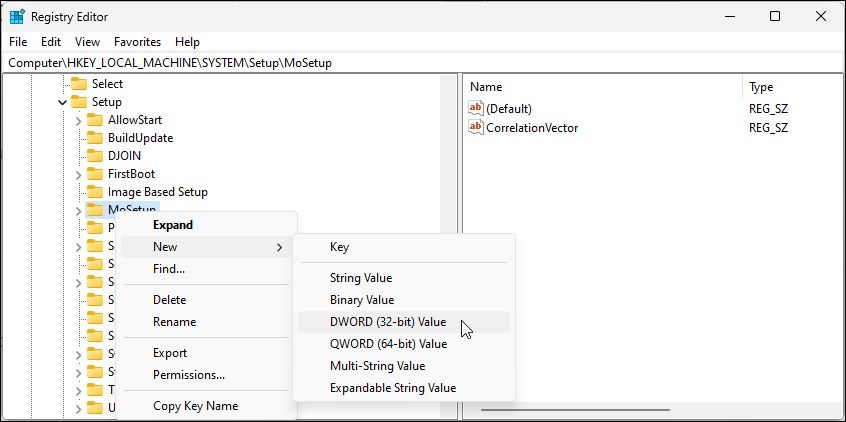
- Đổi tên giá trị thành AllowUpgradeWithUnsupportedTPMorCPU.
- Nhấp chuột phải vào giá trị mới được tạo và chọn Biến đổi.
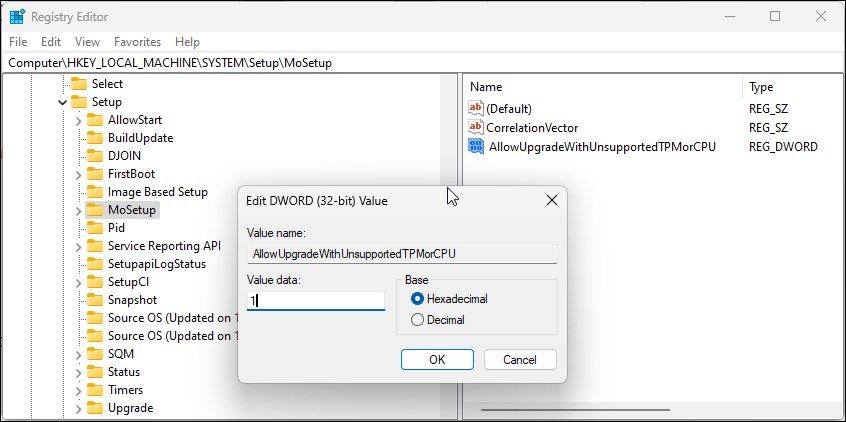
- Trong trường Dữ liệu giá trị, nhập 1 và bấm vào ĐƯỢC RỒI để lưu các thay đổi.
- Đóng Registry Editor và thử cài đặt Windows 11 bằng công cụ tạo phương tiện hoặc ISO. Quá trình nâng cấp sẽ hoàn tất mà không có lỗi.


Nếu sự cố vẫn tiếp diễn, hãy đọc hướng dẫn của chúng tôi để vượt qua các yêu cầu cài đặt tối thiểu của Windows 11 để tìm hiểu thêm các cách vượt qua các hạn chế và nâng cấp PC của bạn.
Lỗi không tìm thấy thiết bị khởi động sau khi thay đổi chế độ khởi động từ Legacy sang UEFI
Bạn có thể gặp phải Không tìm thấy thiết bị khởi động lỗi nếu bạn thay đổi Chế độ khởi động cho bản cài đặt Windows 10 hiện có từ Legacy sang UEFI. Tuy nhiên, không có gì phải lo lắng.
Bạn có thể dễ dàng khởi động vào cài đặt Windows 10 hiện có của mình bằng cách thay đổi Chế độ khởi động thành Legacy từ UEFI một lần nữa trong thiết lập BIOS. Tiếp theo, sử dụng công cụ MBR2GTP để chuyển đổi ổ/đĩa cài đặt của bạn từ Bản ghi khởi động chính (MBR) sang Bảng phân vùng GUID (GPT) mà không sửa đổi hoặc xóa dữ liệu trên đĩa. Bạn có thể tìm hiểu thêm về cách sử dụng MBR2GRP tại đây.
Khi bạn đã chuyển đổi ổ đĩa, bạn có thể thay đổi Chế độ khởi động từ Legacy sang UEFI mà không gặp lỗi Không tìm thấy thiết bị khởi động. Ngoài ra, nếu bạn định cài đặt sạch Windows 11, hãy đảm bảo cài đặt Windows 11 (hoặc Windows 10) ở chế độ UEFI để ngăn chặn mọi sự cố trong tương lai.
Nếu ổ đĩa khởi động không hiển thị trong Trình quản lý khởi động sau khi bật Khởi động an toàn, hãy đảm bảo rằng nó được định dạng bằng hệ thống UEFI trong Rufus. Nếu không, hãy tạo lại ổ đĩa có thể khởi động với hệ thống đích được đặt thành UEFI (CMS).
Sửa lỗi This PC Can’t Run Windows 11
Các máy tính Windows đã bật phần sụn kế thừa BIOS sẽ không thể cài đặt Windows 11. May mắn thay, bạn có thể dễ dàng khắc phục lỗi bằng cách điều chỉnh tiện ích thiết lập BIOS của mình để bật chế độ phần sụn UEFI nhằm bật Khởi động an toàn và TPM 2.0.