4 cách để lưu cuộc trò chuyện tin nhắn văn bản trên iPhone của bạn
Bạn có thể nhận được một số tin nhắn văn bản quan trọng mà bạn không bao giờ muốn mất, cho dù vì lý do cá nhân, nghề nghiệp hay pháp lý. Nếu bạn tìm cách để lưu chúng, bạn sẽ nhận ra không có nút “Lưu” trong ứng dụng Tin nhắn trên iPhone. Đừng lo lắng; có rất nhiều cách khác để tạo bản sao để đảm bảo chúng không bị mất.
Chúng ta hãy xem xét tất cả các phương pháp khác nhau để lưu tin nhắn văn bản từ iPhone của bạn.
Mục Lục
1. Lưu các cuộc trò chuyện tin nhắn bằng cách sử dụng ảnh chụp màn hình
Cách đơn giản nhất để lưu tin nhắn văn bản là chụp ảnh màn hình của chúng. Sự thật thú vị: thực ra có nhiều cách để chụp ảnh màn hình trên iPhone. Thật ngạc nhiên phải không? Đầu tiên là phương pháp cổ điển, thông thường là nhấn đồng thời Sức mạnh và Tăng âm lượng (nếu iPhone của bạn có nút Home, hãy nhấn Sức mạnh nút và Trang chủ thay vào đó). Nhanh chóng, dễ dàng và thuận tiện.
Phương pháp thứ hai sẽ cho phép bạn chụp ảnh màn hình dễ dàng chỉ bằng một tay, khá hữu ích nếu cuộc trò chuyện của bạn kéo dài. Tất cả những gì bạn phải làm là nhấn đúp hoặc nhấn ba lần vào mặt sau của iPhone. Tuy nhiên, bạn phải kích hoạt tính năng này để sử dụng nó. Tính năng này đã được phát hành trong iOS 14, vì vậy hãy đảm bảo thiết bị của bạn được cập nhật. Đây là cách để kích hoạt nó:
-
Mở Cài đặt và đi đến Khả năng tiếp cận.
-
Lựa chọn Chạm vào.
-
Cuộn xuống và chọn Nhấn vào Quay lại.
-
Lựa chọn Nhấn đúp hoặc là Nhấn ba lần. Khi bạn làm như vậy, hãy chọn Ảnh chụp màn hình từ danh sách các tùy chọn. Như bạn có thể thấy, có nhiều tính năng thú vị khác mà bạn có thể chọn để kích hoạt bằng cách nhấn vào sau.
Rất tiếc, bạn không thể chụp ảnh màn hình toàn trang trong ứng dụng Tin nhắn, vì vậy bạn sẽ phải thực hiện với những ảnh thông thường. Nó có thể hơi tốn thời gian nhưng cuối cùng nó sẽ mang lại cho bạn cảm giác và cách bài trí như ý.
2. Chuyển đổi cuộc trò chuyện tin nhắn văn bản thành PDF
Giờ đây, thật dễ dàng để ảnh chụp màn hình văn bản của chúng ta bị lạc trong một thư viện ảnh tràn ngập. Có một cách bạn có thể chuyển đổi tất cả chúng thành một tệp PDF để kết hợp chúng thành một tệp duy nhất, như thể bạn đang đọc từ một cuốn sách.
Ngoài ra, bạn thậm chí có thể thực hiện các chỉnh sửa nhỏ, như thêm hộp văn bản, đánh dấu và hợp nhất các tệp PDF khác nhau với nhau. Tất cả những gì bạn cần làm là sử dụng ứng dụng Tệp. Hãy xem quy trình cần thiết để hoàn thành việc này:
-
Bạn bắt đầu bằng cách chụp ảnh màn hình của tất cả các tin nhắn mà bạn muốn lưu.
-
Sau khi hoàn tất, hãy mở Hình ảnhvô nhẹ Lựa chọn ở góc trên cùng bên phải và chọn tất cả các ảnh chụp màn hình bạn muốn chuyển đổi.
-
Nhấn vào Chia sẻ ở dưới cùng.
-
Lựa chọn Lưu vào Tệp từ danh sách các tùy chọn.
-
Chọn thư mục trong ứng dụng Tệp mà bạn muốn ảnh chụp màn hình của mình chuyển đến, sau đó nhấn Cứu.
Các tệp PDF của bạn sẽ được tạo và hiện được lưu trữ trong một thư mục trong ứng dụng Tệp. Tuy nhiên, chúng đều là các tệp PDF riêng biệt tại thời điểm này. Bạn có thể tạo một tệp PDF lớn từ tất cả các ảnh chụp màn hình thay vì các tệp khác nhau cho mọi ảnh chụp màn hình. Đây là cách thực hiện:
-
Mở Các tập tin ứng dụng và chuyển đến thư mục bạn đã lưu ảnh chụp màn hình của mình.
-
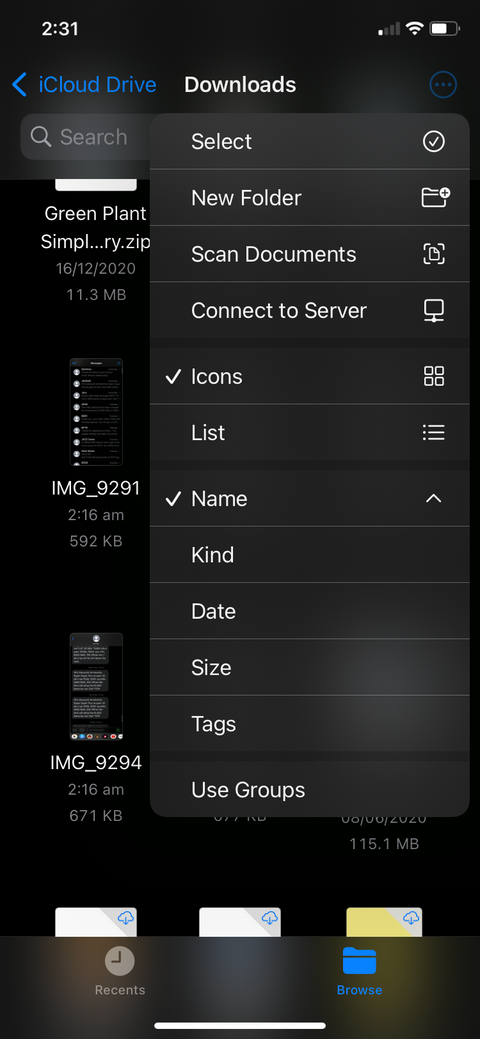
Nhấn vào ba chấm ngang ở góc trên cùng của màn hình và chọn Lựa chọn.
-
Chọn tất cả các ảnh chụp màn hình bạn muốn hợp nhất thành một tệp PDF.
-
Chạm vào ba chấm ngang ở góc dưới cùng bên phải và nhấn vào Tạo PDF.
-
Một tệp PDF mới sẽ tự động xuất hiện. Nhấn để mở, sau đó nhấn vào góc trên cùng bên trái của màn hình để xem tất cả các trang trong PDF. Bạn có thể kéo và thả để thay đổi trình tự, thêm hoặc xóa trang và thực hiện nhiều chỉnh sửa nhỏ khác.
.PNG?q=50&fit=crop&w=480&dpr=1.5)
Bạn cũng có thể sử dụng nút Chia sẻ để lưu ảnh chụp màn hình trực tiếp vào ứng dụng Sách, thay vì Tệp. Điều này cũng sẽ tạo các tệp PDF riêng biệt trong ứng dụng, nhưng Sách không cho phép bạn hợp nhất chúng.
Nếu bạn chỉ đang tìm kiếm một lối thoát dễ dàng và muốn lưu tin nhắn văn bản của mình dưới dạng PDF mà không cần phải chụp ảnh màn hình, bạn sẽ phải tải xuống các ứng dụng của bên thứ ba để làm như vậy. Có rất nhiều ứng dụng tuyệt vời để giúp bạn thực hiện chức năng này, chẳng hạn như AnyTrans (Miễn phí).
3. Ghi lại màn hình tin nhắn văn bản của bạn
Nếu cuộc trò chuyện kéo dài và việc chụp ảnh màn hình không thuận tiện và gây mệt mỏi, thì phương pháp này là một lựa chọn tốt hơn nhiều. Quay màn hình trên iPhone là một quá trình cực kỳ đơn giản. Đây là cách sử dụng nó:
-
Đi đến Cài đặt> Trung tâm điều khiển và đảm bảo Ghi màn hình được thêm vào các điều khiển.
-
Vuốt xuống từ góc trên cùng bên phải của màn hình để mở Trung tâm điều khiển (nếu iPhone của bạn có nút Trang chủ, hãy vuốt lên từ cuối màn hình).
-
Nhấn vào Ghi màn hình điều khiển, trông giống như một chấm lớn, đậm với vòng tròn mỏng xung quanh. Ảnh chụp màn hình bên dưới hiển thị biểu tượng tốt hơn.
-
Đồng hồ đếm ngược ba giây sẽ xuất hiện trên màn hình, sau đó biểu tượng sẽ chuyển sang màu trắng và đỏ. Điều này cho thấy rằng quá trình ghi màn hình đã bắt đầu. Mọi thứ bạn mở trên thiết bị của mình giờ đây sẽ được ghi lại và lưu trữ dưới dạng video.
-
Mở cuộc trò chuyện bạn muốn lưu và cuộn qua tất cả các tin nhắn bạn muốn được xem. Đảm bảo bạn chạy đủ chậm để chúng có thể đọc được trên video.
-
Sau khi hoàn tất, hãy mở lại Trung tâm điều khiển và nhấn vào nút quay màn hình để dừng lại. Bản ghi của bạn sẽ tự động được lưu vào ứng dụng Ảnh.
4. Gửi cuộc trò chuyện bằng tin nhắn văn bản đến một số hoặc email khác
Đây cũng là một cách tuyệt vời để truy cập tin nhắn văn bản của bạn từ một thiết bị khác. Nếu bạn đang chuyển sang một điện thoại di động khác, bạn chỉ có thể chuyển tiếp tin nhắn văn bản đến số mới. Ngoài ra, bạn thậm chí có thể chuyển tiếp tin nhắn văn bản của mình tới một địa chỉ email. Các bước cần thiết rất nhanh chóng và dễ dàng. Hãy cùng xem:
-
Mở Tin nhắn ứng dụng và mở cuộc trò chuyện bạn muốn lưu văn bản.
-
Nhấn và giữ vào bất kỳ tin nhắn nào bạn muốn lưu, sau đó nhấn Hơn.
-
Chọn tất cả tin nhắn văn bản bạn muốn lưu bằng cách nhấn vào chúng.
-
Sau khi bạn hoàn tất, hãy nhấn vào Phía trước ở cuối màn hình, trông giống như một mũi tên.
-
Nhập số điện thoại hoặc địa chỉ email bạn muốn lưu các cuộc trò chuyện của mình và nhấn Gửi cái nút.
Bạn vẫn có thể lưu tin nhắn văn bản trên iPhone của mình
Có thể không có nút Lưu đơn giản trong ứng dụng Tin nhắn của iPhone, nhưng bạn vẫn có thể lưu tin nhắn văn bản bằng nhiều phương pháp khác. Chúng có thể ở dạng ảnh chụp màn hình đơn giản, tệp PDF, bản ghi màn hình hoặc email. Có một sự lựa chọn tiềm năng cho tất cả mọi người.

Đọc tiếp
Giới thiệu về tác giả