
Cách luôn mở Windows Terminal với tư cách Quản trị viên trên Windows
Chạy Windows Terminal với tư cách quản trị viên là rất quan trọng đối với các tác vụ quan trọng. Đây là cách tự động hóa quy trình trên Windows.

Windows Terminal là một công cụ vô cùng mạnh mẽ để quản lý và cấu hình hệ thống máy tính. Với nó, người dùng có thể thực thi các lệnh và tập lệnh để hoàn thành các tác vụ nhanh hơn bao giờ hết. Tuy nhiên, nếu bạn chưa quen với việc sử dụng Terminal, việc đảm bảo rằng nó luôn mở với tư cách là quản trị viên có thể hơi phức tạp.
Trong bài viết này, chúng tôi sẽ hướng dẫn bạn cách thiết lập Windows Terminal để nó luôn khởi chạy với quyền quản trị. Điều này sẽ đảm bảo các lệnh của bạn được thực thi chính xác và cung cấp khả năng bảo vệ bổ sung chống lại các hoạt động độc hại trên máy tính của bạn.
Mục Lục
Điều gì làm cho Windows Terminal trở nên quan trọng?
Windows Terminal là một ứng dụng hiện đại, giàu tính năng được thiết kế để dễ dàng truy cập các công cụ dòng lệnh và shell như PowerShell, CMD và Azure Cloud Shell. Nó cung cấp một giao diện đơn giản, dễ sử dụng cho phép bạn truy cập và thực hiện các lệnh nhanh hơn bao giờ hết.
Không chỉ vậy, bạn còn có thể thay đổi chủ đề đầu cuối trên Windows để nó phù hợp hơn với sở thích của bạn. Bạn thậm chí có thể nhóm nhiều tab lại với nhau để có thể chạy các trình bao khác nhau trong một cửa sổ. Vì những lý do này và hơn thế nữa, Windows Terminal là một phần bổ sung không thể thiếu cho bất kỳ thiết lập máy tính nào.
1. Cách luôn mở Windows Terminal với tư cách Quản trị viên bằng Cài đặt
Phương pháp đầu tiên là điều chỉnh Cài đặt trong chính Windows Terminal. Để làm điều này, hãy làm theo các bước sau:
- Nhấp chuột phải vào Bắt đầu và chọn Phần cuối từ menu người dùng quyền lực.
- Sau đó nhấp vào mũi tên xuống ở góc trên cùng bên trái và chọn Cài đặt.
- Ở phía bên trái của màn hình, chọn Mặc định từ phần Hồ sơ. Điều này sẽ mở ra một cửa sổ mới nơi bạn có thể xem tất cả các tùy chọn cấu hình hiện tại của mình.
- Một Chạy hồ sơ này với tư cách quản trị viên tùy chọn có thể được tìm thấy ở phía bên phải của trang. Nhấp vào công tắc bật tắt để bật nó.
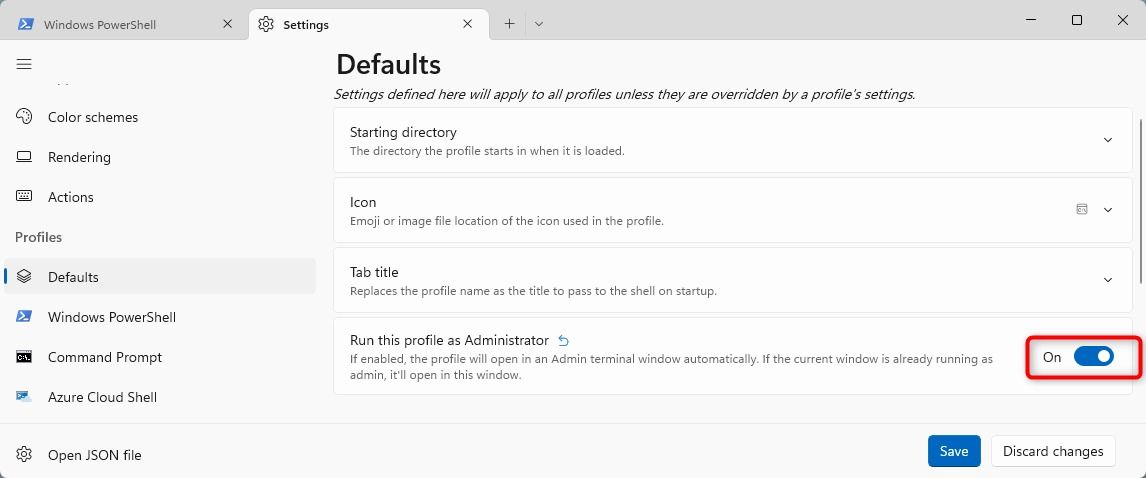
- Sau đó nhấn vào Tiết kiệm để áp dụng các thay đổi.

Khi bạn hoàn thành các bước trên, thiết bị đầu cuối sẽ tự động mở trong thiết bị đầu cuối quản trị vào lần tiếp theo bạn mở.
2. Cách luôn mở Windows Terminal với tư cách quản trị viên bằng phím tắt trên màn hình
Nếu thường xuyên sử dụng Windows Terminal, bạn có thể muốn tạo lối tắt trên màn hình để thay thế. Lối tắt trên màn hình sẽ đảm bảo rằng chỉ với một cú nhấp chuột, bạn có thể mở thiết bị đầu cuối với đầy đủ quyền quản trị. Để tạo lối tắt trên màn hình cho Windows Terminal, hãy làm theo các bước sau:
- Chuyển đến màn hình máy tính của bạn và nhấp chuột phải vào nó.
- Từ menu xuất hiện, chọn Mới > Phím tắt.
- Bước tiếp theo là chỉ định vị trí của phím tắt. Để tiếp tục, hãy nhập đường dẫn sau vào trường tìm kiếm và nhấp vào Kế tiếp.
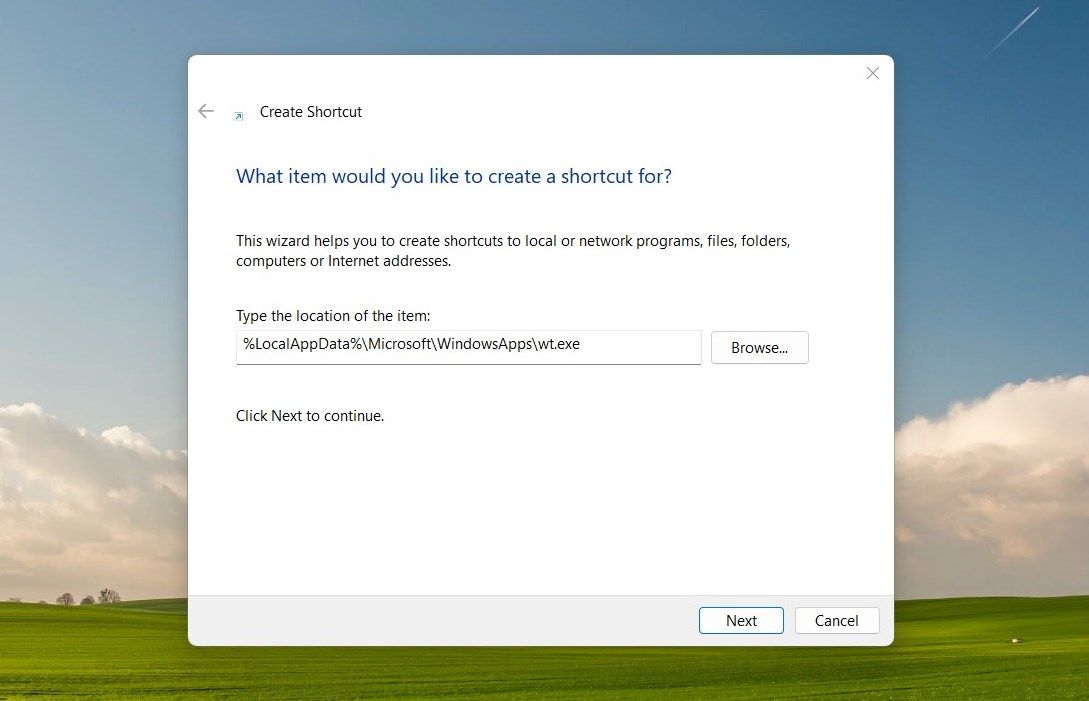
%LocalAppData%MicrosoftWindowsAppswt.exe - Đặt tên cho phím tắt, chẳng hạn như Windows Terminal.
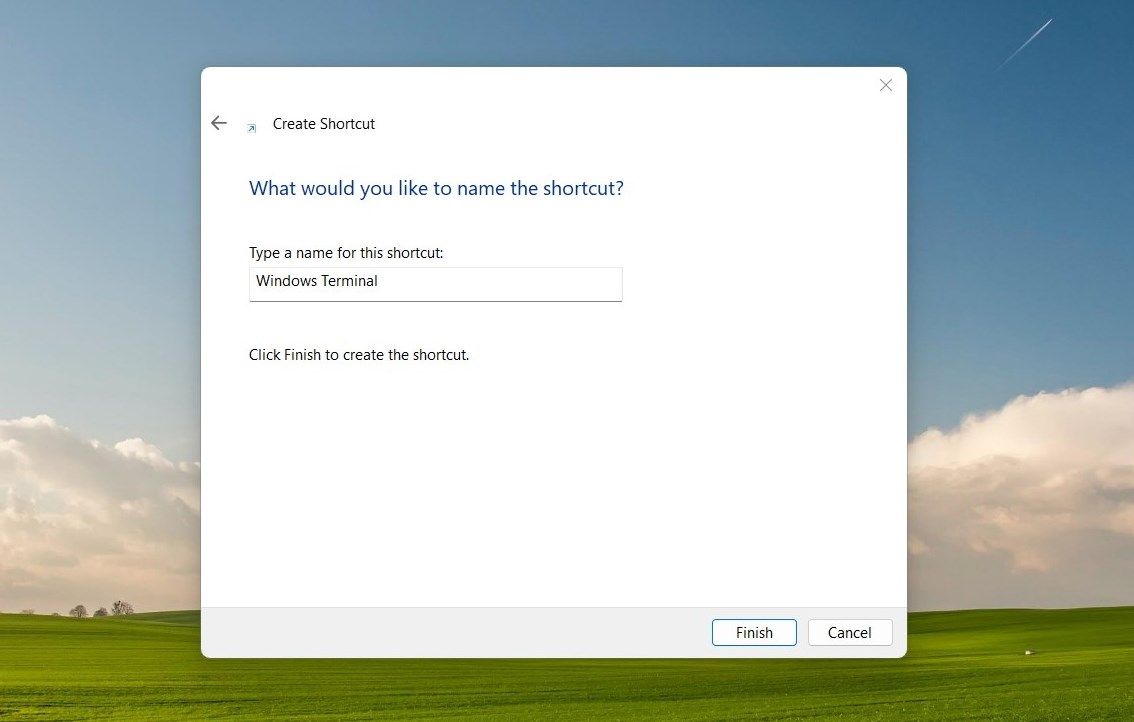
- Cuối cùng, nhấp vào Hoàn thành để tạo lối tắt.


Sau khi tạo lối tắt, bạn có thể tìm thấy nó trên màn hình của mình.
Bây giờ bạn đã tạo lối tắt trên màn hình, bạn có thể nhấp đúp vào lối tắt đó để mở Windows Terminal. Tuy nhiên, để chạy nó với tư cách quản trị viên, bạn vẫn cần phải làm một số việc. Quá trình diễn ra như sau:
- Nhấp chuột phải vào biểu tượng phím tắt và chọn Của cải từ trình đơn ngữ cảnh.
- Hãy chắc chắn rằng bạn đang ở trên Đường tắt tab trong cửa sổ Thuộc tính, sau đó nhấp vào Nâng cao.
- chọn Chạy như quản trị viên hộp kiểm và nhấp vào VÂNG.
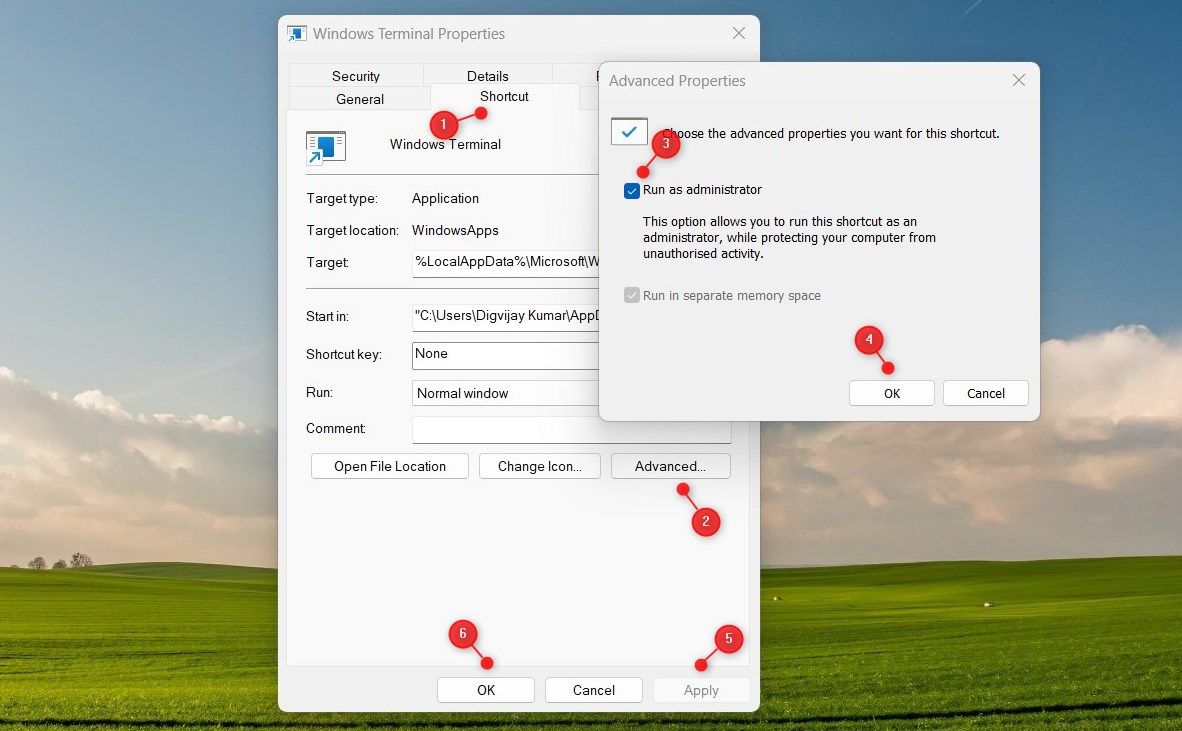
- Trên cửa sổ Thuộc tính, nhấp vào Ứng dụng > VÂNG để lưu các thay đổi của bạn.

Bây giờ, bất cứ khi nào bạn cần truy cập vào Windows Terminal nâng cao, hãy nhấp đúp vào biểu tượng phím tắt trên màn hình của bạn.
Windows Terminal hiện đã mở với quyền quản trị viên
Bạn luôn có thể mở Windows Terminal với tư cách quản trị viên bằng hai phương pháp tại đây, một thông qua Cài đặt đầu cuối và phương pháp kia thông qua Lối tắt màn hình. Hãy thử chúng và cho chúng tôi biết bạn thích cái nào hơn.