
Cách khắc phục lỗi AutoIt Error Line 0 Startup Error trên Windows
Bạn có thể gặp Lỗi AutoIt Line 0 khi khởi động máy tính. Lỗi này thường biến mất khi bạn đóng nó, nhưng thường xuyên hơn là lỗi này dai dẳng và sẽ làm phiền bạn.
Lỗi này xảy ra do một số lý do—một lý do phổ biến là do nhiễm phần mềm độc hại. Các lý do khác bao gồm tác vụ tự động chạy được lên lịch bởi một chương trình không còn tồn tại và xung đột ứng dụng của bên thứ ba.
May mắn thay, bạn có thể sửa Dòng lỗi AutoIt 0 bằng cách xóa các dịch vụ rắc rối và thực hiện quét phần mềm độc hại. Ở đây chúng tôi chỉ cho bạn làm thế nào.
Mục Lục
1. Gỡ bỏ chương trình AutoIt

Một cách dễ dàng để khắc phục lỗi này là xóa chương trình AutoIt khỏi máy tính của bạn. Nếu bạn chưa cài đặt bất kỳ ứng dụng nào như vậy, hãy kiểm tra các ứng dụng đã cài đặt hoặc phần Chương trình trong Bảng điều khiển để tìm bất kỳ dấu vết nào của ứng dụng.
Để gỡ cài đặt AutoIt:
- Nhấn Thắng + R mở Chạy.
- Kiểu điều khiển và bấm vào ĐƯỢC RỒI để mở Bảng điều khiển.
- Tiếp theo, bấm vào chương trình và sau đó trên Chương trình và các tính năng.
- Tìm kiếm và tìm kiếm tự động ứng dụng. Nếu nó tồn tại, hãy chọn chương trình và nhấp vào Gỡ cài đặt.
- Nhấp chuột Đúng để xác nhận hành động và làm theo mọi hướng dẫn trên màn hình cần thiết để xóa chương trình.
Khi bạn đã hoàn thành tất cả các bước, hãy khởi động lại máy tính của bạn và kiểm tra xem lỗi đã được giải quyết chưa.
2. Thực hiện Quét phần mềm độc hại
Lỗi AutoIt thường do tệp bị nhiễm phần mềm độc hại kích hoạt tính năng tự động chạy và cố sửa đổi một số dịch vụ Windows. Để an toàn hơn, hãy thực hiện quét toàn bộ phần mềm độc hại để tìm bất kỳ phần mềm quảng cáo hoặc công cụ độc hại nào khác trên máy tính của bạn.
Nếu bạn có giải pháp chống vi-rút của bên thứ ba, hãy đảm bảo định nghĩa vi-rút được cập nhật. Nếu không, hãy sử dụng Bảo mật Windows để thực hiện quét toàn bộ và xác định mọi tệp độc hại.
Để quét toàn bộ bằng Bảo mật Windows:
- Nhấn Thắng + tôi mở Cài đặt.
- Mở Quyền riêng tư & bảo mật trong ngăn bên trái.
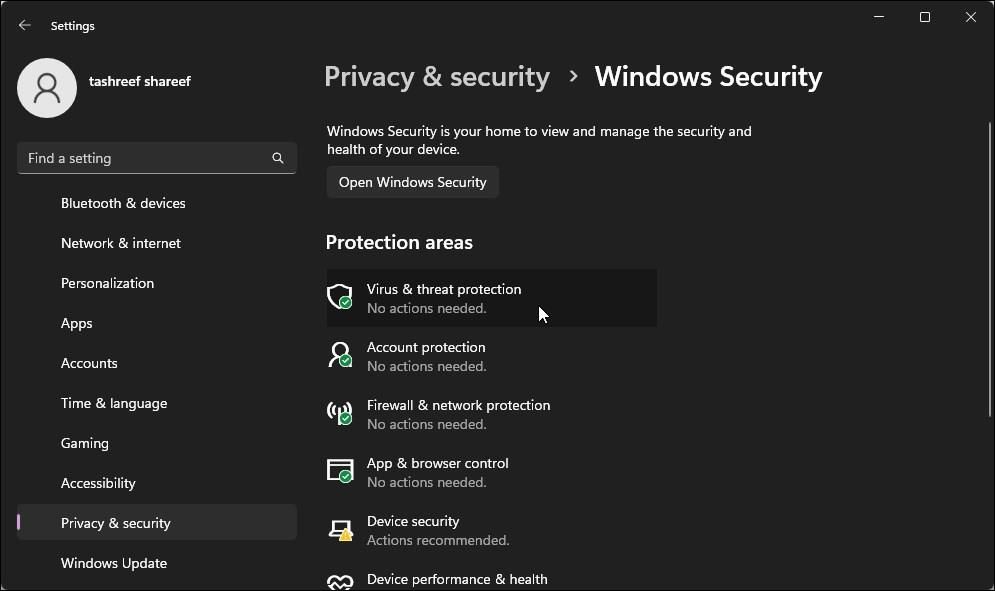
- Tiếp theo, bấm vào Bảo vệ chống vi-rút và mối đe dọa mở Bảo mật Windows trong một cửa sổ mới.
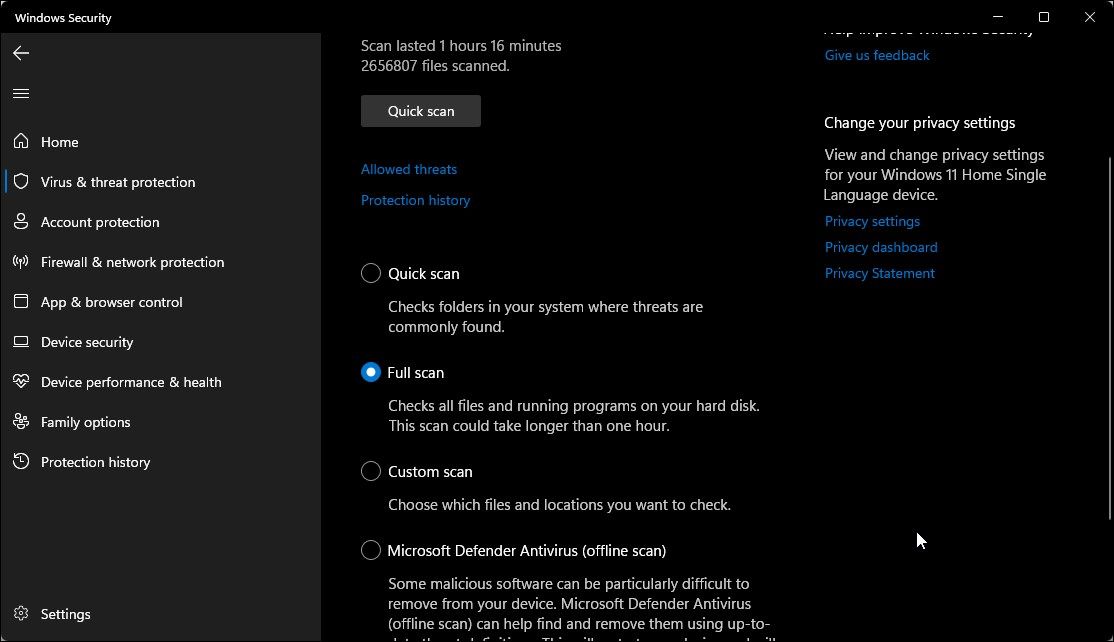
- Bấm vào tùy chọn quét.
- Lựa chọn Quét toàn bộ và bấm vào Quét ngay.
- Bảo mật Windows sẽ khởi tạo quá trình quét. Tùy thuộc vào kích thước tệp của bạn, quá trình này có thể mất hơn một giờ để hoàn thành. Nếu phát hiện thấy mối đe dọa, hãy thực hiện hành động được đề xuất.


Nếu Bảo mật Windows hoặc phần mềm chống vi-rút bên thứ ba của bạn không tìm thấy sự cố nào, hãy chạy Trình quét An toàn của Microsoft ở Chế độ An toàn. Microsoft Safety Scanner là một công cụ loại bỏ vi-rút để quét và xóa phần mềm độc hại khỏi máy tính Windows.
Bạn có thể sử dụng Trình quét an toàn của Microsoft ở Chế độ an toàn và chế độ bình thường. Tuy nhiên, ở Chế độ an toàn, bạn có thể sử dụng công cụ này mà không có xung đột ứng dụng của bên thứ ba. Vì vậy, hãy khởi động vào Chế độ An toàn với Mạng. Khi bạn đến Cài đặt khởi độngnhấn F5 hoặc 5 trên bàn phím của bạn để khởi động lại Windows ở Chế độ An toàn với Mạng.
Khi ở Chế độ an toàn, hãy mở Microsoft Edge và tải xuống Microsoft Safety Scanner. Chạy công cụ và đồng ý với các điều khoản. bên trong Loại quét màn hình, chọn Quét toàn bộ và bấm vào Kế tiếp để bắt đầu quét.

Quá trình quét có thể mất một chút thời gian và cung cấp báo cáo về bất kỳ phần mềm không mong muốn tiềm ẩn nào được phát hiện. Vì bạn đã chọn quét toàn bộ nên có thể mất hơn một giờ để hoàn tất.

Nếu Microsoft Safety Scanner cũng không phát hiện được bất kỳ sự cố nào, hãy quét toàn bộ bằng Malwarebytes. Nó cung cấp bản dùng thử miễn phí và thường phát hiện các mối đe dọa mà các giải pháp chống vi-rút khác không phát hiện được. Nó cũng có trong danh sách các công cụ loại bỏ phần mềm độc hại hàng đầu của chúng tôi để dọn dẹp PC Windows.
3. Xóa các phím Autorun còn lại bằng Windows Autorun
Vì AutoIt là lỗi khởi động và quá trình quét phần mềm độc hại không tìm thấy bất kỳ mối đe dọa nào nên bước tiếp theo là phát hiện bất kỳ khóa tự động chạy còn sót lại nào gây ra lỗi. Điều này thường xảy ra do các khóa tự động chạy còn sót lại được tạo bởi một chương trình không còn tồn tại trên hệ thống của bạn.
Bạn có thể dùng Windows tự động chạy tiện ích để tìm các ứng dụng hoặc dịch vụ tự động chạy trên máy tính của bạn. Nó giúp bạn tìm các chương trình được cấu hình để chạy trong quá trình khởi động hệ thống.
Nhưng làm thế nào để bạn xác định ứng dụng hoặc dịch vụ có vấn đề? Câu trả lời thường có trong thông báo lỗi mà bạn nhận được. Thông thường, hộp thoại lỗi chứa đường dẫn tệp đến dịch vụ gây ra lỗi.
Ví dụ: nếu toàn bộ lỗi trên máy tính của bạn là “Dòng lỗi AutoIt 0 (tệp C:Users65875AppDataRoamingServiceGetvapihas.dat)”, đường dẫn của tệp C:Users65875AppDataRoamingServiceGetvapihas.dat là nơi vấn đề tồn tại. Trong trường hợp này, để sửa lỗi, bạn phải xóa vapihas.dat tài liệu.
Làm theo các bước sau để xóa khóa tự động chạy bằng Windows Autorun:
- Truy cập trang Autorun cho Windows và tải xuống phiên bản mới nhất hiện có.
- Tiếp theo, giải nén khóa kéo tập tin vào một thư mục mới.
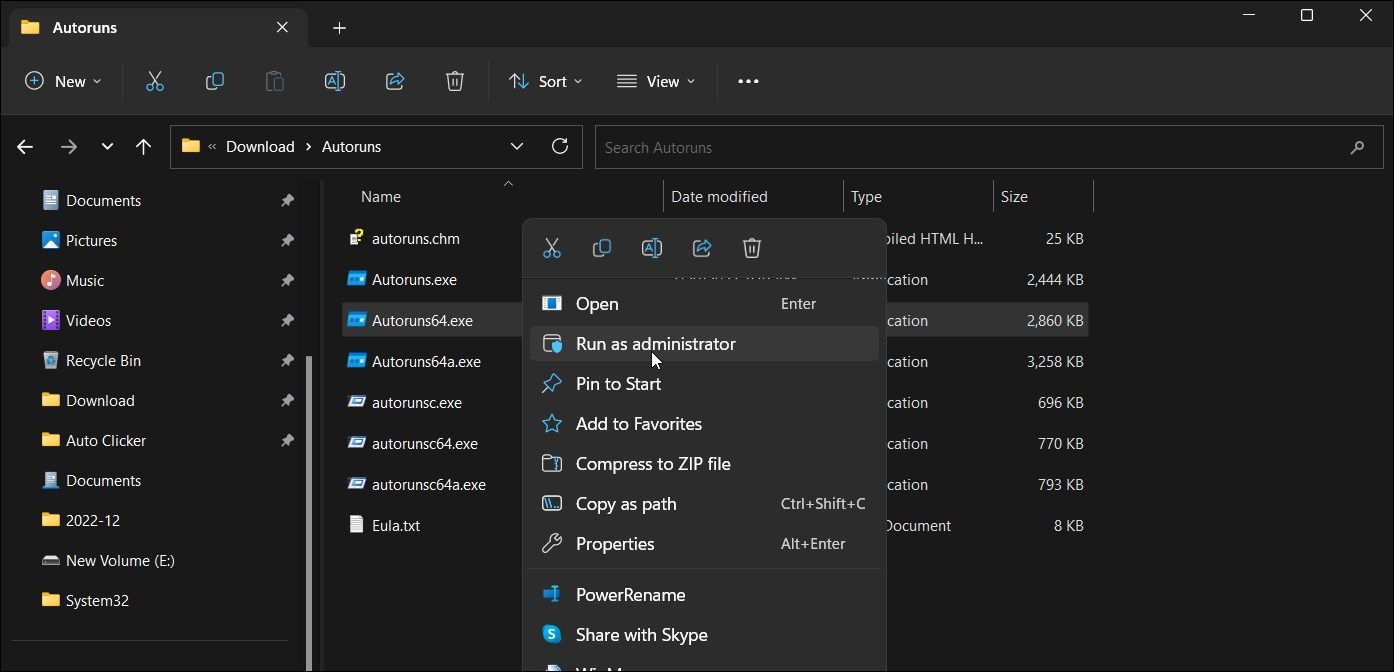
- Mở thư mục giải nén, nhấp chuột phải vào Autoruns64.exevà chọn Chạy như quản trị viên. Ứng dụng sẽ quét và điền vào màn hình tất cả các tác vụ tự động chạy được phát hiện trên hệ thống.
- Trong cửa sổ Autorun, gõ vapihas.dat bên trong Bộ lọc nhanh trường để tìm các dịch vụ liên quan. Đảm bảo thay thế vapihas.dat với họ trong đường dẫn tệp mà bạn đã lưu ý trước đó trong hộp thoại báo lỗi.
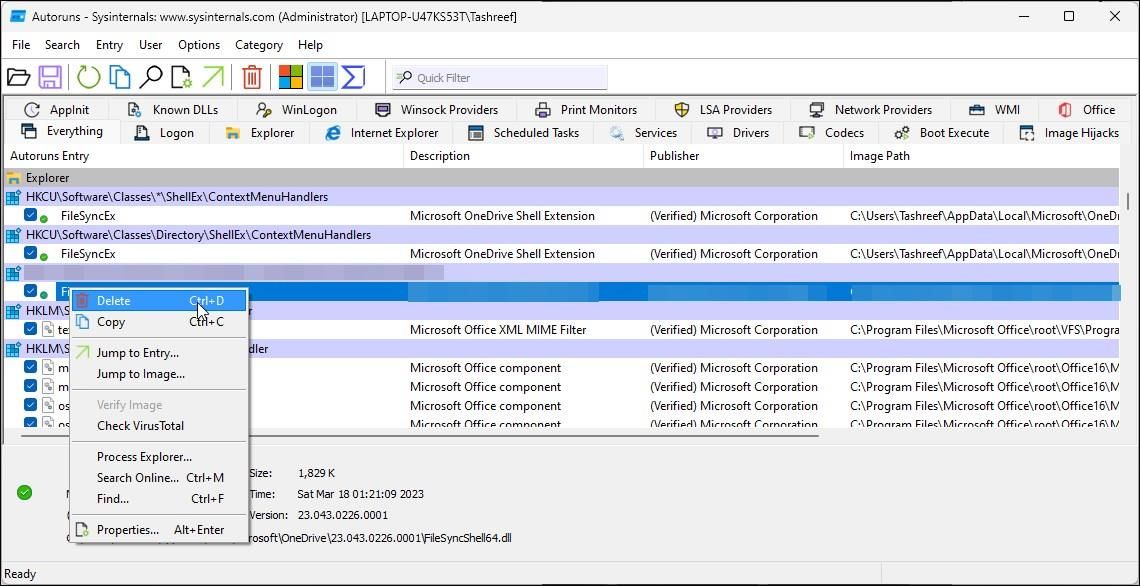
- Tiếp theo, nhấp chuột phải vào vapihas.dat nhiệm vụ và chọn Xóa bỏ.
- Tiếp theo, nhấn Thắng + E mở Chương trình quản lý dữ liệu và điều hướng đến vị trí sau:
C:Users65875AppDataRoaming - Trong chuyển vùng thư mục, chọn và xóa thư mục dịch vụNhận thư mục.
- Đóng File Explorer và khởi động lại PC của bạn và kiểm tra mọi cải tiến.


Như đã thảo luận trước đó, hãy ghi lại lỗi để xác định dịch vụ gây ra lỗi. Sau đó, bạn có thể xóa dịch vụ bằng Windows Autorun.
4. Thực hiện khởi động sạch để xác định xung đột ứng dụng của bên thứ ba

Ở chế độ khởi động sạch, Windows chỉ khởi động khi các dịch vụ của Microsoft được bật. Bạn có thể khởi động Windows ở chế độ khởi động sạch để xác định xung đột ứng dụng của bên thứ ba gây ra dòng lỗi AutoIt 0.
Bắt đầu bằng cách thực hiện khởi động sạch trên Windows 11. Các bước này cũng sẽ hoạt động trên hệ thống Windows 10. Khi ở trạng thái khởi động sạch, hãy kiểm tra xem có xảy ra lỗi sau khi khởi động không. Nếu không, bạn có thể yên tâm cho rằng ứng dụng hoặc dịch vụ khởi động của bên thứ ba đang gây ra lỗi AutoIt.
Để giải quyết vấn đề, hãy khởi chạy Quản lý công việc và mở ứng dụng khởi động chuyển hướng. Tiếp theo, tìm ứng dụng hoặc dịch vụ được hiển thị trong thông báo lỗi và vô hiệu hóa ứng dụng hoặc dịch vụ đó khi khởi động.
Một số ứng dụng khởi động chỉ có thể định cấu hình bằng tùy chọn trong ứng dụng. Đây là cách bạn có thể tắt các chương trình khởi động trên Windows 11 bằng cài đặt của ứng dụng và các phương pháp khác.
Sau khi hoàn tất, bạn sẽ cần bật lại dịch vụ đã tắt trong Cấu hình hệ thông. Để làm điều này, hãy mở Cấu hình hệ thông ứng dụng, đi đến Tổng quan và chọn Khởi động bình thường. Nhấp chuột Áp dụng Và ĐƯỢC RỒI để lưu các thay đổi.
5. Chạy Trình kiểm tra tệp hệ thống và DISM để sửa chữa Windows

Nếu sự cố vẫn tiếp diễn, bạn có thể thực hiện sửa chữa hệ thống bằng các công cụ Trình kiểm tra tệp hệ thống (SFC) và Dịch vụ triển khai và quản lý hình ảnh (DISM). Sửa chữa hệ thống sẽ hoạt động nếu nhiễm phần mềm độc hại đã làm hỏng hình ảnh Windows của bạn hoặc các tệp hệ thống khác.
Để sửa chữa cài đặt Windows bị hỏng, hãy chạy từng lệnh sau trong Dấu nhắc lệnh nâng cao:
 DISM /online /cleanup-image /RestoreHealth
sfc /scannow
Sửa Lỗi AutoIt Dòng 0 trên Windows
Lỗi AutoIt thường là trường hợp nhiễm phần mềm độc hại đã thêm dịch vụ tự động chạy vào máy tính của bạn. Bạn có thể sửa lỗi bằng cách thực hiện quét toàn bộ hệ thống. Nếu sự cố vẫn tiếp diễn, hãy sử dụng Windows Autorun để tìm và xóa dịch vụ tự động chạy theo cách thủ công.
Nhưng nếu bạn xác định rằng một số tệp hệ thống đã bị hỏng do nhiễm phần mềm độc hại, thì có thể cần sửa chữa cài đặt Windows để khắc phục sự cố.