
Cách khắc phục các biểu tượng trò chơi Steam của bạn bị thiếu trên Windows
Các biểu tượng trò chơi Steam của bạn bị thiếu hoặc trống trên màn hình Windows, khiến việc tìm và chơi trò chơi bạn muốn trở nên khó khăn hơn? Sự cố chỉ tồn tại với một vài biểu tượng trò chơi trên màn hình của bạn hay nó ảnh hưởng đến tất cả chúng? Mặc dù vấn đề rất dễ khắc phục nhưng điều cần thiết là phải hiểu nguyên nhân trước.
Trong bài viết này, chúng tôi sẽ điều tra lý do tại sao các biểu tượng lối tắt trò chơi trên Steam biến mất hoặc để trống. Chúng tôi cũng sẽ cung cấp một số bản sửa lỗi để giúp bạn khắc phục sự cố.
Mục Lục
Tại sao các biểu tượng trò chơi Steam trên màn hình Windows bị trống hoặc thiếu?
Các biểu tượng trò chơi Steam biến mất hoặc để trống do sự cố với quy trình Windows Explorer, di chuyển thư mục trò chơi Steam đến một vị trí khác trên ổ đĩa của bạn, trục trặc bộ đệm biểu tượng hoặc các tệp trò chơi bị hỏng. Các vấn đề về hệ điều hành cũng có thể là nguyên nhân gây ra sự khó chịu này.
Nếu bạn có các biểu tượng Steam bị thiếu hoặc trống, bạn nên xác minh tính toàn vẹn của các tệp trò chơi để sửa chữa chúng, xóa bộ đệm biểu tượng để tạo một hình ảnh mới, khởi động lại Windows Explorer và di chuyển các tệp trò chơi vào thư mục cũ. Khi vẫn thất bại, bạn có thể tạo lại các biểu tượng trên màn hình của mình theo cách thủ công.
Kiểm tra sơ bộ
Áp dụng các kiểm tra sơ bộ sau đây trước khi chuyển sang các bản sửa lỗi chính:
- Khởi động lại thiết bị Windows của bạn.
- Đảm bảo rằng ứng dụng khách Steam được cập nhật. Nếu không, hãy cập nhật nó.
- Hoàn nguyên mọi thay đổi bạn đã thực hiện đối với các thư mục thư mục Steam trên ổ đĩa của mình.
- Cập nhật trình điều khiển đồ họa của bạn (xem cách cập nhật trình điều khiển đồ họa của bạn để biết thêm thông tin).
Nếu các cách khắc phục trên không giải quyết được vấn đề, hãy chuyển sang các giải pháp sau.
1. Khởi động lại Windows Explorer
Windows Explorer cung cấp giao diện người dùng đồ họa cho các tiện ích Windows. Nó cho phép bạn điều hướng thiết bị của mình và truy cập các tệp và thư mục. Vì nó cũng kiểm soát việc hiển thị trực quan các biểu tượng trên màn hình nên một sự cố với quy trình có thể gây ra các sự cố khó chịu. Do đó, bạn nên đóng quy trình trong Trình quản lý tác vụ và khởi động lại nó. Nó có thể giúp giải quyết vấn đề ngay lập tức.
Để khởi động lại Windows Explorer, hãy làm theo các bước dưới đây:
- Nhấp chuột phải vào Bắt đầu nút và chọn Quản lý công việc.
- Nhấp chuột phải vào Trình khám phá Windows xử lý và bấm Kết thúc nhiệm vụ.
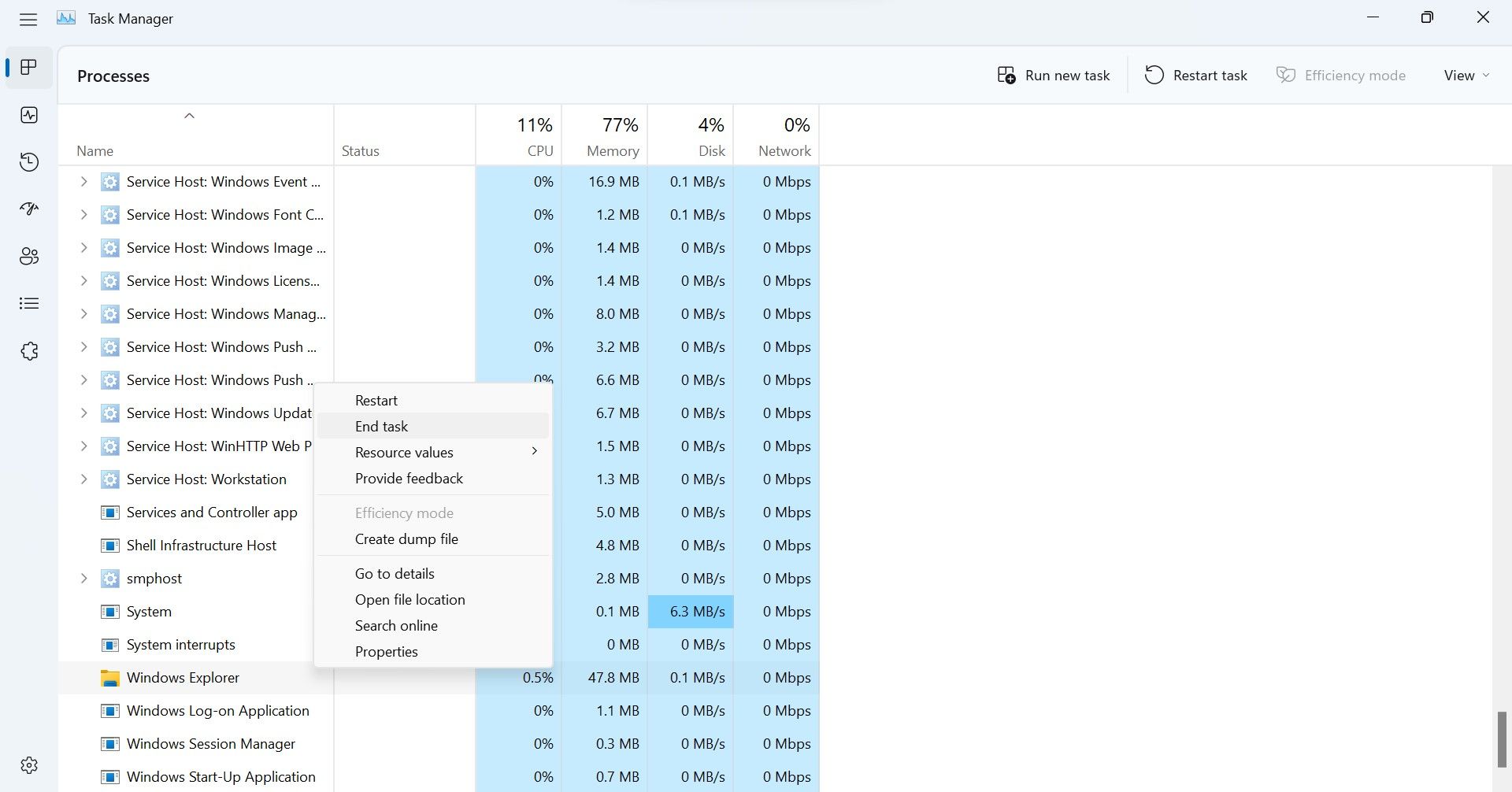
- Nếu các biểu tượng, thanh tác vụ hoặc các tiện ích khác trên màn hình nền Windows của bạn biến mất, đừng hoảng sợ.
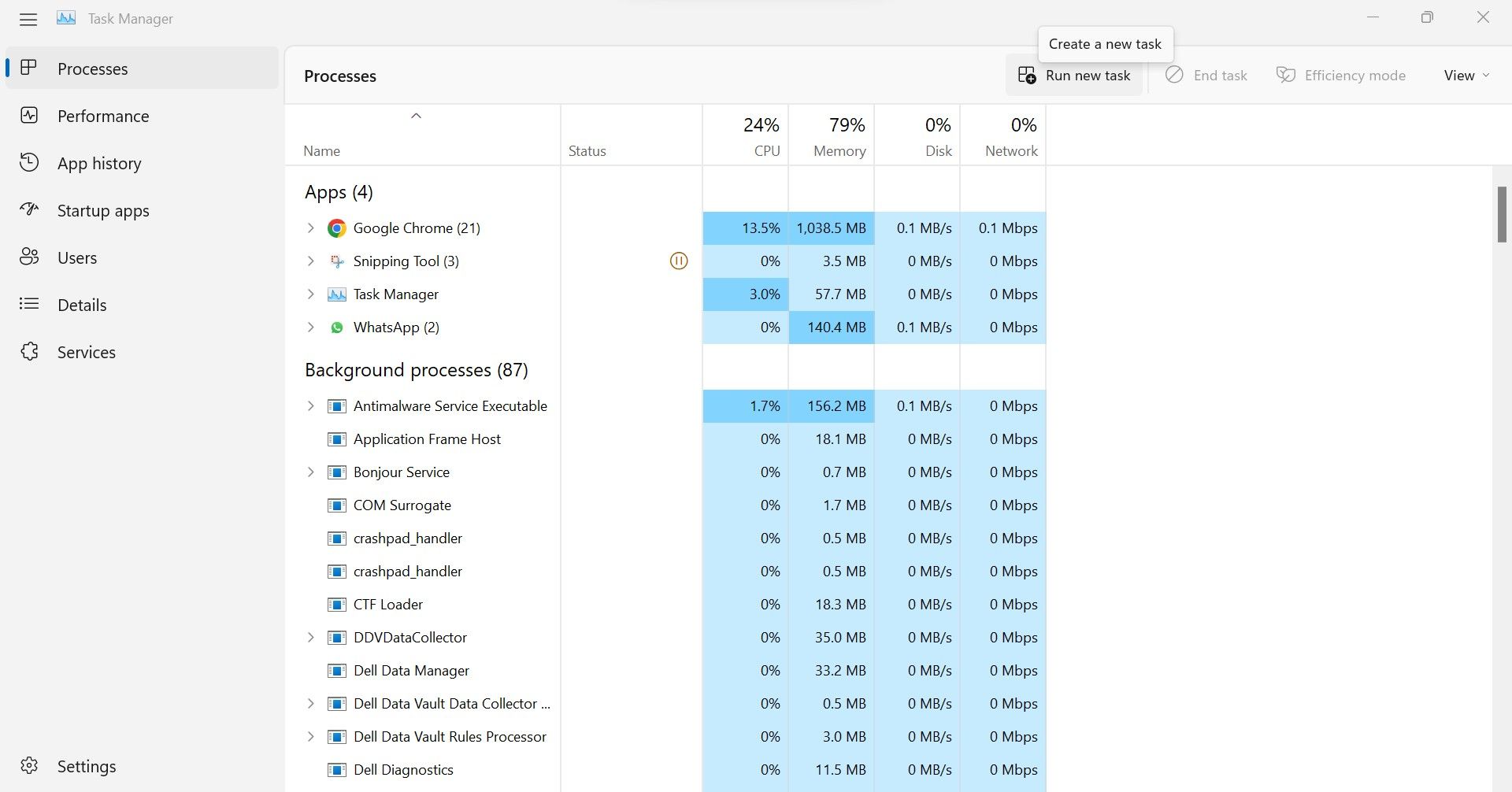
- Trong Trình quản lý tác vụ, bấm vào nút quy trình tab và sau đó nhấn Chạy nhiệm vụ mới.
- Nhấp chuột VÂNG sau khi gõ “explorer.exe.”
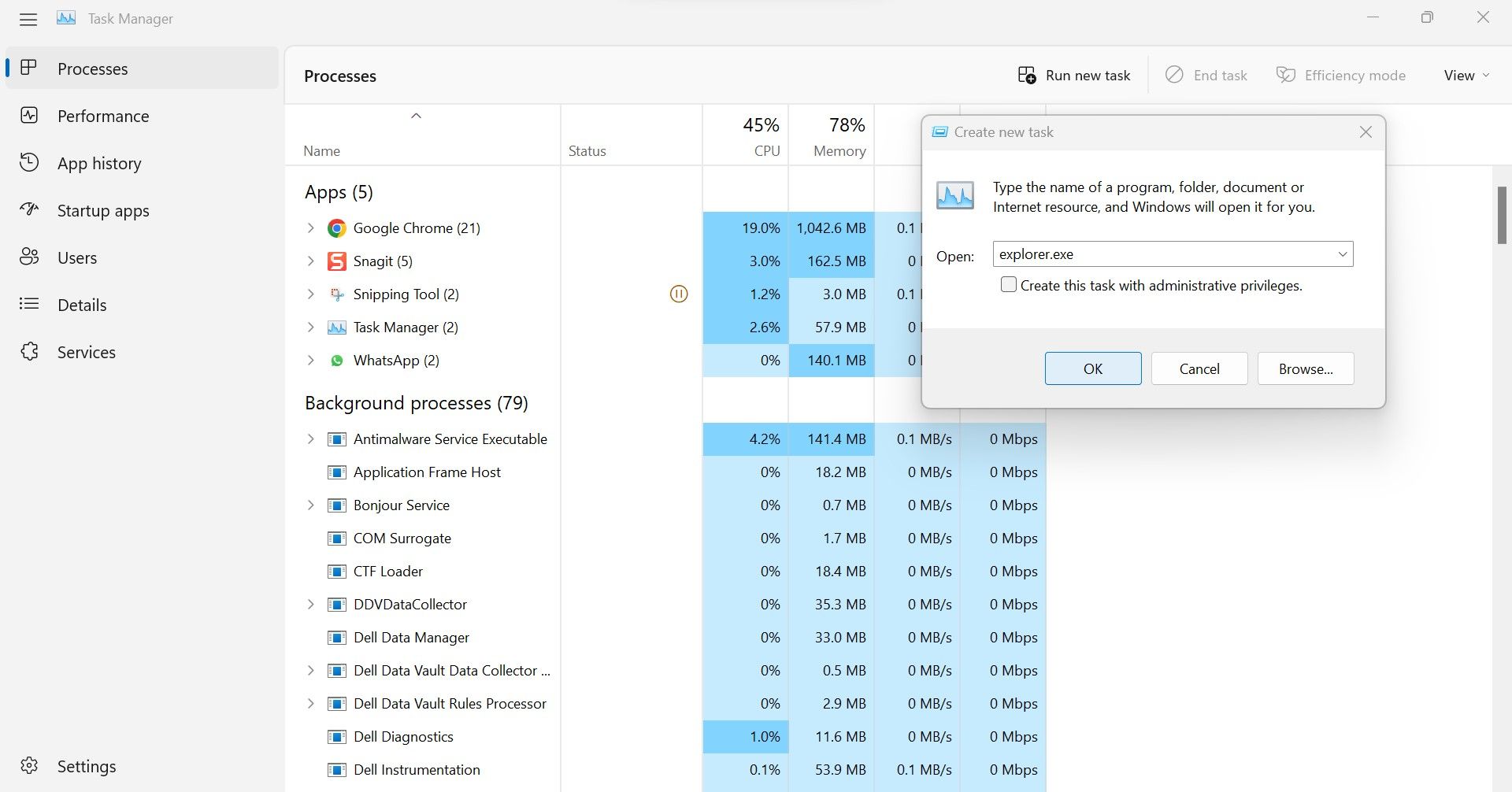


Nếu khởi động lại quy trình Windows Explorer không khắc phục được các biểu tượng trò chơi trên Steam, hãy thử cách khắc phục tiếp theo.
2. Xác minh tính toàn vẹn của tệp trò chơi
Các tệp trò chơi bị hỏng cũng có thể khiến các biểu tượng Steam biến mất. Steam cung cấp cho người dùng tùy chọn tự động thay thế các tệp trò chơi lỗi thời bằng tệp mới nếu tệp trò chơi bị hỏng, được gọi là xác minh tính toàn vẹn của tệp trò chơi. Để chạy xác minh này trong Steam, hãy làm theo các bước sau:
- Chạy ứng dụng khách Steam.
- Xác định vị trí trò chơi có biểu tượng bị thiếu trên màn hình của bạn.
- Nhấp chuột phải vào trò chơi và chọn Tính chất.
- đi đến Tập tin có sẵn tab ở thanh bên trái.
- Bấm vào Xác minh tính toàn vẹn của các tệp trò chơi.
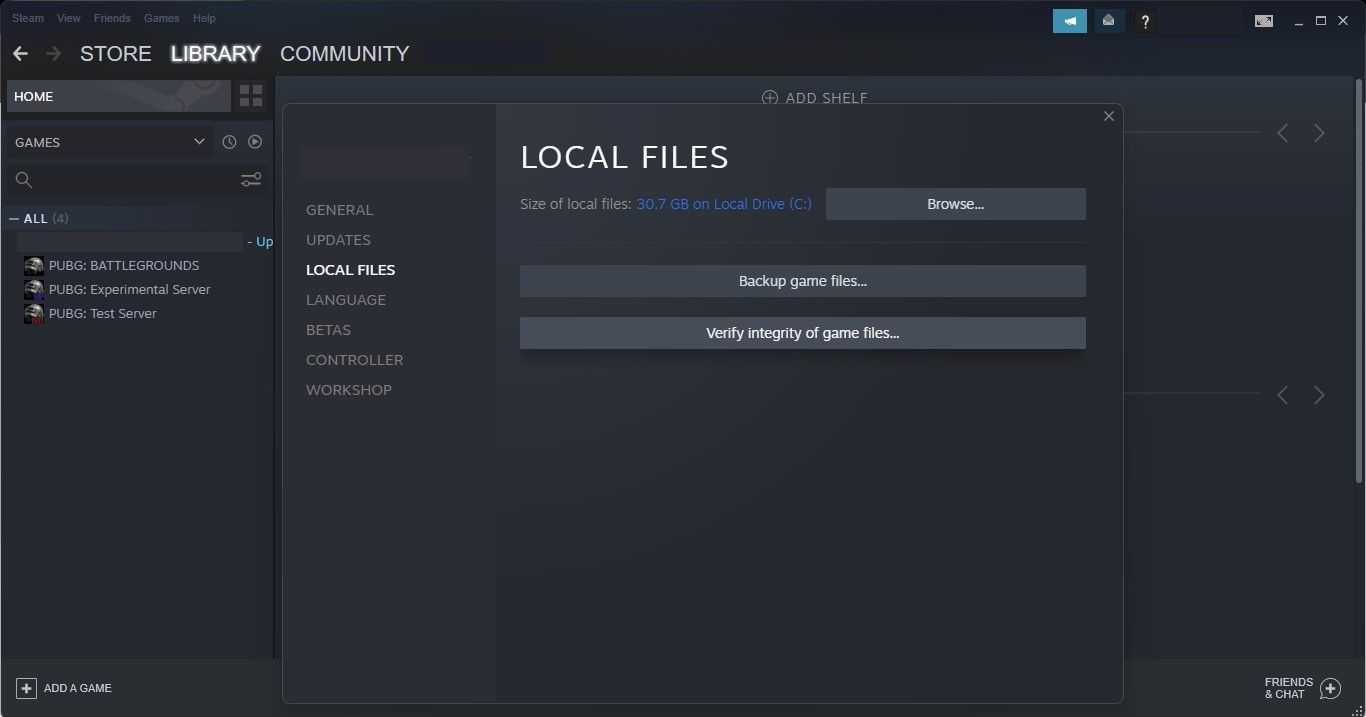

Hãy để quá trình hoàn tất và kiểm tra xem nó đã đưa các biểu tượng trò chơi trở lại bình thường chưa. Nếu nó không tạo ra sự khác biệt, hãy chuyển sang bản sửa lỗi tiếp theo.
3. Xóa tệp IconCache
Tệp IconCache lưu trữ tất cả các biểu tượng của bạn và duy trì hiển thị trực quan của chúng. Khi hiển thị các biểu tượng, Windows sẽ truy xuất chúng trực tiếp từ bộ đệm chứ không phải từ ứng dụng chính. Khi tệp bộ đệm bị trục trặc, Windows không thể tìm nạp các biểu tượng đúng cách, vì vậy các biểu tượng trống hoặc bị thiếu sẽ hiển thị.
Để đảm bảo rằng đây không phải là trường hợp, bạn có thể khôi phục IconCache. Điều này có thể khắc phục sự cố biểu tượng trò chơi trên Steam. Thực hiện theo các bước dưới đây để khôi phục nó:
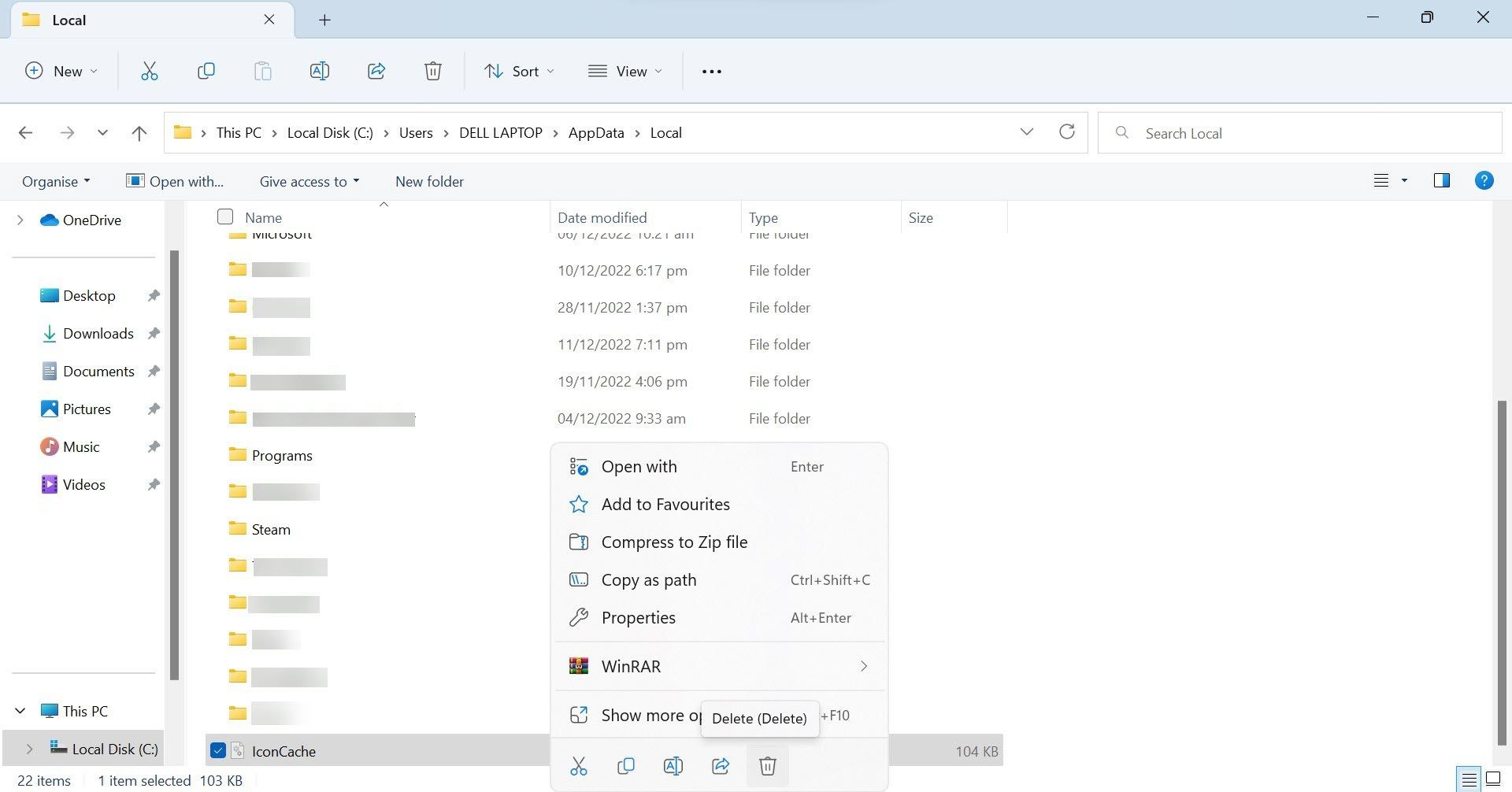
- Đi đến đường dẫn sau:
C:Users<username>AppDataLocal - tìm Biểu tượngCache tập tin.
- Nhấp chuột phải vào tệp và chọn Xóa bỏ.
- Một lần nữa, khởi động lại Windows Explorer bằng cách làm theo các bước được đề cập trong bước một.

Nếu việc xây dựng lại bộ đệm biểu tượng không hoạt động, hãy thử cách khắc phục tiếp theo.
4. Khôi phục các biểu tượng theo cách thủ công
Nếu các cách khắc phục trên không giải quyết được sự cố, bạn nên khôi phục các biểu tượng trò chơi theo cách thủ công. Mặc dù cách khắc phục này sẽ hiệu quả nhưng việc khôi phục các biểu tượng trò chơi theo cách thủ công có thể tốn thời gian. Do đó, hãy làm theo các bước sau để khôi phục biểu tượng trò chơi Steam trên màn hình của bạn:
- Chạy ứng dụng khách Steam.
- Xác định vị trí trò chơi có biểu tượng bị thiếu trên màn hình của bạn.
- Nhấp chuột phải vào trò chơi và chọn Tính chất.
- đi đến Tập tin có sẵn tab ở thanh bên trái.
- Trong ngăn bên phải, bấm vào duyệt cái nút.
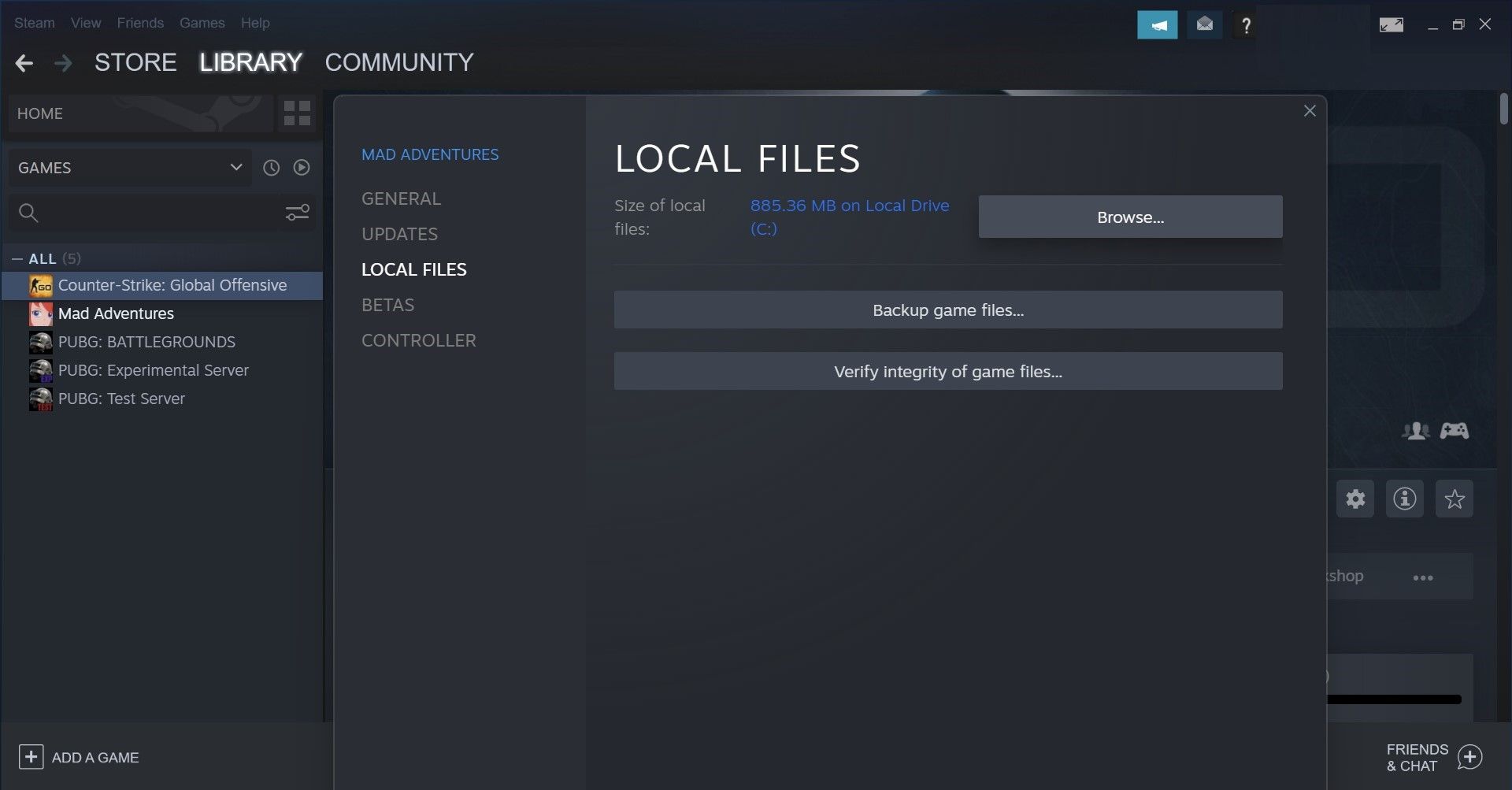
- Copy địa chỉ thư mục cài đặt game.
- Chuyển đến màn hình nền và tìm các biểu tượng còn thiếu.
- Nhấp chuột phải vào phím tắt có biểu tượng bị thiếu và chọn Tính chất.
- bấm vào Thay đổi biểu tượng cái nút.

- bấm vào duyệt cái nút.
- Dán đường dẫn đã sao chép và chọn tệp .exe của trò chơi.
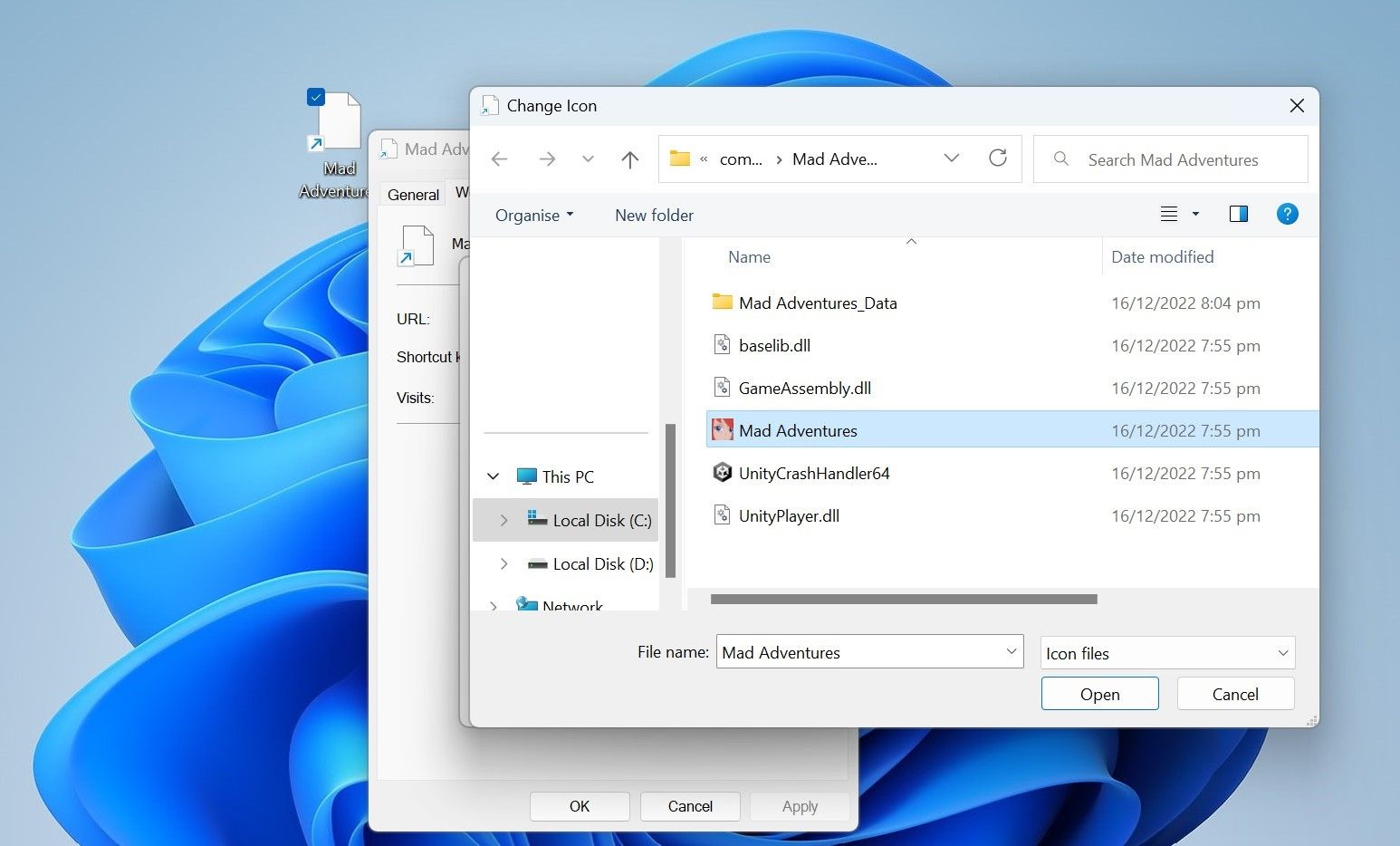
- Sau đó nhấn vào Vâng và Áp dụng.
- Cuối cùng, đánh VÂNG.
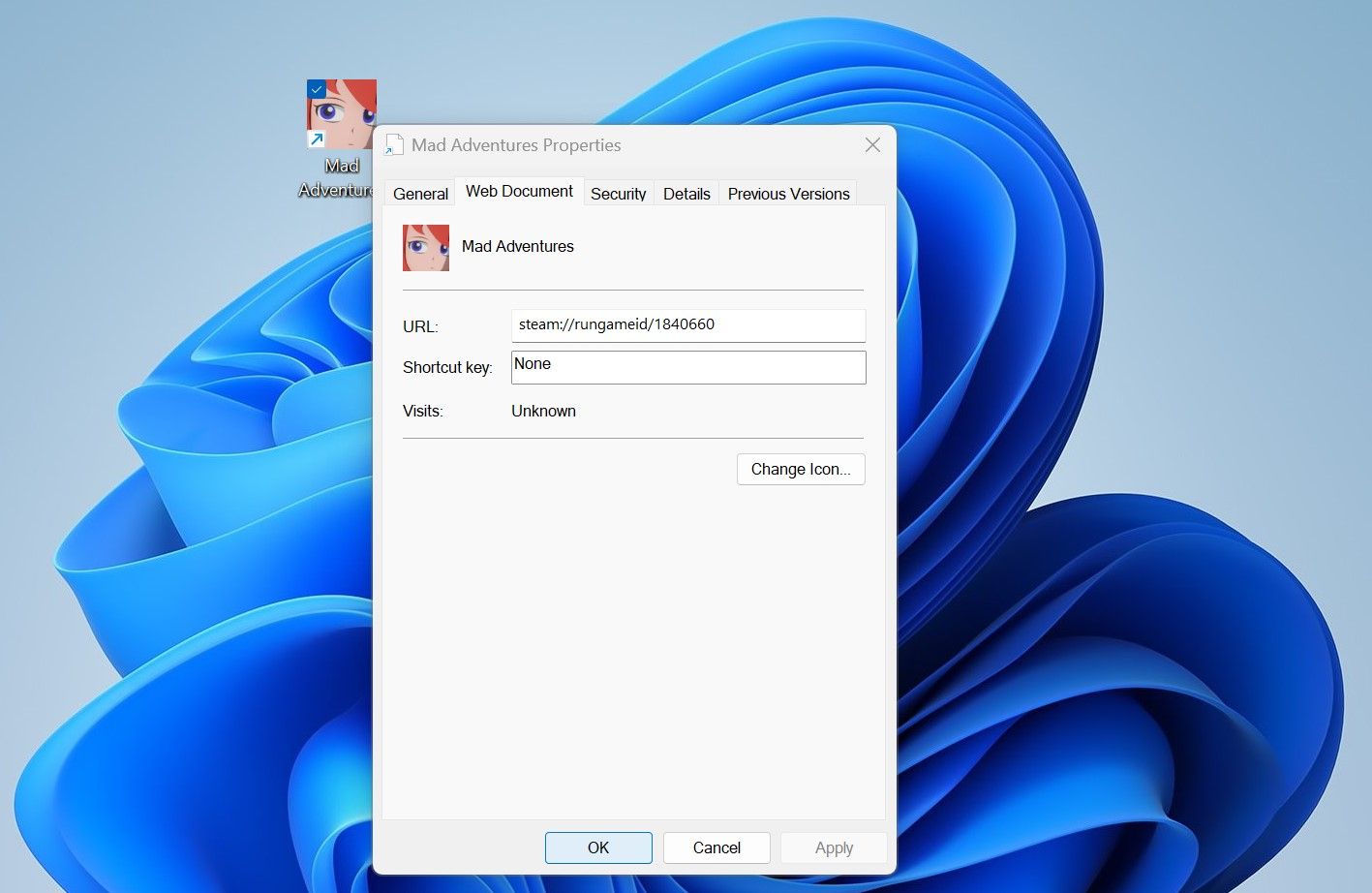


Bằng cách làm theo các bước trên, bạn có thể khôi phục biểu tượng. Nếu cách khắc phục này giúp giải quyết được sự cố, hãy lặp lại các bước này cho từng biểu tượng bị thiếu. Điều gì xảy ra nếu bản sửa lỗi này không hoạt động như mong đợi?
5. Cài đặt lại trò chơi
Cuối cùng, nếu tất cả các cách khắc phục được đề cập trong bài viết không giải quyết được sự cố, bạn nên cài đặt lại trò chơi. Thực hiện theo các bước sau để làm như vậy:
- Khởi chạy ứng dụng khách Steam.
- Đi đến hơi nước Thư viện.
- Nhấp chuột phải vào trò chơi đã biến mất và đi đến Quản lý > Gỡ cài đặt.
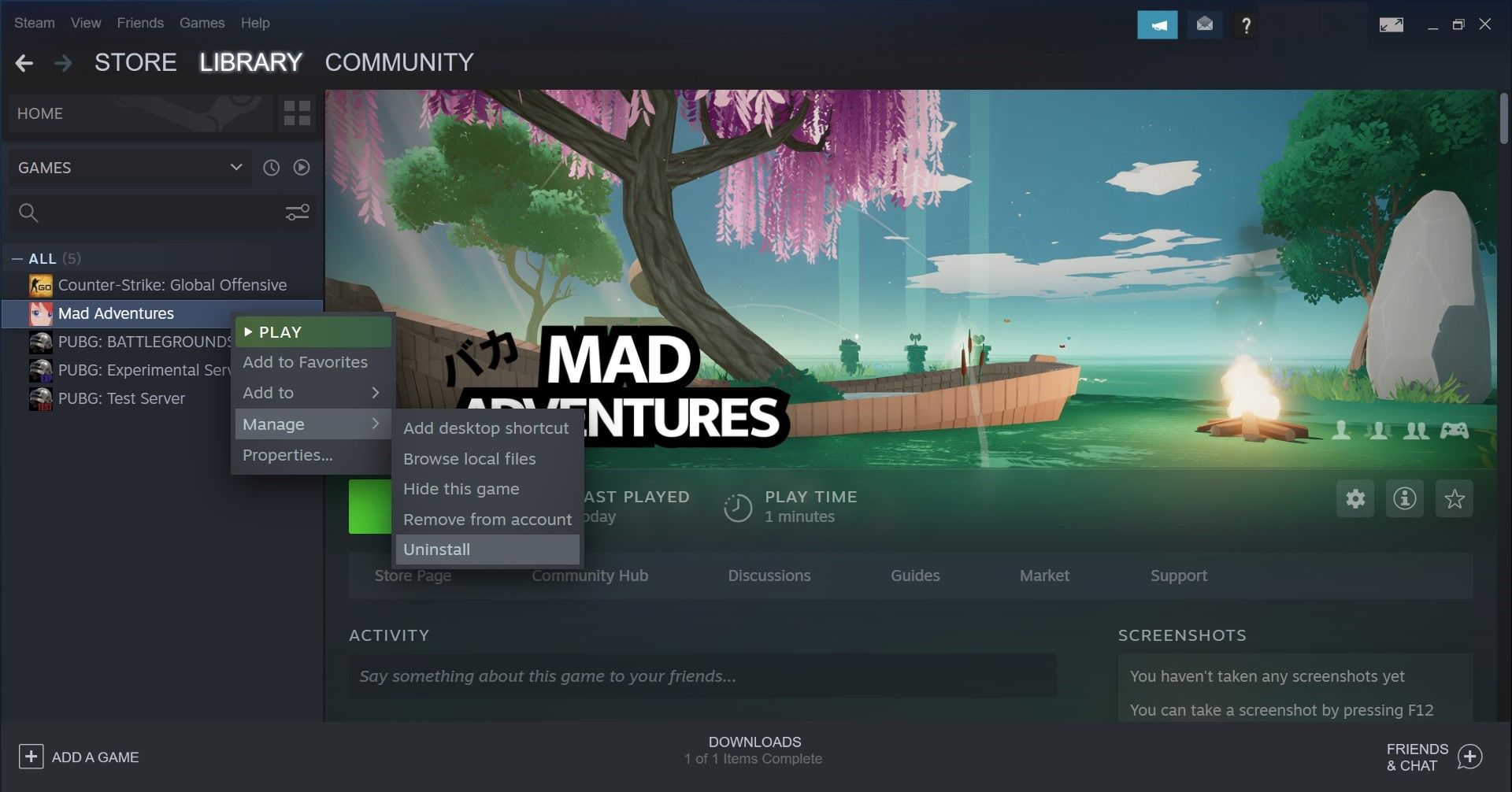
- Trong cửa sổ bật lên xác nhận, nhấp vào Gỡ cài đặt lần nữa.
- Sau đó, xóa các tệp còn lại khỏi thư mục của trò chơi.

Sau khi xóa cài đặt hiện tại, hãy cài đặt lại trò chơi. Khi bạn làm điều đó, hãy chọn hộp cho Tạo lối tắt trên màn hình.

Do đó, Steam sẽ tự động tạo một lối tắt trên màn hình cho trò chơi của bạn, cho phép bạn truy cập nó dễ dàng hơn.
Lấy lại các biểu tượng trò chơi Steam trên màn hình của bạn
Các biểu tượng trò chơi trên Steam bị thiếu có thể khiến các phím tắt trò chơi của chúng tôi biến mất trong màn hình nền đông đúc. Chúng tôi hy vọng bạn có thể khôi phục các biểu tượng trò chơi bị thiếu với sự trợ giúp của các bản sửa lỗi được liệt kê trong bài viết này. Bằng cách này, bạn sẽ không gặp bất kỳ sự cố nào khi truy cập các trò chơi trên Steam trong tương lai. Nếu tất cả các cách khắc phục đều không thành công, hãy đảm bảo rằng sự cố không phát sinh do sự cố hệ điều hành.