
Hướng dẫn đầy đủ về các phím tắt kế thừa của Windows Narrator
Bạn có thích sử dụng bàn phím cũ hơn không

Trình tường thuật là trình đọc màn hình của Microsoft hỗ trợ điều hướng và truy cập thông tin. Nó đọc văn bản, cung cấp hỗ trợ bằng giọng nói và điều hướng nội dung màn hình. Những người khiếm thị hoặc thị lực kém có thể hiểu rõ hơn những gì trên màn hình máy tính của họ với sự trợ giúp của nó.
Trong bài viết này, chúng tôi đã tập hợp một danh sách đầy đủ các phím tắt cũ mà bạn có thể sử dụng để làm cho trải nghiệm Trình tường thuật của mình liền mạch hơn.
Mục Lục
Làm cách nào để chuyển đổi giữa bố cục bàn phím cũ và chuẩn?
Có hai bố cục bàn phím phổ biến cho Trình tường thuật: Cũ và Chuẩn. Bố cục bàn phím Legacy theo truyền thống được sử dụng trên máy tính trước khi áp dụng rộng rãi bố cục Chuẩn. Nó vẫn được sử dụng cho đến ngày nay và mang lại lợi thế vào những thời điểm nhất định.
Nếu bạn đang sử dụng một trong những bố cục này và muốn chuyển sang bố cục khác, hãy làm theo các bước sau:
- Nhấn Thắng + Ctrl + N trên bàn phím của bạn.
- Cuộn xuống Chuột và bàn phím tiết diện.
- Lựa chọn Bố cục bàn phím từ trình đơn thả xuống.
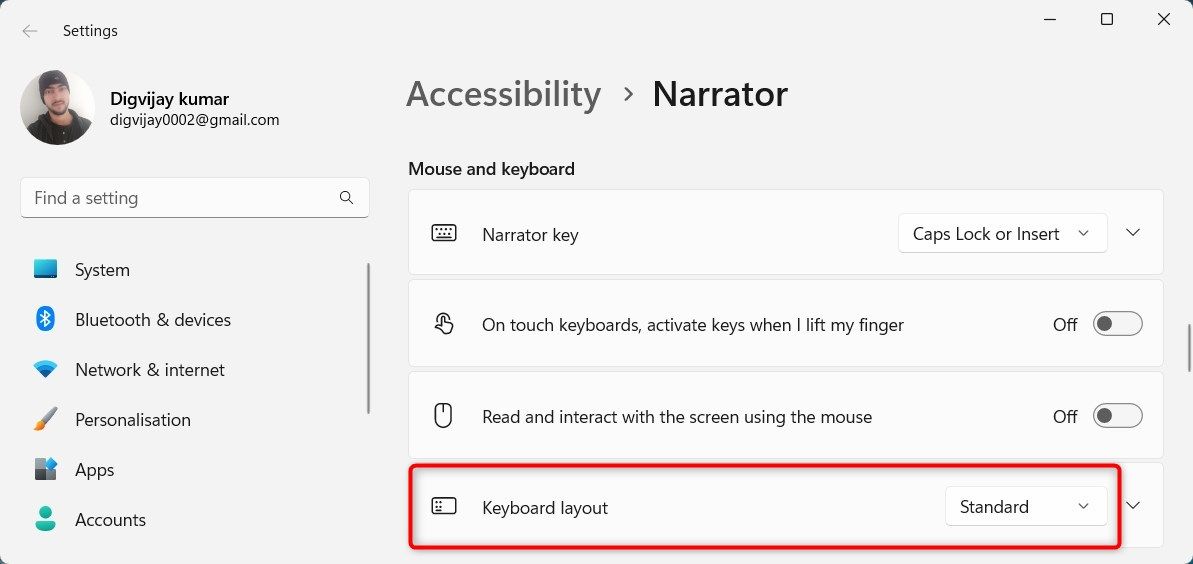

Bằng cách này, bạn có thể chuyển đổi giữa bố cục Legacy và Standard.
Mặc dù phần này chỉ đề cập đến các phím tắt, nhưng hãy nhớ xem hướng dẫn dành cho người mới bắt đầu về Trình tường thuật để biết thêm các mẹo chung.
Tất cả các phím tắt cũ của Trình tường thuật
Dưới đây là danh sách các phím tắt mà bạn có thể sử dụng trong Trình tường thuật để tối đa hóa năng suất của mình.
|
Phím tắt |
Hoạt động |
|---|---|
|
lệnh chung |
|
|
Thắng + Ctrl + N |
Mở cài đặt Trình tường thuật |
|
Thắng + Ctrl + Đi vào |
Bắt đầu hoặc dừng Trình tường thuật |
|
Trình tường thuật + Esc |
Dừng trình tường thuật |
|
Người kể chuyện + 1 |
Chuyển đổi học tập đầu vào |
|
Trình tường thuật + Mũi tên phải |
Di chuyển đến mục tiếp theo |
|
Trình tường thuật + Mũi tên trái |
Di chuyển đến mục trước đó |
|
Trình tường thuật + Mũi tên lên hoặc xuống |
Thay đổi góc nhìn |
|
Người kể chuyện + F1 |
Hiển thị danh sách lệnh |
|
Người kể chuyện + F2 |
Hiển thị các lệnh cho mục hiện tại |
|
Trình tường thuật + Enter |
Thực hiện hành động chính |
|
Trình tường thuật + Shift + Enter |
Chuyển đổi chế độ tìm kiếm |
|
Người kể chuyện + C |
Đọc thời gian và ngày hiện tại |
|
Người kể chuyện + Shift + D |
Mô tả hình ảnh bằng dịch vụ trực tuyến |
|
Trình tường thuật + E Trình tường thuật + Alt + F |
Cung cấp phản hồi của Người kể chuyện |
|
Người kể chuyện + Z |
Khóa phím Trình tường thuật |
|
Trình tường thuật + Shift + F12 |
Chuyển đổi chế độ nhà phát triển |
|
Người kể chuyện + X |
Truyền khóa cho ứng dụng |
|
Trình tường thuật + Num lock |
Bật hoặc tắt chế độ chuột |
|
Nhấn nhanh Caps lock 2 lần |
Bật hoặc tắt Caps lock |
|
Điều chỉnh giọng nói |
|
|
Trình tường thuật + Lên trang |
Tăng âm lượng giọng nói |
|
Trình tường thuật + Xuống trang |
Giảm âm lượng giọng nói |
|
Người kể chuyện + Dấu cộng (+) |
Tăng tốc độ giọng nói |
|
Người kể chuyện + Dấu trừ (-) |
Giảm tốc độ giọng nói |
|
Trình tường thuật + Alt + Dấu cộng (+) |
Chuyển sang giọng nói tiếp theo |
|
Trình tường thuật + Alt + Dấu trừ (-) |
Di chuyển đến giọng nói trước đó |
|
Trình tường thuật + Alt + Dấu ngoặc trái ([) |
Change to the prior punctuation reading mode |
|
Narrator + Alt + Right bracket (]) |
Chuyển sang chế độ đọc dấu câu tiếp theo |
|
Trình tường thuật + Trình tường thuật + Ctrl + Dấu cộng (+) |
Tăng chế độ chi tiết |
|
Trình tường thuật + Ctrl + Dấu trừ (-) |
Giảm chế độ chi tiết |
|
Trình tường thuật + F12 |
Chuyển đổi đọc ký tự |
|
Trình tường thuật + Dấu gạch chéo lên (/) |
Đọc ngữ cảnh |
|
Alt + Trình tường thuật + Dấu gạch chéo lên (/) |
Thay đổi lượng ngữ cảnh được đọc (độ chi tiết) |
|
Trình tường thuật + Ctrl + Dấu gạch chéo lên (/) |
Thay đổi thứ tự ngữ cảnh đọc |
|
Đọc và làm việc với văn bản |
|
|
Điều khiển |
Dừng đọc |
|
Người kể chuyện + D |
đọc mục |
|
Người kể chuyện + S |
Đọc mục được đánh vần |
|
Người kể chuyện + 0 (không) |
Đọc mục nâng cao |
|
Người kể chuyện + T |
Đọc tiêu đề cửa sổ |
|
Người kể chuyện + W |
đọc cửa sổ |
|
Người kể chuyện + V |
Lặp lại cụm từ |
|
Người kể chuyện + R |
Đọc từ con trỏ |
|
Người kể chuyện + M |
Bắt đầu đọc tài liệu |
|
Người kể chuyện + H |
đọc tài liệu |
|
Trình tường thuật + Đóng dấu ngoặc vuông (]) |
Đọc văn bản từ đầu đến con trỏ |
|
Người kể chuyện + Shift + U |
Đọc trang trước |
|
Trình tường thuật + Ctrl + U |
Đọc trang hiện tại |
|
Người kể chuyện + U |
Đọc trang tiếp theo |
|
Người kể chuyện + Shift + I |
Đọc đoạn trước |
|
Trình tường thuật + Ctrl + I |
Đọc đoạn hiện tại |
|
Người kể chuyện + tôi |
Đọc đoạn tiếp theo |
|
Trình tường thuật + Ctrl + M |
Đọc câu trước |
|
Trình tường thuật + Ctrl + dấu phẩy (,) |
Đọc câu hiện tại |
|
Trình tường thuật + Ctrl + dấu chấm (.) |
Đọc câu tiếp theo |
|
Trình tường thuật + Shift + O |
Đọc dòng trước |
|
Trình tường thuật + Ctrl + O |
Đọc dòng hiện tại |
|
Người kể chuyện + O |
Đọc dòng tiếp theo |
|
Trình tường thuật + Shift + P |
Đọc từ trước |
|
Trình tường thuật + Ctrl + P |
Đọc từ hiện tại |
|
Người kể chuyện + P |
Đọc từ tiếp theo |
|
Trình tường thuật + Shift + Dấu ngoặc vuông mở ([)[) |
Đọc ký tự trước |
|
Trình tường thuật + Ctrl + Mở dấu ngoặc vuông ([)[) |
Đọc ký tự hiện tại |
|
Trình tường thuật + Dấu ngoặc vuông mở ([)[) |
Đọc ký tự tiếp theo |
|
Người kể chuyện + F |
Đọc nhóm thông tin định dạng tiếp theo |
|
Shift + Người kể chuyện + F |
Đọc nhóm thông tin định dạng trước đó |
|
Người kể chuyện + Y |
Di chuyển đến đầu văn bản |
|
Người kể chuyện + B |
Di chuyển đến cuối văn bản |
|
Người kể chuyện + J |
Đọc từ trước |
|
H (khi bật chế độ quét) |
Chuyển đến tiêu đề tiếp theo |
|
Shift + H (khi bật chế độ quét) |
Chuyển đến tiêu đề trước |
|
Người kể chuyện + L |
Chuyển đến liên kết tiếp theo |
|
Người kể chuyện + Shift + L |
Chuyển đến liên kết trước |
|
Trình tường thuật + Shift + Mũi tên Xuống |
Đọc lựa chọn hiện tại |
|
Điều hướng các bảng |
|
|
Trình tường thuật + F3 |
Chuyển đến ô tiếp theo trong hàng |
|
Trình tường thuật + Shift + F3 |
Chuyển đến ô trước đó trong hàng |
|
Trình tường thuật + F4 |
Chuyển đến ô tiếp theo trong cột |
|
Trình tường thuật + Shift + F4 |
Chuyển đến ô trước đó trong cột |
|
Trình tường thuật + F10 |
Đọc tiêu đề hàng hiện tại |
|
Trình tường thuật + F9 |
Đọc tiêu đề cột hiện tại |
|
Trình tường thuật + F8 |
Đọc hàng hiện tại |
|
Trình tường thuật + F7 |
Đọc cột hiện tại |
|
Trình tường thuật + F5 |
Đọc Trình tường thuật ở hàng và cột nào |
|
Trình tường thuật + F6 |
Chuyển đến ô của bảng |
|
Trình tường thuật + Shift + F6 |
Chuyển đến nội dung ô |
|
Người kể chuyện + K |
Chuyển sang bảng tiếp theo |
|
Người kể chuyện + Shift + K |
Chuyển đến bảng trước |
|
Các lệnh tiêu điểm của trình tường thuật |
|
|
Người kể chuyện + Trang chủ |
Di chuyển đến mục đầu tiên trong cửa sổ |
|
Người kể chuyện + Kết thúc |
Di chuyển đến mục cuối cùng trong cửa sổ |
|
Trình tường thuật + Backspace |
Quay lại một mục |
|
Người kể chuyện + N |
Di chuyển đến mốc chính |
|
Người kể chuyện + G |
Di chuyển con trỏ Trình tường thuật đến con trỏ hệ thống |
|
Người kể chuyện + dấu ngã (~) |
Đặt tiêu điểm cho mục |
|
Trình tường thuật + Chèn |
Chuyển đến mục được liên kết |
|
Trình tường thuật + Shift + Chèn |
Chuyển đến nội dung được chú thích |
|
Ctrl + Trình tường thuật + Mũi tên lên |
Điều hướng đến cha mẹ (khi điều hướng cấu trúc được cung cấp) |
|
Ctrl + Trình tường thuật + Mũi tên phải |
Điều hướng đến anh chị em tiếp theo (khi điều hướng cấu trúc được cung cấp) |
|
Ctrl + Trình tường thuật + Mũi tên trái |
Điều hướng đến anh chị em trước đó (khi điều hướng cấu trúc được cung cấp) |
|
Ctrl + Trình tường thuật + Mũi tên xuống |
Điều hướng đến con đầu tiên (khi điều hướng cấu trúc được cung cấp) |
|
Người kể chuyện + Q |
Di chuyển đến mục cuối cùng trong khu vực chứa |
Khai thác thêm từ Windows Narrator
Windows Narrator là một công cụ đáng kinh ngạc dành cho những người có thị lực kém hoặc mù, nhưng bất kỳ ai cũng có thể sử dụng các tính năng của nó. Cho dù bạn cần tìm nhanh một tệp hoặc nghe tóm tắt tin tức hôm nay, Trình tường thuật có thể giúp bạn hoàn thành công việc. Bạn sẽ tìm thấy ở đây một danh sách các phím tắt để giúp bạn làm được nhiều việc hơn với Trình tường thuật.