
3 cách để bật hoặc tắt hộp thoại xác nhận xóa trên Windows
Nếu bạn cảm thấy mệt mỏi với việc Windows hỏi bạn có chắc chắn về việc xóa một tệp hay không, đây là cách tắt (hoặc bật) thông báo.

Khi bạn xóa một tệp hoặc thư mục trên Windows, nó sẽ tự động được chuyển vào Thùng rác mà không cần bất kỳ xác nhận nào. Nếu không muốn điều đó, bạn có thể định cấu hình Windows để hiển thị hộp thoại xác nhận khi xóa tệp.
Bạn có thể bật hoặc tắt hộp thoại xác nhận xóa thông qua Thuộc tính thùng rác, Trình chỉnh sửa sổ đăng ký hoặc Trình chỉnh sửa chính sách nhóm. Chúng ta hãy xem xét từng phương pháp một.
Mục Lục
1. Bật hoặc Tắt Hộp thoại Xác nhận Xóa thông qua Thuộc tính của Thùng rác
Cách dễ nhất để bật hoặc tắt lời nhắc xác nhận xóa trên Windows là thông qua Thuộc tính thùng rác. Đây là cách để đi về nó.
- Nhấp chuột phải vào Thùng rác biểu tượng trên màn hình nền và chọn Tính chất.
- bên trong Thuộc tính thùng rác cửa sổ, đánh dấu vào Hiển thị hộp thoại xác nhận xóa hộp kiểm.
- Nhấp chuột Áp dụng theo dõi bởi VÂNG.
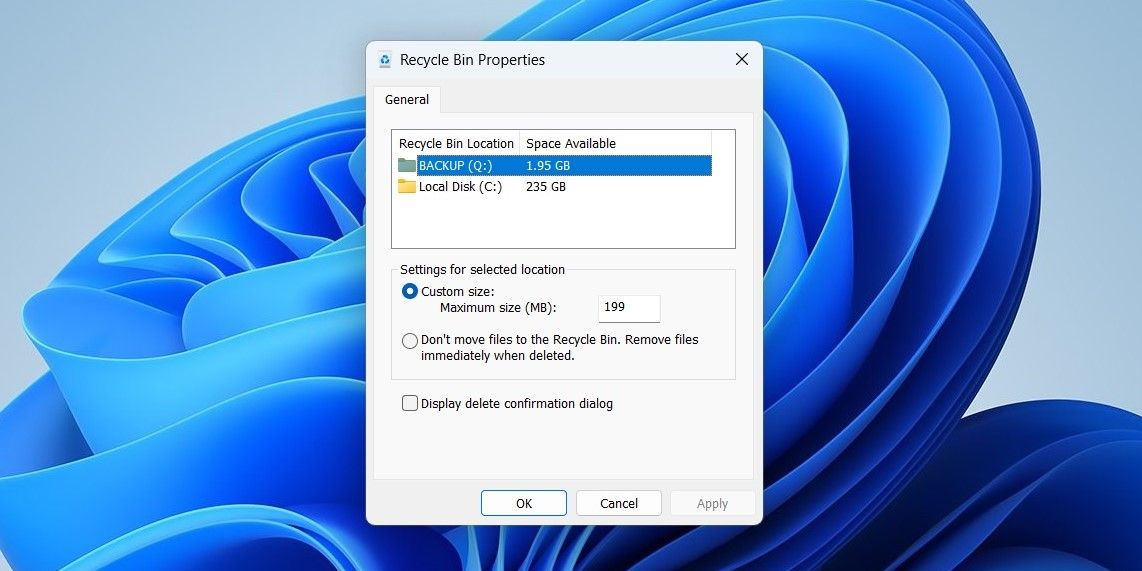

Khi bạn hoàn thành các bước trên, Windows sẽ hiển thị hộp thoại xác nhận xóa mỗi khi bạn di chuyển thứ gì đó vào Thùng rác.
Nếu bạn muốn tắt hộp thoại xác nhận xóa trong tương lai, hãy lặp lại các bước trên và bỏ chọn Hiển thị hộp thoại xác nhận xóa hộp kiểm.
2. Bật hoặc Tắt Hộp thoại Xác nhận Xóa bằng Trình chỉnh sửa Chính sách Nhóm
Nếu bạn là quản trị viên hệ thống, bạn có thể muốn sử dụng Trình chỉnh sửa chính sách nhóm để thực hiện các thay đổi ở cấp hệ thống. Trong trường hợp đó, bạn có thể sử dụng các bước sau để bật hoặc tắt hộp thoại xác nhận xóa trên Windows.
Lưu ý rằng Trình chỉnh sửa chính sách nhóm là một tính năng dành riêng cho các phiên bản Windows Chuyên nghiệp, Doanh nghiệp và Giáo dục. Nếu đang sử dụng Windows Home, trước tiên bạn cần bật Trình chỉnh sửa chính sách nhóm. Kiểm tra cách truy cập trình chỉnh sửa chính sách nhóm trên Windows Home và làm theo các bước được nêu ở đó.
- Nhấn Thắng + R để mở hộp thoại Chạy.
- Loại gpedit.msc trong hộp và nhấn đi vào. Thao tác này sẽ mở Trình chỉnh sửa chính sách nhóm cục bộ.
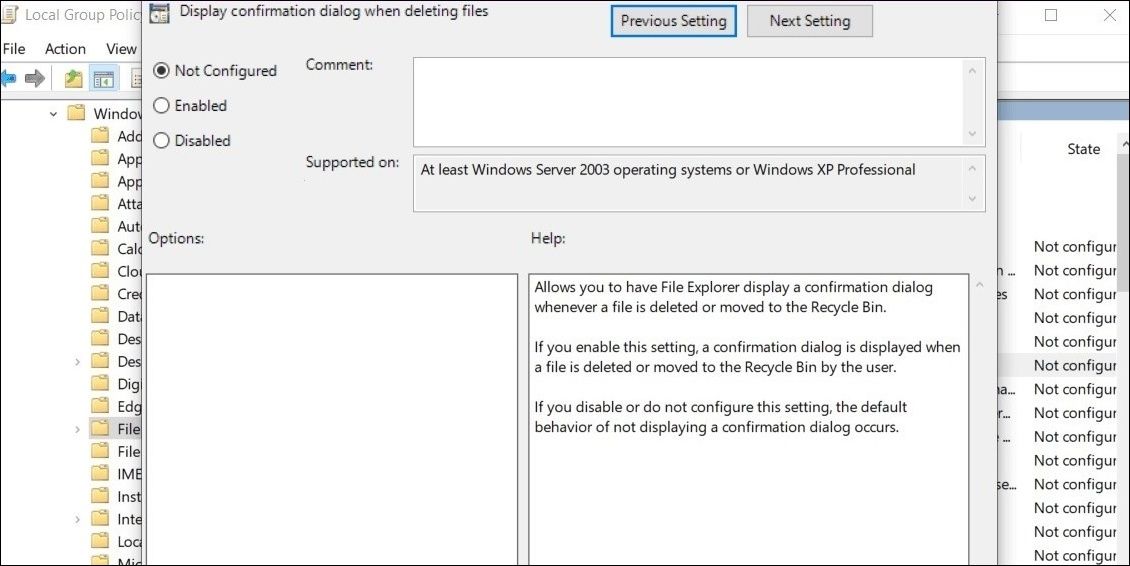
- Sử dụng ngăn bên trái để điều hướng đến Cấu hình người dùng> Mẫu quản trị> Cấu phần Windows> File Explorer.
- Bấm đúp vào Hiển thị hộp thoại xác nhận khi xóa tệp chính sách.
- chọn Đã bật nút radio.
- Nhấp chuột Áp dụng theo dõi bởi VÂNG.

3. Bật hoặc Tắt Hộp thoại Xác nhận Xóa bằng Registry Editor
Nếu các phương pháp trên không hoạt động vì lý do nào đó, bạn có thể thực hiện một vài thay đổi trong Registry Editor để bật hoặc tắt lời nhắc xác nhận xóa trên Windows. Vì Windows Registry chứa các cài đặt quan trọng cho hệ điều hành Windows, hãy đảm bảo rằng bạn đã sao lưu tất cả các tệp đăng ký hoặc tạo một điểm khôi phục trước khi tiếp tục.
Để bật hoặc tắt hộp thoại xác nhận xóa bằng Registry Editor:
- Nhấn Thắng + S để mở menu tìm kiếm.
- Loại biên tập sổ đăng ký trong hộp và chọn kết quả đầu tiên xuất hiện.
- Lựa chọn Đúng khi lời nhắc Kiểm soát tài khoản người dùng (UAC) xuất hiện.
- Sử dụng ngăn bên trái để điều hướng đến HKEY_CURRENT_USER > Phần mềm > Microsoft > Windows > Phiên bản hiện tại > Chính sách > Explorer.
- Nhấp chuột phải vào phím Explorer và chọn Mới > Giá trị DWORD (32-bit). Gọi tên nó Xác nhận TệpXóa.
- Bấm đúp vào DWORD mới tạo.
- bên trong Dữ liệu giá trị trường, nhập 1 để bật hộp thoại xác nhận xóa.
- Nhấp chuột VÂNG và khởi động lại PC của bạn để áp dụng các thay đổi.
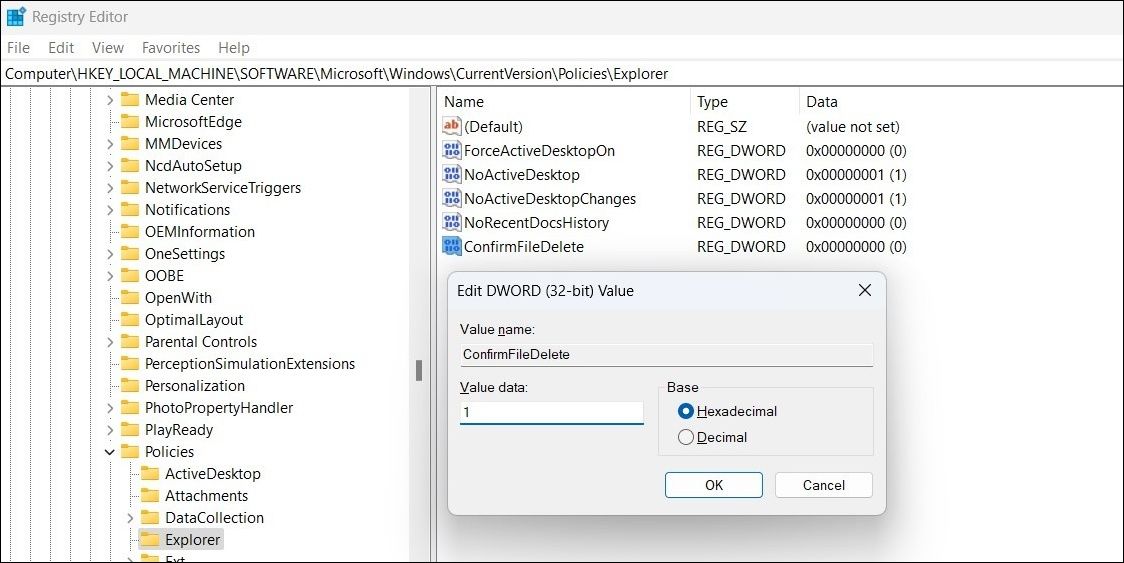

Sau khi khởi động lại, Windows sẽ hiển thị hộp thoại xác nhận xóa khi bạn cố xóa thứ gì đó. Nếu bạn muốn hoàn tác thay đổi này bất cứ lúc nào, hãy làm theo các bước tương tự ở trên và thay đổi dữ liệu giá trị cho Xác nhận TệpXóa đến 0. Ngoài ra, bạn có thể xóa các Xác nhận TệpXóa mục nhập hoàn toàn.
Kích hoạt hoặc vô hiệu hóa hộp thoại xác nhận xóa trên Windows
Hộp thoại xác nhận xóa có thể không thú vị khi xem, nhưng nó chắc chắn hữu ích. Mặt khác, nếu bạn đang dọn dẹp các tệp cũ trên máy tính của mình, bạn có thể muốn tắt hộp thoại xác nhận trong một thời gian. Dù bằng cách nào, việc bật hoặc tắt hộp thoại xác nhận xóa khá đơn giản.
Và nghe có vẻ khó, nhưng thực ra rất dễ dàng để khôi phục các tệp vô tình bị xóa trên Windows.