
Cách hủy đăng ký Canva
Việc tìm ra cách hủy đăng ký Canva Pro hoặc Teams có thể là một thách thức. Trên máy tính để bàn, bạn cần truy cập trang web của Canva để hủy đăng ký của mình. Đối với người dùng di động, đăng ký không được quản lý thông qua ứng dụng Canva mà thông qua iTunes và Cửa hàng Google Play.
Việc tìm đăng ký Canva của bạn có thể khó khăn nếu bạn không biết tìm ở đâu. Hãy để chúng tôi giúp bạn.
Mục Lục
Cách hủy đăng ký Canva của bạn
Canva Pro có nhiều lợi ích, tuy nhiên, khi bạn không còn cần nó nữa, việc hủy bỏ nó có thể khó khăn.
Bước đầu tiên để hủy đăng ký Canva Pro hoặc Teams của bạn là đăng nhập và kiểm tra kỹ tài khoản của bạn. Nếu bạn là thành viên của nhiều nhóm, hãy kiểm tra xem bạn hiện đang đăng nhập vào nhóm nào.
Nếu bạn muốn tránh các khoản phí và lệ phí không cần thiết, hãy đảm bảo rằng bạn hủy gói của mình ít nhất 24 giờ trước ngày gia hạn gói của bạn. Các bước chính xác để hủy tài khoản của bạn tùy thuộc vào nền tảng bạn sử dụng.
máy tính để bàn
Ứng dụng máy tính của Canva cung cấp phương pháp đơn giản nhất để hủy đăng ký của bạn.
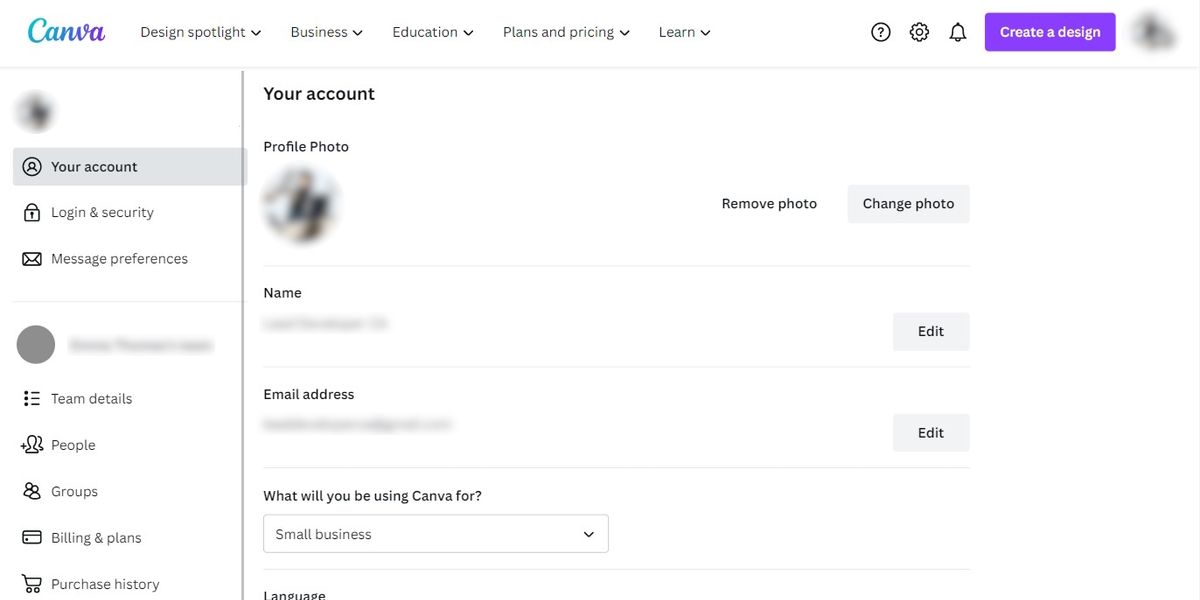
- bấm vào Cài đặt tài khoản biểu tượng. Đây là biểu tượng bánh răng được hiển thị ở phía trên bên phải của trang.
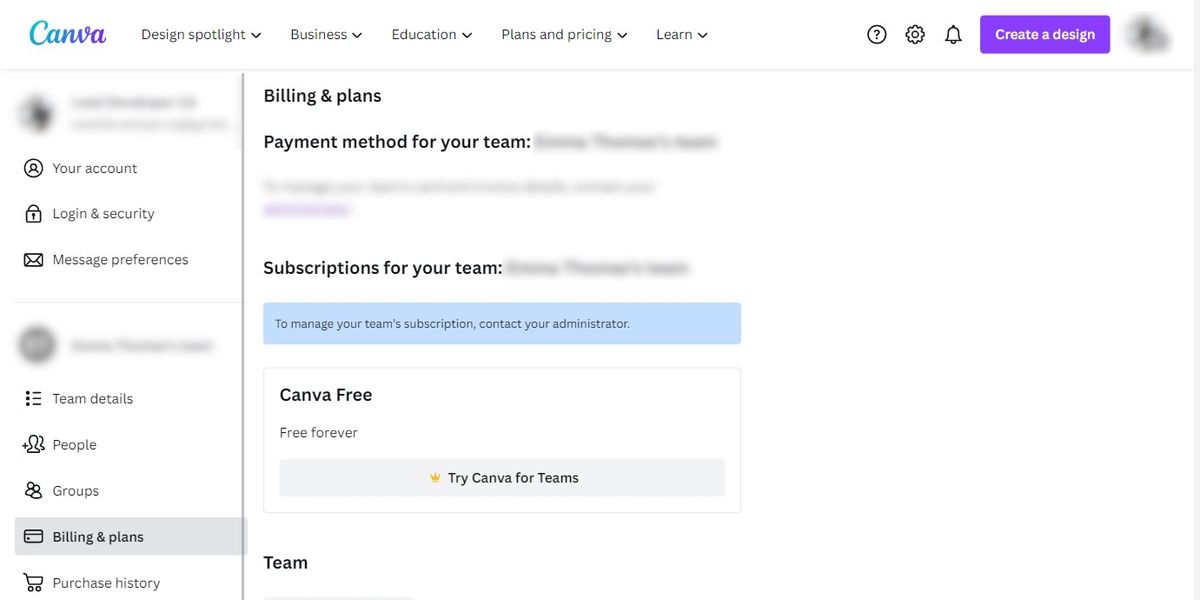
- Lựa chọn Thanh toán và kế hoạch từ thanh điều hướng ở bên trái màn hình.
- Cuộn xuống gói bạn hiện đang đăng ký. Nếu bạn là thành viên của nhiều nhóm, hãy kiểm tra kỹ để đảm bảo kế hoạch hiển thị đúng tên nhóm.
- bấm vào Nhiêu hanh động hơn biểu tượng, ba dấu chấm ở góc trên bên phải của kế hoạch.
- Trong danh sách hiện ra, chọn Yêu cầu hủy bỏ. Xác nhận rằng bạn có ý định hủy đăng ký hiện tại của mình.


điện thoại Iphone
Trên iOS, đăng ký của bạn được quản lý thông qua iTunes. Bạn sẽ không thể hủy đăng ký của mình trực tiếp từ ứng dụng Canva, thay vào đó, bạn sẽ cần sử dụng cài đặt đăng ký Apple của mình.


- Mở Cài đặt ứng dụng từ màn hình chính của bạn.
- Nhấn vào tên của bạn để mở thông tin tài khoản của bạn.
- bấm vào đăng ký để mở danh sách tất cả các đăng ký do iTunes quản lý hiện tại của bạn.
- Lựa chọn Canva từ danh sách kết quả.
- Vỗ nhẹ Hủy đăng ký và xác nhận rằng bạn muốn hủy bỏ.
Nếu bạn mở thông tin tài khoản của mình nhưng không thấy tùy chọn đăng ký, bạn có thể cần phải đăng nhập vào tài khoản của mình. Mở ứng dụng iTunes và chọn ID Apple của bạn. Khi trang tài khoản của bạn được mở, hãy nhấp vào Xem địa chỉ Apple. Bạn sẽ tự động được nhắc đăng nhập.
Android
Hủy đăng ký Canva của bạn trên thiết bị Android cũng tương tự như hủy đăng ký trên iOS. Giống như với một sản phẩm của Apple, đăng ký của bạn được quản lý trong cửa hàng ứng dụng chứ không phải trong chính ứng dụng Canva.

- Mở Google Play ứng dụng trên thiết bị của bạn.
- Nhấn vào biểu tượng của bạn để mở thông tin tài khoản của bạn. Nếu bạn hiện chưa đăng nhập, bạn sẽ tự động được nhắc đăng nhập.
- Trong tài khoản của bạn, nhấp vào Thanh toán & Đăng ký cái nút.
- Bấm vào Canva trong danh sách kết quả và chọn Hủy đăng ký. Sau đó, bạn sẽ cần xác nhận rằng bạn muốn hủy đăng ký của mình.
Hủy đăng ký Canva của bạn
Việc hủy đăng ký Canva của bạn có thể khó khăn, đặc biệt là trên thiết bị di động. Điều bắt buộc là người dùng luôn kiểm tra kỹ tài khoản mà họ đã đăng nhập trước khi hủy.
Khi bạn đã hủy đăng ký, tài khoản của bạn sẽ trở lại tài khoản Canva miễn phí. Mọi công việc trước đây bạn đã thực hiện sẽ vẫn được liên kết với tài khoản của bạn.
Nếu bạn chọn nâng cấp lại, bạn sẽ lấy lại quyền truy cập vào bất kỳ tệp nào được tạo bằng tài khoản Pro của mình.