
Cách giải quyết vấn đề âm thanh không gian THX không hoạt động trên Windows
THX Spatial Audio là một tiện ích điều chỉnh và nâng cao âm thanh có sẵn dưới dạng gói mua cao cấp dành cho tất cả các thiết bị Windows. Tuy nhiên, bộ tăng cường âm thanh có thể gặp sự cố và ngừng hoạt động, khiến bạn không có âm thanh.
Nếu bạn không nghe thấy âm thanh từ THX Spatial Audio, thì đó có thể là do thiết bị phát lại mặc định được định cấu hình không chính xác hoặc các sự cố không tương thích. Dưới đây là một số bước khắc phục sự cố để giúp bạn khắc phục sự cố này và giúp THX Spatial Audio hoạt động trở lại.
Mục Lục
1. Chạy Trình khắc phục sự cố âm thanh của Windows
Trình khắc phục sự cố Windows Audio có thể tìm và khắc phục các sự cố âm thanh phổ biến với thiết bị âm thanh và âm thanh của hệ thống. Chẳng hạn, đây phải là một trong những cổng cuộc gọi đầu tiên của bạn nếu bạn muốn sửa lỗi không có âm thanh trên Windows 11.
Trình khắc phục sự cố sẽ quét hệ thống để tìm sự cố và sau đó đề xuất các bản sửa lỗi tương ứng.
Để chạy trình khắc phục sự cố Windows Audio:
- Nhấn Thắng + tôi mở Cài đặt Windows.
- bên trong Hệ thống tab, cuộn xuống và nhấp vào khắc phục sự cố.
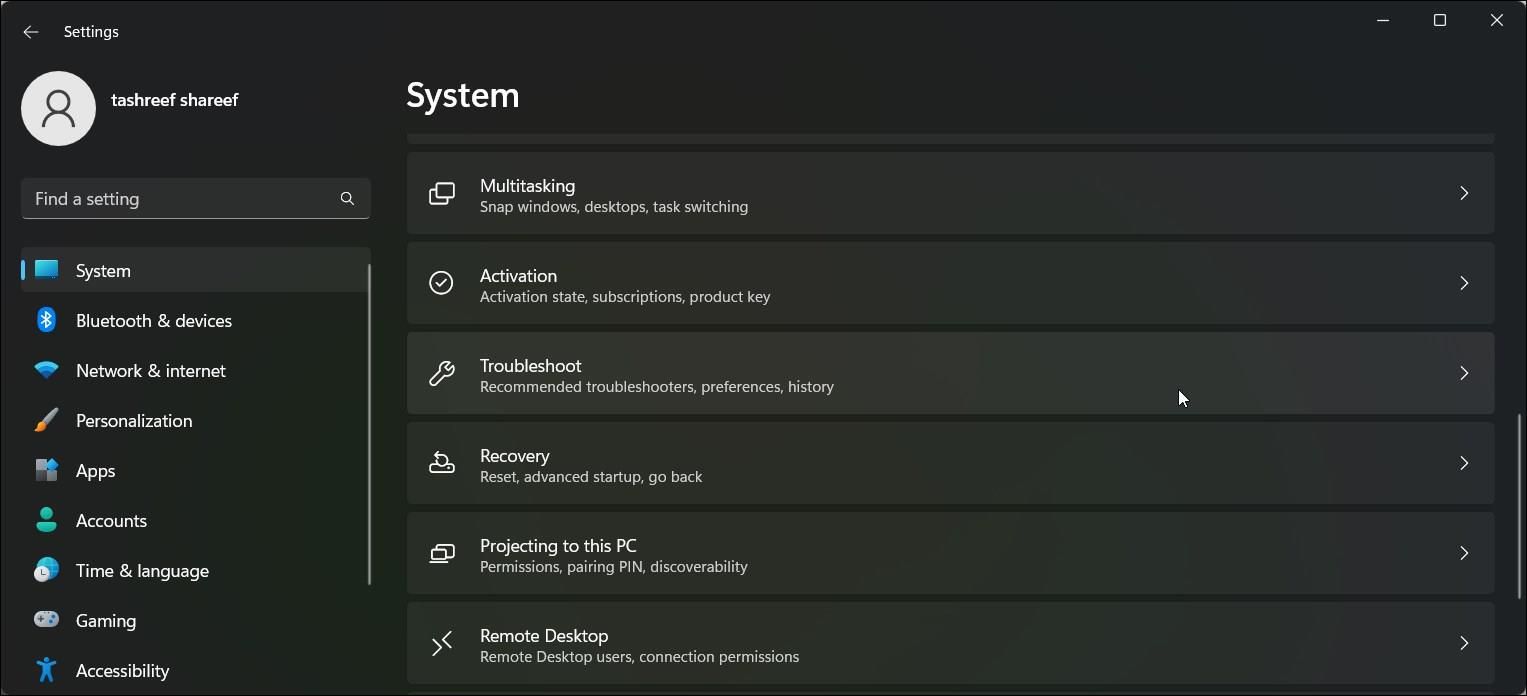
- Tiếp theo, bấm vào Trình khắc phục sự cố khác.
- bấm vào Chạy nút cho Phát âm thanh Bên dưới Thường xuyên nhất tiết diện.
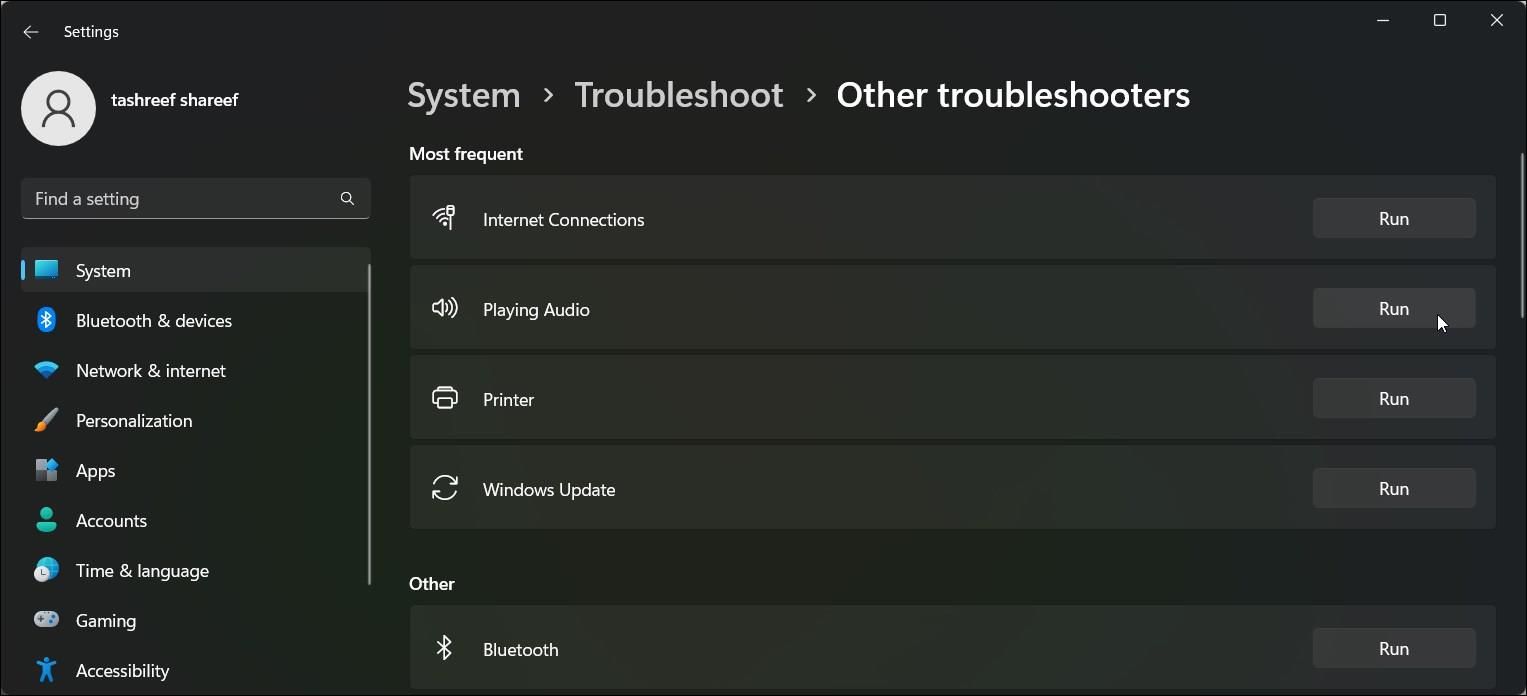
- Trình khắc phục sự cố trước tiên sẽ kiểm tra các sự cố với dịch vụ âm thanh. Tiếp theo, bạn sẽ được nhắc chọn một thiết bị bị trục trặc. chọn THX không gian âm thanh thiết bị và bấm Tiếp theo.
- Thực hiện theo các hướng dẫn trên màn hình và áp dụng các bản sửa lỗi được đề xuất.


2. Kiểm tra thiết bị đầu ra âm thanh của bạn
Bạn có thể đặt thiết bị đầu ra âm thanh ưa thích của mình trong giao diện THX Spatial Audio. Vì THX Spatial Audio định tuyến âm thanh qua giao diện của nó đến thiết bị âm thanh của bạn nên bạn phải đặt nó làm thiết bị đầu ra âm thanh mặc định trên PC của mình.
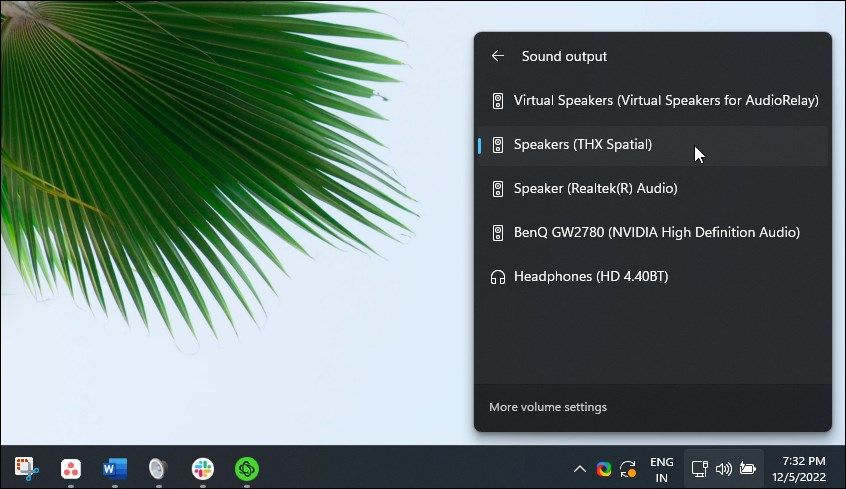
May mắn thay, bạn có thể dễ dàng chuyển đổi giữa các thiết bị đầu ra âm thanh trong Windows 11. Hãy làm theo các bước sau để kiểm tra và đặt THX Spatial Audio làm thiết bị đầu ra âm thanh mặc định của bạn.
- Nhấn vào Âm thanh biểu tượng trong thanh tác vụ.
- Nhấn vào Loa/Âm thanh biểu tượng bên cạnh Thanh trượt âm lượng.
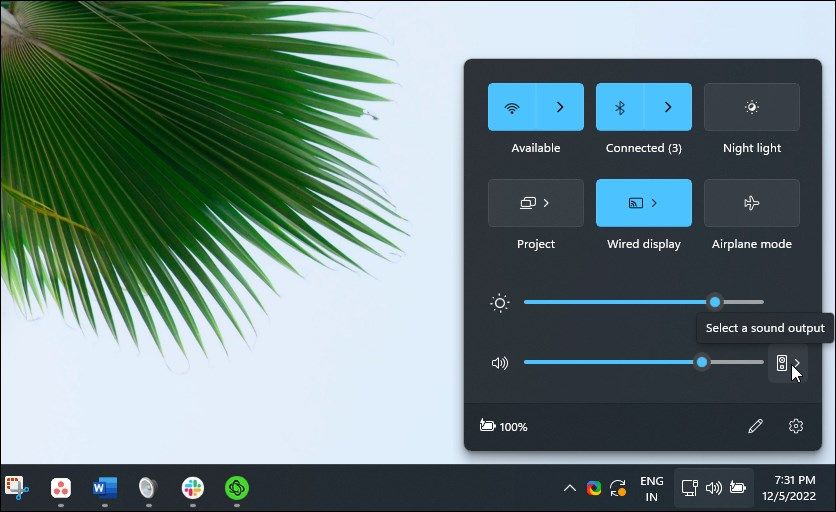
- Lựa chọn Diễn giả (THX Đặc biệt) như Thiết bị đầu ra âm thanh.
- Tiếp theo, khởi động Âm thanh không gian THX ứng dụng.
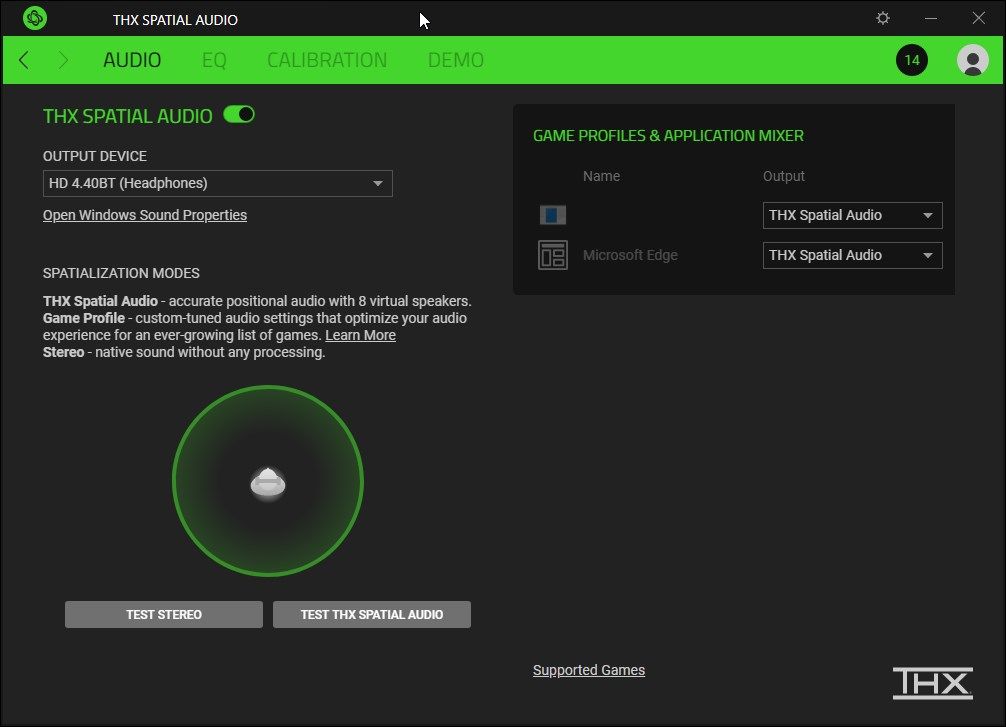
- bên trong âm thanh Tab, bật công tắc cho Âm thanh không gian THX bật lên.
- Nhấn vào Thiết bị đầu ra thả xuống và chọn thiết bị đầu ra âm thanh của bạn (Loa/Tai nghe).


Đó là nó. Tiếp theo, nhấp vào Kiểm tra âm thanh không gian THX tùy chọn để xem âm thanh có hoạt động không. Điều đó nói rằng, nếu sự cố chỉ giới hạn ở một tựa trò chơi cụ thể, hãy kiểm tra xem trò chơi của bạn có được THX Spatial Audio hỗ trợ hay không. Bạn có thể tìm kiếm các tựa tương thích trong danh sách trò chơi.
3. Đặt thiết bị âm thanh mặc định của bạn trong âm thanh
Bạn cũng có thể đặt THX Spatial Audio làm thiết bị đầu ra âm thanh mặc định từ hộp thoại Âm thanh. Hữu ích nếu bạn không thể thay đổi thiết bị đầu ra mặc định từ Thanh tác vụ / Trung tâm hành động.
Để thay đổi thiết bị phát lại mặc định của bạn:
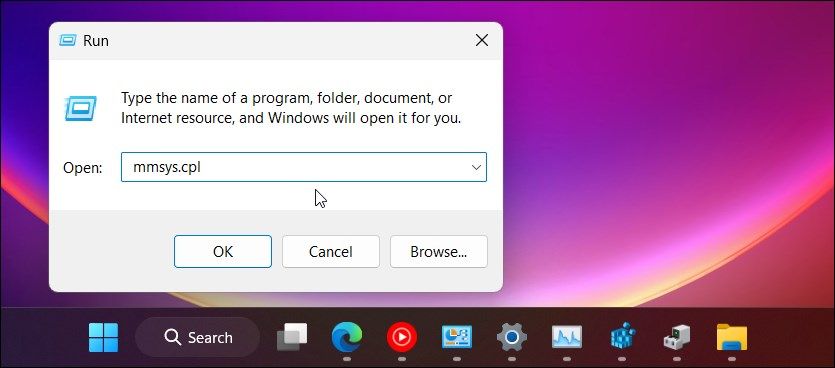
- Nhấn Thắng + R mở Chạy.
- Loại hình mmsys.cpl và bấm vào ĐƯỢC RỒI mở Thuộc tính Windows Sound.
- bên trong Âm thanh hộp thoại, mở phát lại chuyển hướng.
- Cuộn xuống và nhấp chuột phải vào Loa (THX Spatial).
- Lựa chọn Đặt làm thiết bị mặc định.
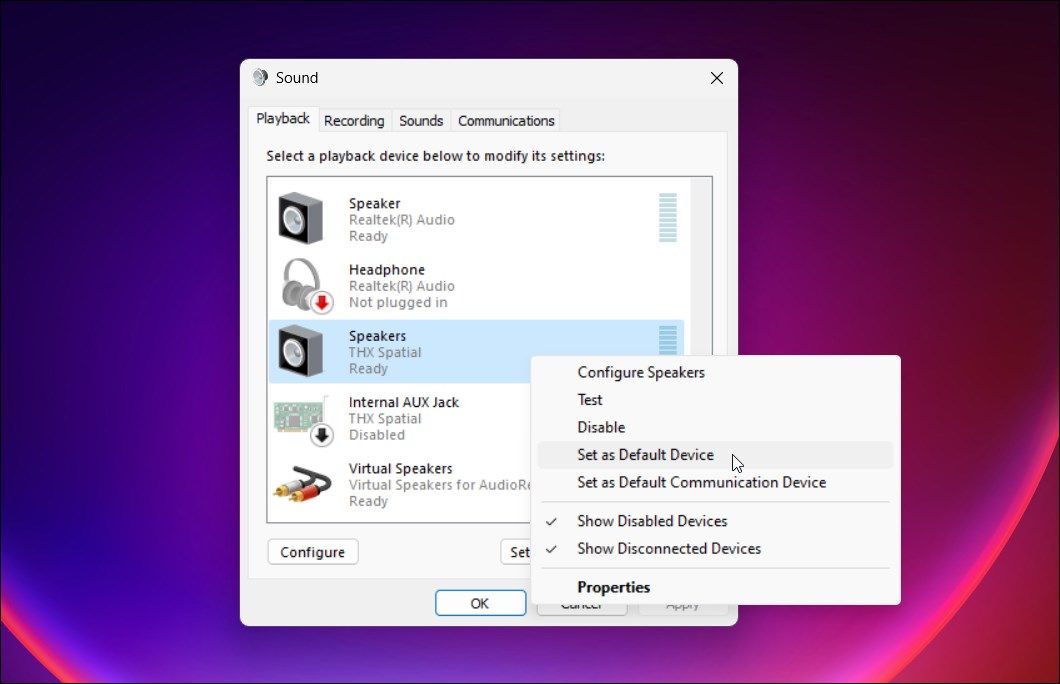
- Nhấp chuột Ứng dụng và ĐƯỢC RỒI để lưu các thay đổi.
- Khởi chạy lại THX Spatial Audio và kiểm tra mọi cải tiến.


4. Sửa ứng dụng âm thanh không gian Razer THX của bạn
Các ứng dụng máy tính để bàn Razor đi kèm với một công cụ sửa chữa tích hợp. Bạn có thể sử dụng nó để khắc phục mọi sự cố với ứng dụng THX Spatial Audio, chẳng hạn như lỗi trình điều khiển hoặc tệp ứng dụng.
Để chạy sửa chữa THX Spatial Audio:
- Nhấn Thắng + R mở Chạy.
- Loại hình điều khiển và bấm vào ĐƯỢC RỒI.
- Trong Bảng điều khiển, bấm vào Gỡ bỏ cài đặt một chương trình để xem tất cả các ứng dụng đã cài đặt trên PC của bạn.
- Xác định vị trí và chọn Âm thanh không gian THX ứng dụng từ danh sách.
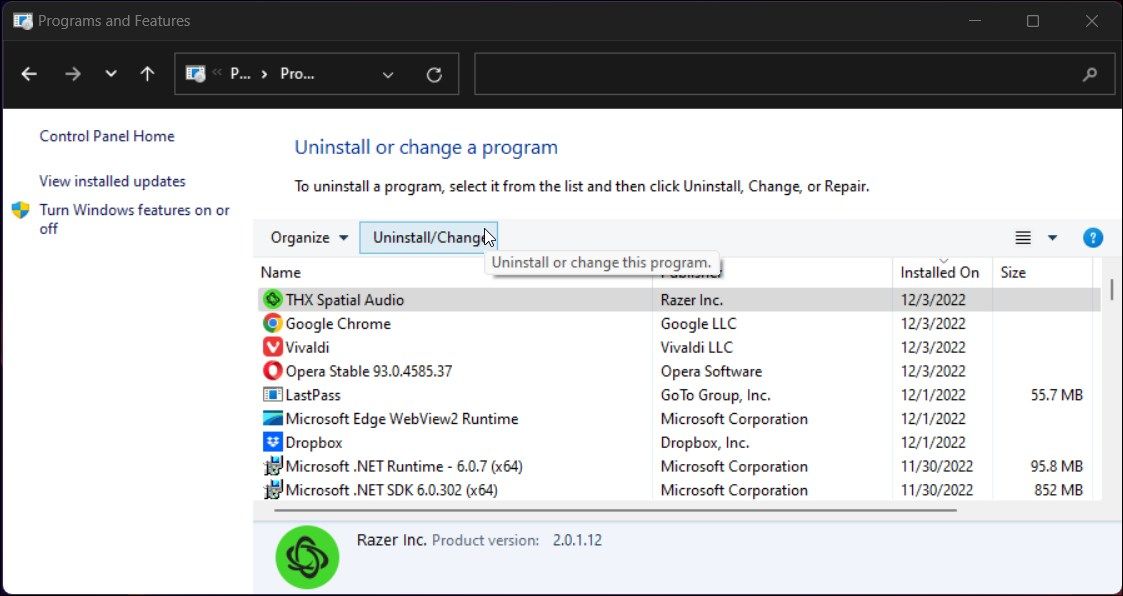
- Tiếp theo, nhấp chuột vào Gỡ cài đặt/Thay đổi quyền mua. Nhấp chuột Đúng nếu được nhắc bởi Kiểm soát tài khoản người dùng.
- bấm vào Sửa chữa quyền mua dưới mục Bạn muốn làm gì? tiết diện.
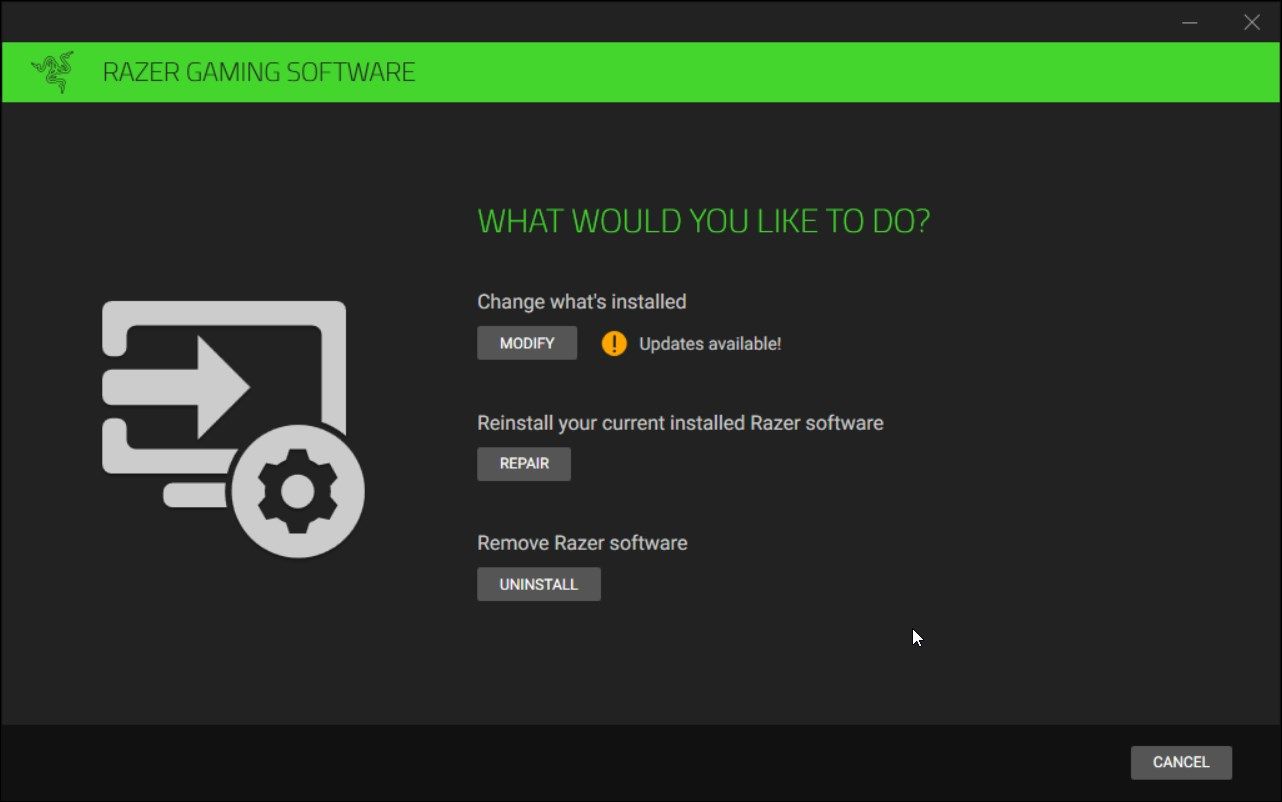
- Công cụ sửa chữa sẽ cố gắng sửa chữa ứng dụng bằng cách cài đặt lại các trình điều khiển cần thiết. Đợi quá trình hoàn tất và đóng công cụ sửa chữa.
- Khởi chạy lại ứng dụng THX Spatial Audio và kiểm tra tai nghe của bạn để phát ra âm thanh.


Sau khi sửa chữa, bạn có thể thấy tất cả các thiết bị âm thanh của mình bị vô hiệu hóa trên Thanh tác vụ. Sự cố này có thể xảy ra nếu công cụ sửa chữa đột ngột dừng các dịch vụ âm thanh quan trọng trong quá trình sửa chữa.
Để khắc phục sự cố, nhấp chuột phải vào Tắt tiếng loa biểu tượng trong thanh tác vụ và chọn Khắc phục sự cố âm thanh. Điều này sẽ khởi chạy Trình khắc phục sự cố Windows Audio. Làm theo hướng dẫn trên màn hình và áp dụng bất kỳ bản sửa lỗi nào được đề xuất để khôi phục âm thanh trên PC của bạn.
5. Cài đặt lại THX Spatial Audio
Bạn có thể gỡ cài đặt và cài đặt lại ứng dụng THX Spatial Audio để khắc phục sự cố do trục trặc và các sự cố trình điều khiển khác. Sau khi xóa, bạn có thể tải xuống phiên bản mới nhất từ trang web Razor và cài đặt ứng dụng.
Để gỡ cài đặt THX Spatial Audio:
- Nhấn Thắng + tôi mở Cài đặt.
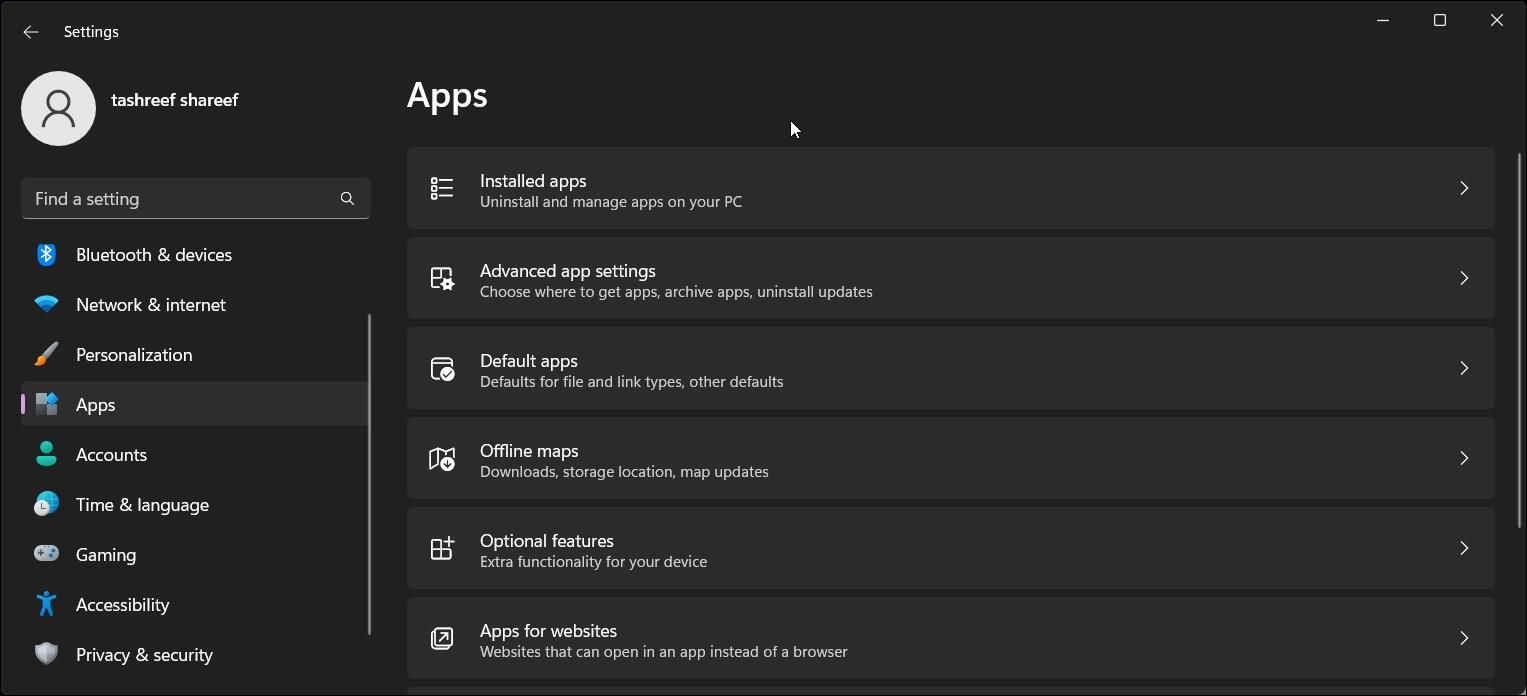
- Mở ứng dụng trong ngăn bên trái.
- Tiếp theo, bấm vào Cài đặt ứng dụng.
- xác định vị trí Âm thanh không gian THX ứng dụng sử dụng ứng dụng tìm kiếm quán ba.
- Nhấn vào menu ba chấm bên cạnh tên ứng dụng và chọn Gỡ cài đặt.
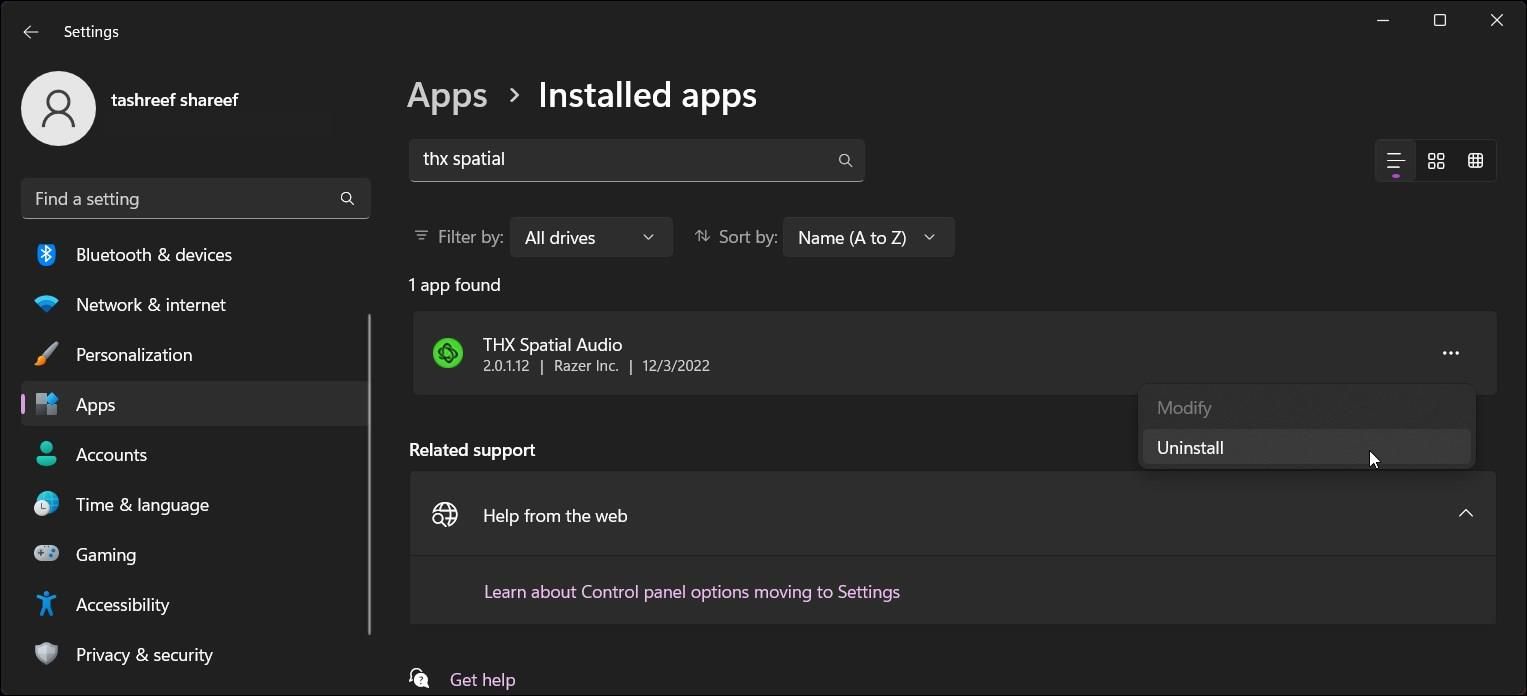
- Bấm vào Gỡ cài đặt một lần nữa để xác nhận hành động.
- Tiếp theo, nhấn Thắng + R mở Chạy.
- Loại hình chỉnh sửa lại và bấm vào ĐƯỢC RỒI mở Trình chỉnh sửa sổ đăng ký.
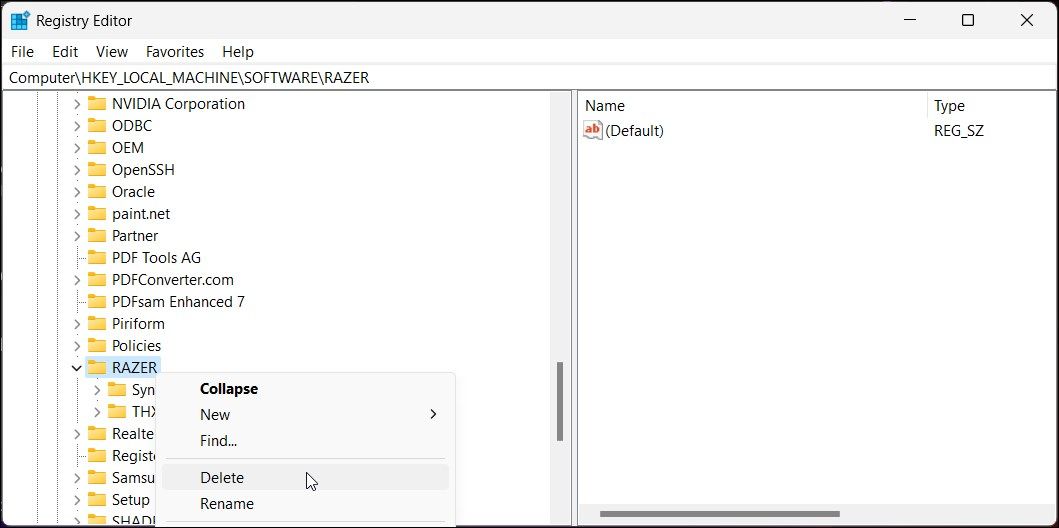
- Trong Registry Editor, điều hướng đến vị trí sau:
ComputerHKEY_LOCAL_MACHINESOFTWARE - xác định vị trí Razer Chìa khóa. Nếu nó tồn tại, nhấp chuột phải và chọn Xóa bỏ. Nhấp chuột Đúng để xác nhận hành động.
- Đóng Registry Editor và khởi động lại PC của bạn.
- Tiếp theo, truy cập trang THX Spatial Audio và tải xuống trình cài đặt. Đây là trình cài đặt trực tuyến, vì vậy hãy đợi quá trình thiết lập tải xuống và cài đặt ứng dụng.


Ngoài ra, nếu bạn đã cài đặt Razer Synapse, hãy kiểm tra xem có bản cập nhật nào không. Để thực hiện việc này, hãy khởi chạy ứng dụng và nhấp vào biểu tượng Cài đặt (Bánh răng) trên đầu thanh công cụ. Tiếp theo, mở Về tab và nhấp vào Kiểm tra cập nhật.
5. Cài đặt các bản cập nhật Windows đang chờ xử lý

Luôn cập nhật máy tính Windows của bạn có thể giúp bạn khắc phục các sự cố tương thích. Nó cũng có thể bao gồm một bản cập nhật cho trình điều khiển thiết bị âm thanh của bạn. Kiểm tra xem bạn có bản cập nhật Windows đang chờ xử lý hay không và cài đặt chúng để xem điều đó có giúp giải quyết lỗi không.
Để cập nhật PC Windows của bạn:
- Bấm vào Bắt đầu và chọn Cài đặt.
- Trong ngăn bên trái, hãy mở cập nhật hệ điều hành Window chuyển hướng.
- Bấm vào Kiểm tra cập nhật. Windows quét các bản cập nhật có sẵn và liệt kê chúng.
- Tiếp theo, bấm vào Tải xuống và cài đặt tất cả. Đợi các bản cập nhật cài đặt và khởi động lại PC của bạn để xem liệu điều đó có giải quyết được vấn đề THX Spatial Audio không có âm thanh hay không.
6. Cập nhật hoặc cài đặt lại trình điều khiển âm thanh của bạn
Trình điều khiển âm thanh không tương thích với phần mềm THX Spatial Audio có thể khiến thiết bị gặp trục trặc. Để khắc phục sự cố, hãy kiểm tra xem có bản cập nhật trình điều khiển âm thanh nào không. Nếu không, hãy thử cài đặt lại trình điều khiển hiện có để xem điều đó có giải quyết được sự cố không.
Để cập nhật trình điều khiển thiết bị âm thanh của bạn:
- Nhấn Thắng + R mở Chạy.
- Loại hình devmgmt.msc và bấm vào ĐƯỢC RỒI để mở Trình quản lý thiết bị.
- Trong Trình quản lý thiết bị, hãy mở rộng Đầu vào và đầu ra âm thanh tiết diện.
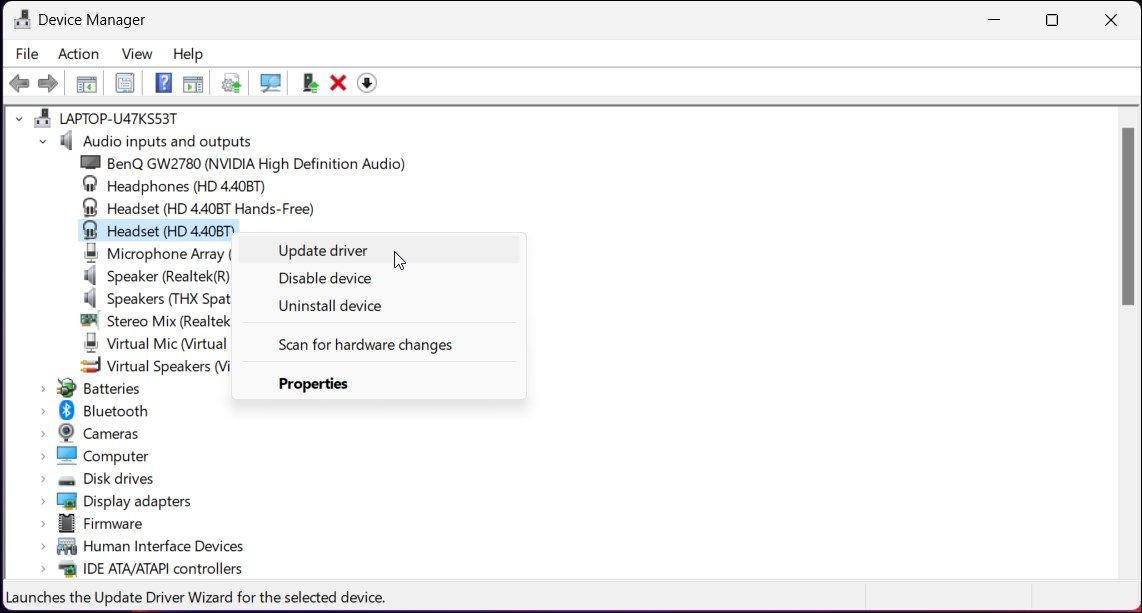
- Tiếp theo, nhấp chuột phải vào thiết bị đầu ra âm thanh của bạn và chọn Cập nhật driver.
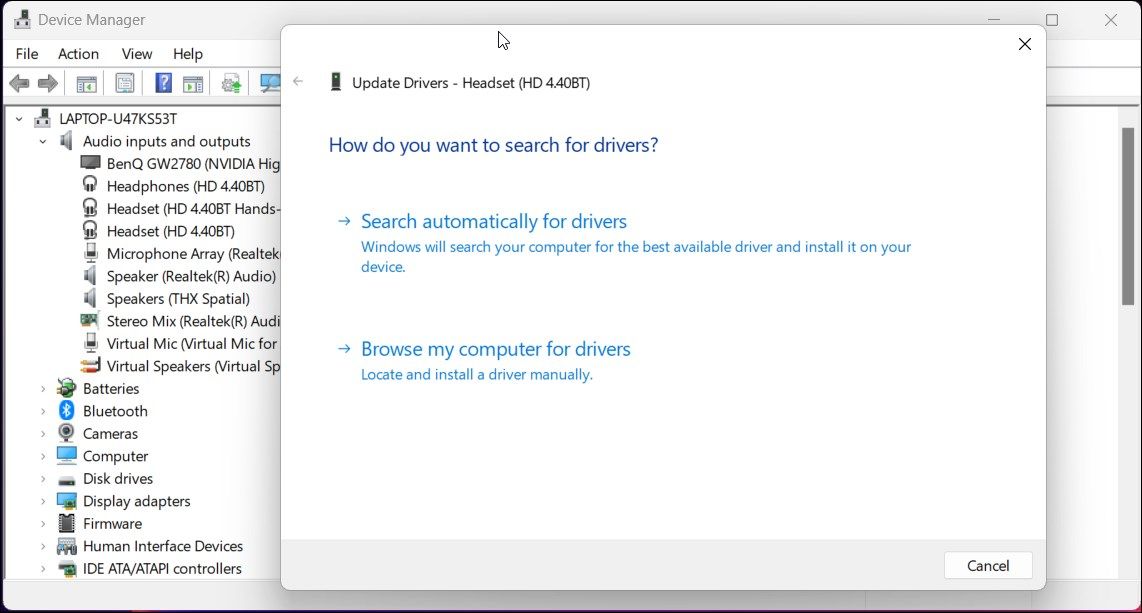
- Bấm vào Tự động tìm kiếm trình điều khiển. Nếu không tìm thấy trình điều khiển mới, hãy nhấp vào Đóng.


Để cài đặt lại trình điều khiển thiết bị âm thanh:
- Mở Quản lý thiết bị và mở rộng Phần đầu vào và đầu ra âm thanh.
- Chọn và nhấp chuột phải vào thiết bị âm thanh của bạn và chọn Cập nhật driver.
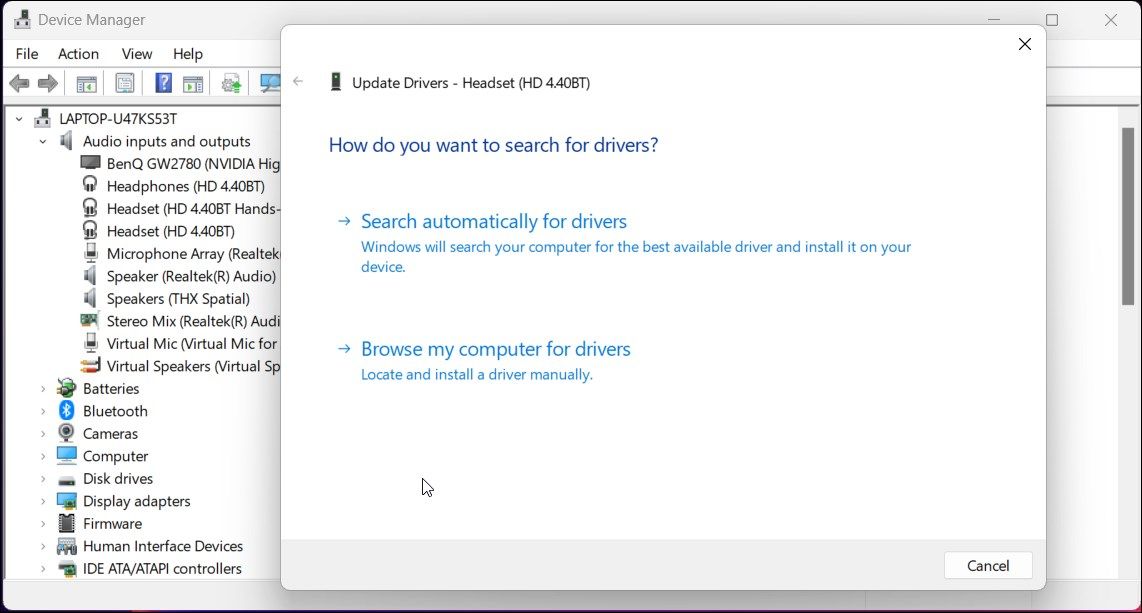
- Tiếp theo, bấm vào Duyệt máy tính của tôi để tìm trình điều khiển.
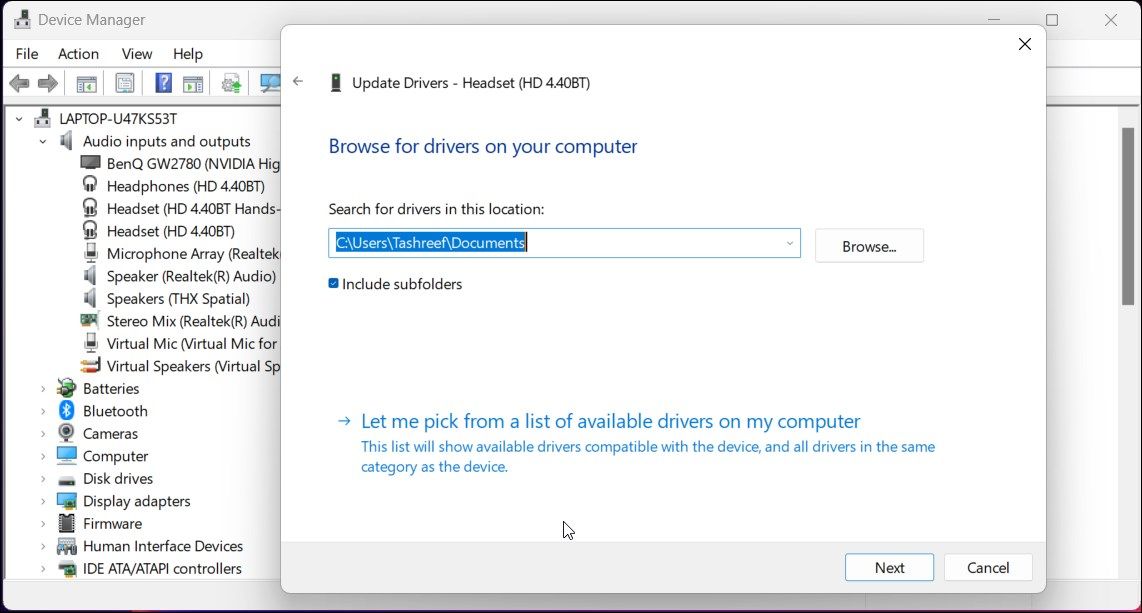
- Bấm vào Hãy để tôi chọn từ danh sách các trình điều khiển có sẵn trên máy tính của tôi.
- Chọn mô hình trình điều khiển của bạn và nhấp vào Tiếp theo.
- Sau khi cài đặt, hãy đóng Trình quản lý thiết bị và kiểm tra mọi cải tiến.


Khôi phục âm thanh không gian THX trên Windows 11
THX Spatial Audio cung cấp một bộ tính năng điều chỉnh âm thanh tuyệt vời. Tuy nhiên, ứng dụng có thể gặp sự cố và ngừng hoạt động vì nhiều lý do. Áp dụng các bản sửa lỗi được đề xuất và xem liệu điều đó có giúp giải quyết được sự cố không.
Nếu sự cố vẫn tiếp diễn, hãy cân nhắc chuyển sang một tiện ích nâng cao âm thanh khác. DTS Sound Unbound và Windows Sonic DeskFX Audio Enhancer là một số tùy chọn tốt cho HĐH Windows.