
14 mẹo và thủ thuật năng suất ẩn tuyệt vời cho máy Mac của bạn
Nếu bạn là người dùng thành thạo máy Mac, có thể bạn sẽ hướng tới các ứng dụng của bên thứ ba để tăng năng suất của mình. Mặc dù Mac App Store chứa đầy các ứng dụng năng suất tuyệt vời, nhưng bạn không cần phải tìm kiếm quá xa để có một số dòng năng suất ngay lập tức.
Vì vậy, hãy nói về một số tính năng năng suất ít được biết đến trong macOS.
Mục Lục
1. Thay thế văn bản
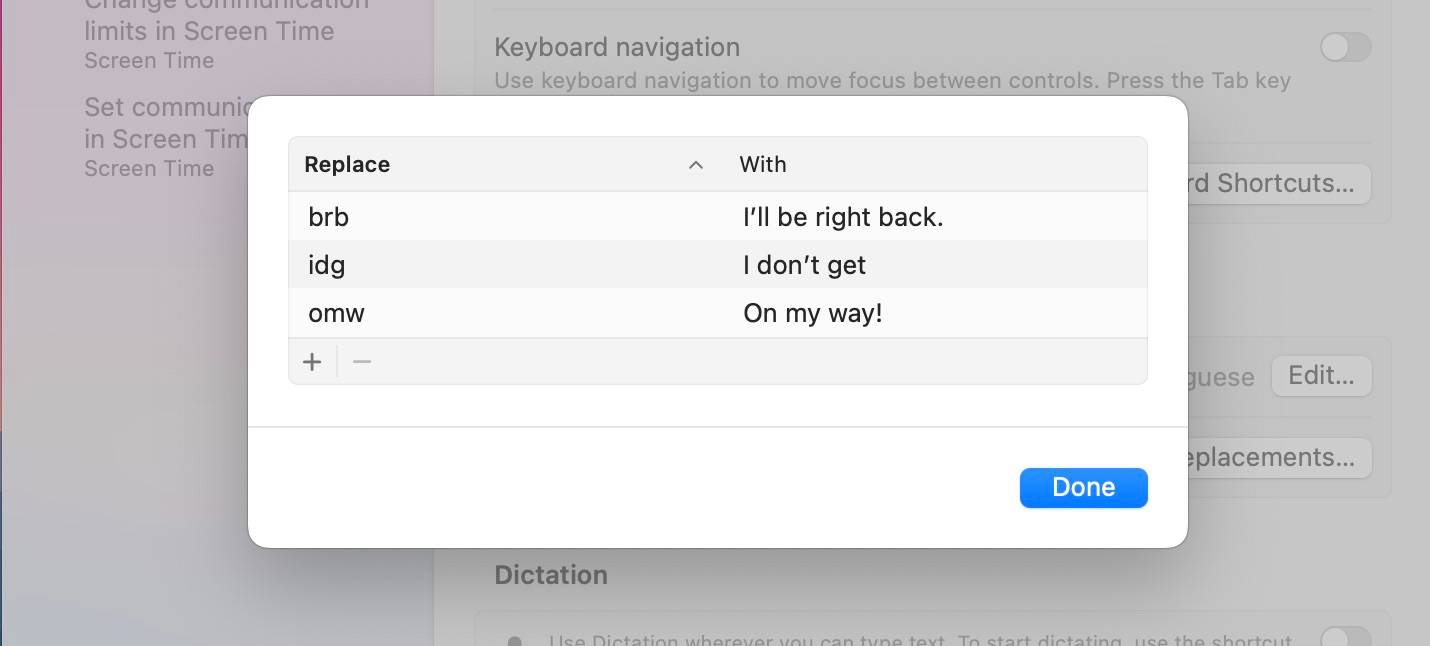
Tính năng thay thế văn bản tích hợp trong macOS cho phép bạn nhập một phím tắt và nó sẽ tự động mở rộng nó cho bạn. Ví dụ: bạn có thể tạo lối tắt văn bản như “@e” cho địa chỉ email của mình.
Lần tới khi bạn nhập phím tắt và nhấn phím cách, macOS sẽ tự động thay thế nó bằng địa chỉ email của bạn. Đây cũng là một cách tuyệt vời để tạo các phím tắt biểu tượng cảm xúc của riêng bạn.
Để thiết lập nó, hãy vào Cài đặt hệ thống > bàn phím > Thay thế văn bản và nhấp vào cộng (+) cái nút. Sau đó gõ phím tắt vào Thay thế trường và cụm từ trong Với cánh đồng.
Tính năng Thay thế Văn bản sẽ không hoạt động trong một số trang web và phần mềm soạn thảo văn bản, bao gồm Microsoft Word và Google Documents. Tuy nhiên, nó sẽ hoạt động khi soạn email hoặc nhắn tin trong Tin nhắn. Thay thế văn bản của bạn cũng đồng bộ hóa trên các thiết bị Apple của bạn với cùng một ID Apple.
2. Phím cách để xem trước tệp

Khi bạn có một tệp được tô sáng hoặc chọn trong Finder, bạn có thể nhấn Không gian hoặc Lực nhấp chuột để xem trước nó (còn được gọi là Xem nhanh). Nó hoạt động với hầu hết mọi thứ: hình ảnh, tài liệu TextEdit, nhạc, video QuickTime, v.v.
Khi bạn đang di chuyển tệp hoặc chuyển chúng, bạn có thể sử dụng tính năng này để đảm bảo rằng đó là tệp bạn muốn—mà không cần thực sự mở tệp đó. Ngoài ra, khi bạn đã sử dụng chế độ xem trước, chỉ cần sử dụng Hướng lên Và Xuống phím mũi tên để chuyển đổi giữa các tập tin khác nhau.
3. Đọc chính tả
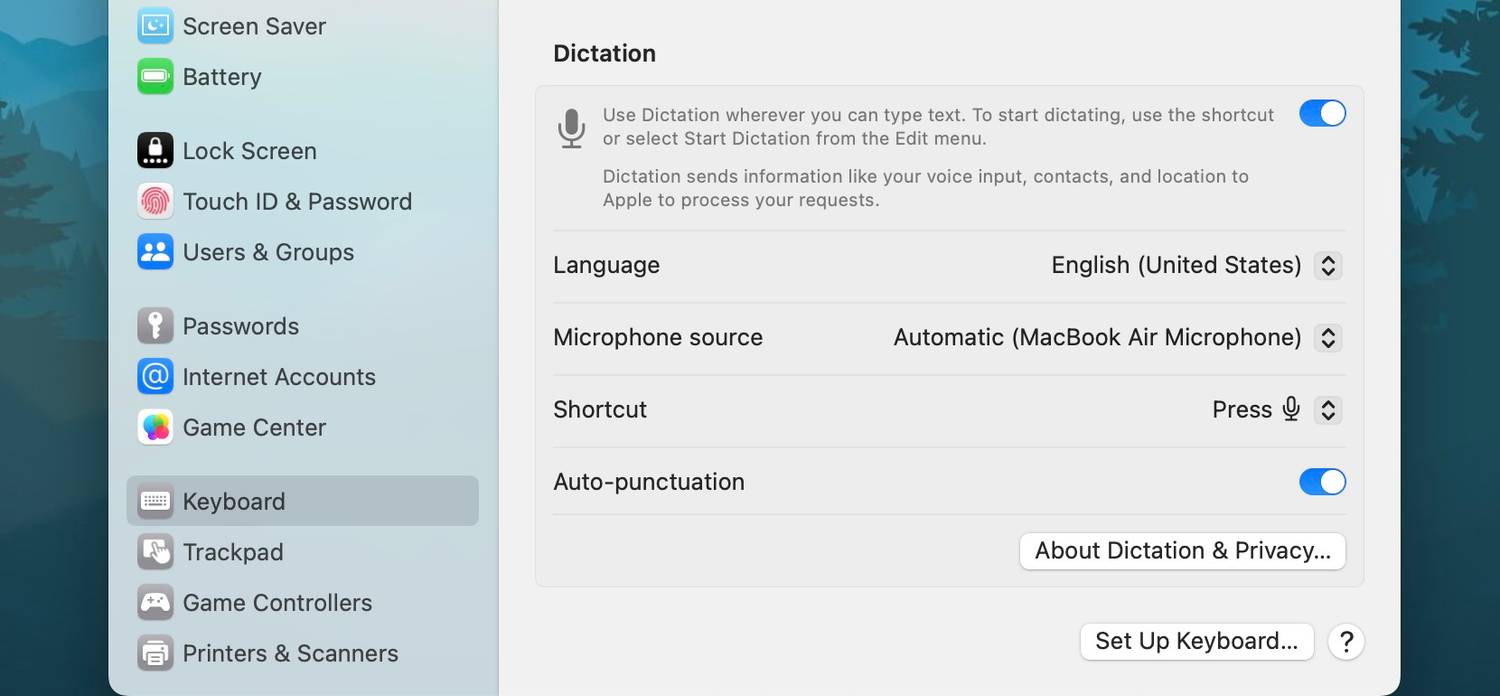
macOS được tích hợp tính năng đọc chính tả xuất sắc. Khi bạn đã sử dụng chế độ Đọc chính tả, bất cứ điều gì bạn nói sẽ được chuyển thành văn bản trên màn hình. Tính năng này hỗ trợ các từ khóa hành động quan trọng như dấu chấm, dấu phẩy, dòng tiếp theo, đoạn tiếp theo, v.v.
Để bật tính năng này, hãy truy cập Cài đặt hệ thống > bàn phím > chính tả và bật nó lên. Bạn có thể chuyển đổi ngôn ngữ và dấu trọng âm bằng cách chọn từ các tùy chọn trong Ngôn ngữ. Phím tắt mặc định là F5 phím chức năng trên màn hình của bạn, nhưng bạn có thể chọn một phím chức năng mới từ trình đơn thả xuống sau khi nhấp vào Đường tắt.
4. Chia nhỏ chế độ xem
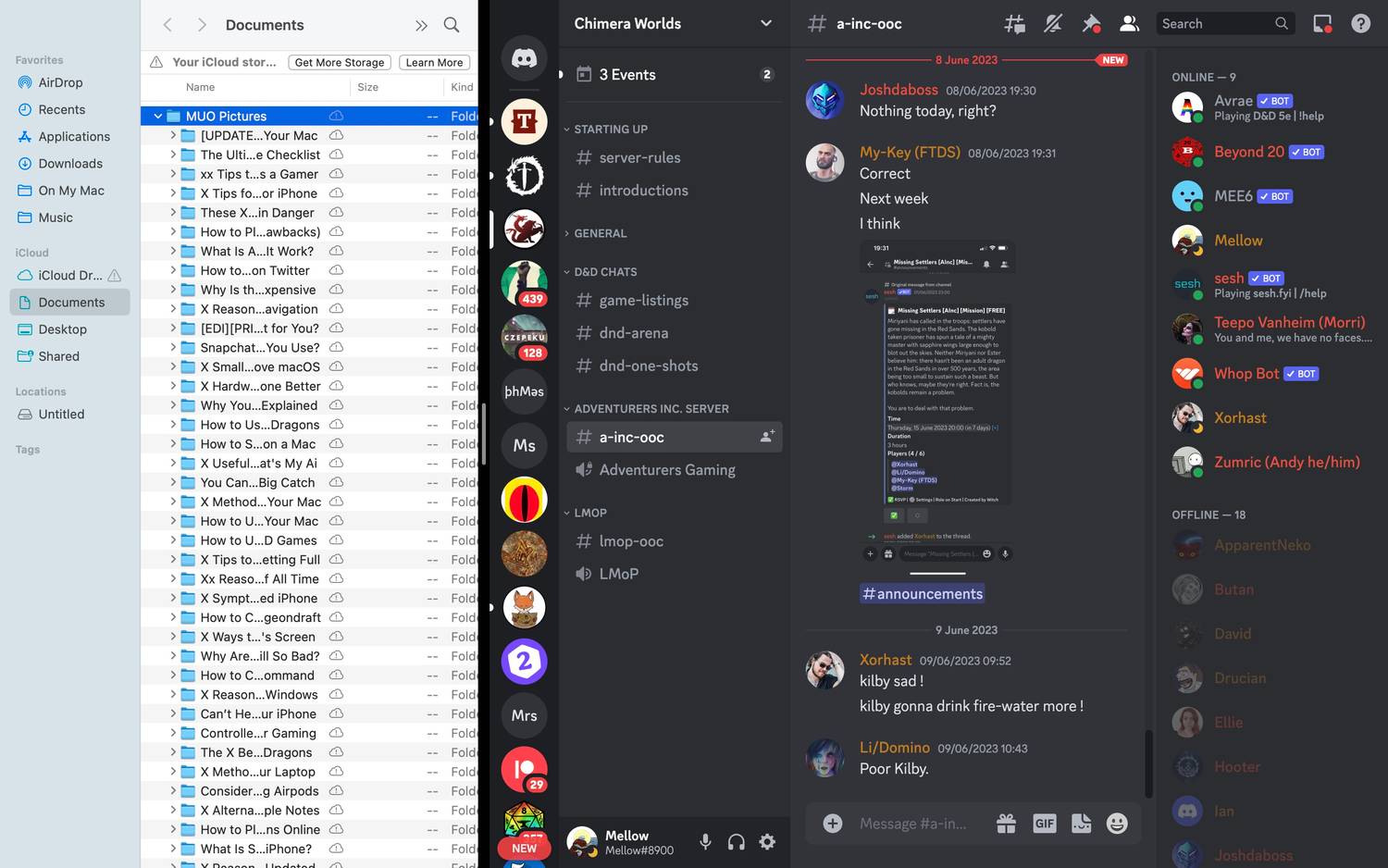
Nếu bạn muốn làm việc đồng thời trên hai ứng dụng hoặc cửa sổ trong macOS, bạn không cần sử dụng ứng dụng Mac của bên thứ ba để sắp xếp chúng vừa phải. Thay vào đó, hãy nhấp và giữ màu xanh lục Tối đa hóa trên cửa sổ của bạn và bạn sẽ thấy một lớp phủ hỏi xem bạn muốn chuyển sang chế độ toàn màn hình hay xếp cửa sổ sang trái hoặc phải.
Ở phía bên kia, bạn sẽ thấy tất cả các cửa sổ có sẵn cho Màn hình mà bạn đang ở. Nhấp vào một và bây giờ bạn có hai ứng dụng chạy song song. Sử dụng tay cầm giữa hai cửa sổ để điều chỉnh không gian ngang của ứng dụng.
5. Sử dụng Spotlight cho mọi thứ
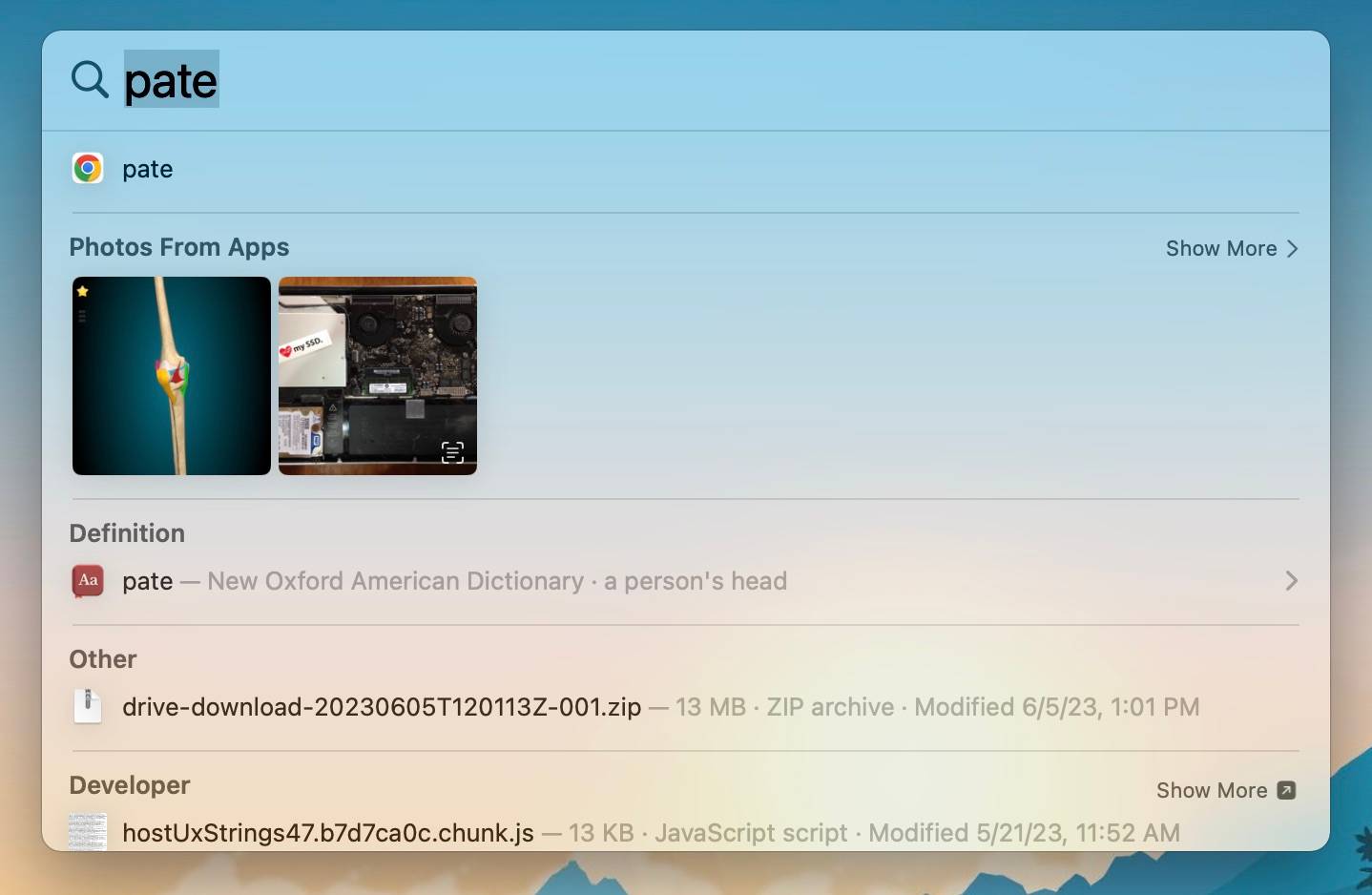
Tính năng Spotlight trong macOS cung cấp cho bạn các tìm kiếm trên web và cục bộ ở cùng một nơi. Spotlight tìm kiếm văn bản trong hình ảnh và thậm chí có thể thực hiện một số phép tính nhanh cho bạn.
Rất có thể Spotlight sẽ đưa bạn đến nơi cần đến sau một vài lần nhấn phím. Đối với những việc như khởi chạy tài liệu, tệp hoặc khởi động ứng dụng, Spotlight có thể giúp bạn tiết kiệm rất nhiều thời gian.
6. Các lệnh Siri thực sự hữu ích
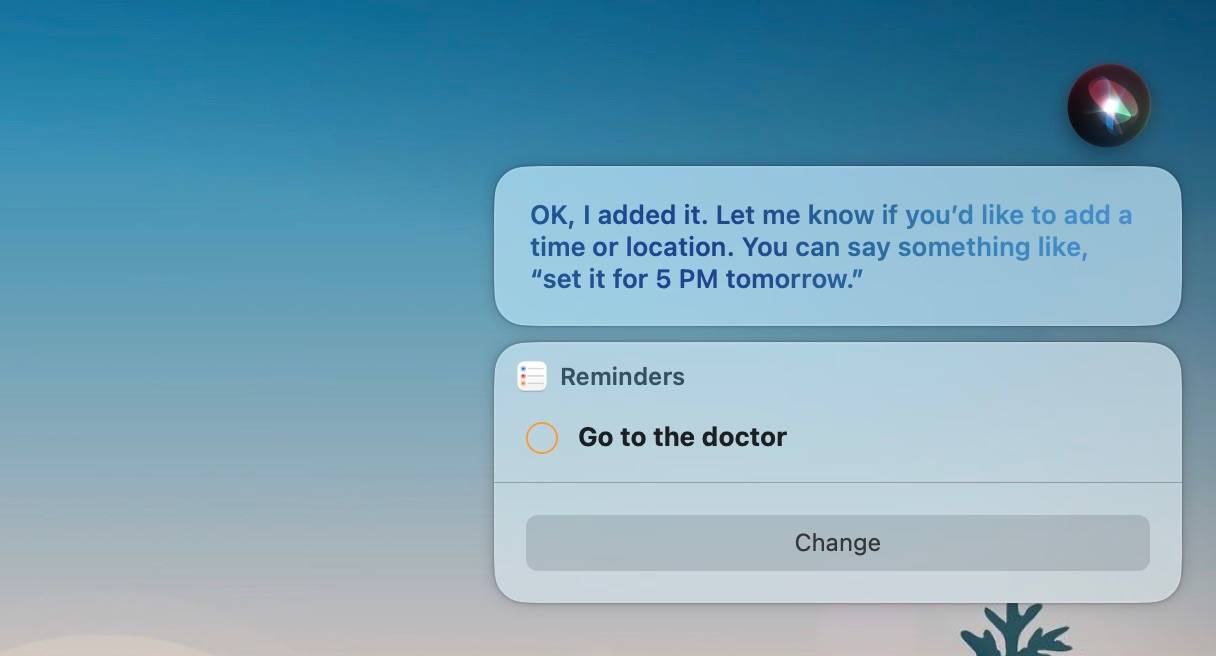
Siri có thể là một cách thực sự hữu ích để hoàn thành công việc trên máy Mac của bạn. Cũng giống như Spotlight, Siri có thể giúp bạn tiết kiệm rất nhiều thao tác nhấp chuột. Dưới đây là một số điều hữu ích mà Siri có thể làm cho bạn:
- Sử dụng Siri để gọi mọi người bằng cách nói “FaceTime
.” - Yêu cầu Siri thêm lời nhắc quan trọng vào lịch trình của bạn.
- Hỏi Siri về thời tiết.
7. Ghim các tab trong Safari

Trong tất cả các tính năng của Safari, tôi đặc biệt thích sử dụng các tab được ghim. Do thiết kế tab của Safari, rất khó để phân biệt các tab khi bạn có hơn một chục tab đang hoạt động.
Đối với một tab bạn sử dụng liên tục trong ngày, chỉ cần Điều khiển-bấm vào nó và chọn Thẻ ghim. Tab bây giờ sẽ hiển thị ở cạnh trái với một biểu tượng nhỏ. Bạn cũng có thể sử dụng phím tắt Lệnh + 1 để chuyển đến tab đầu tiên, Lệnh + 2 để chuyển sang tab thứ hai, v.v.
8. Ký tài liệu bằng bàn di chuột
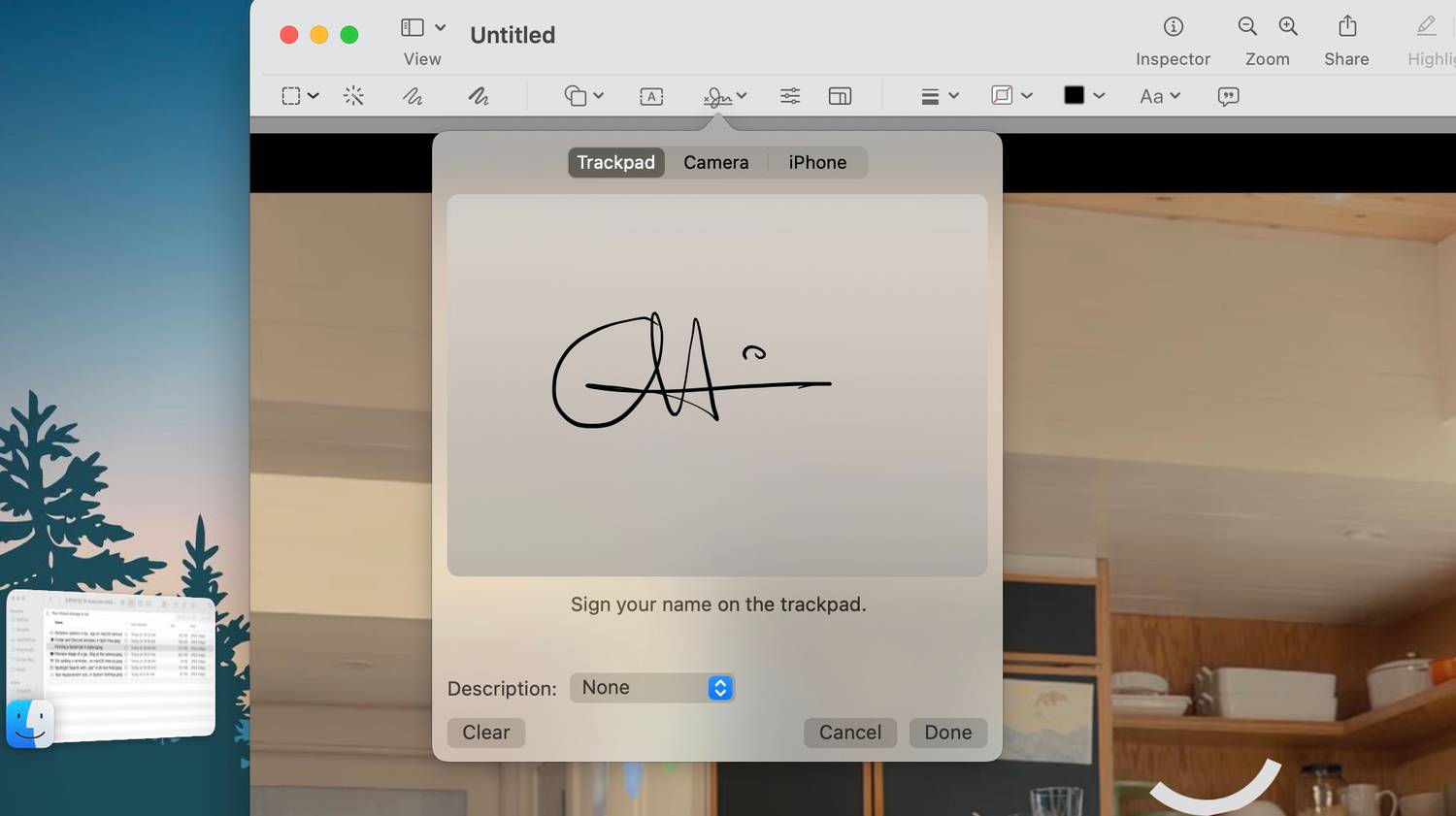
Xem trước là một trong những ứng dụng bị đánh giá thấp nhất trên macOS. Bạn nên dành thời gian khám phá mọi thứ mà ứng dụng có thể làm. Một điều vô cùng hữu ích là khả năng ký tài liệu bằng cách vẽ chữ ký của bạn trên bàn di chuột.
Đi đến Xem trướcmở tài liệu bạn muốn ký, nhấp vào đánh dấu công cụ (một đầu bút đánh dấu trong một vòng tròn), và sau đó là Dấu hiệu biểu tượng. Bảo đảm bàn di chuột được chọn và nhấp vào nơi nó nói Bấm vào đây để bắt đầu.
Bây giờ bạn có thể vẽ chữ ký của mình trên bàn di chuột. Khi bạn đã hài lòng với nó, hãy nhấp vào Xongvà Bản xem trước sẽ ghi nhớ nó (và đồng bộ hóa nó với iPhone và iPad của bạn qua iCloud). Lần tới khi bạn muốn ký một cái gì đó, hãy chọn và đặt chữ ký trên tài liệu.
9. Mở khóa máy Mac của bạn bằng Apple Watch hoặc Touch ID

Bạn có thể sử dụng Touch ID hoặc Apple Watch để mở khóa máy Mac (hoặc cả hai). Điều này có thể giúp bạn tiết kiệm thời gian cố gắng truy cập vào thiết bị của mình.
Để truy cập các tùy chọn này, hãy truy cập Cài đặt hệ thống > Touch ID & Mật khẩu. Hãy nhớ rằng Apple Watch của bạn phải được ghép nối với iPhone để tùy chọn này hiển thị tại đây.
10. Sử dụng ca đêm

Nếu bạn đang làm việc khuya trên máy Mac, tính năng Night Shift sẽ thực sự giúp bạn hạn chế mỏi mắt. Sau khi được bật, tính năng này sẽ nhanh chóng chuyển màn hình của bạn sang màu vàng ấm hơn. Bằng cách này, bạn sẽ không nhìn thấy ánh sáng xanh chói lóa phát ra từ màn hình khi mọi thứ xung quanh bạn tối đen.
Để kích hoạt tính năng này, hãy đi tới Trung tâm điều khiển trong thanh menu, mở rộng Trưng bàyvà bật Ca đêm.
11. Đặt thứ gì đó vào những góc nóng

Hot Corners là một cách tiện lợi để truy cập một số tính năng hữu ích của macOS, chẳng hạn như Ghi chú nhanh. Tất cả những gì bạn phải làm là di chuyển chuột đến bất kỳ góc nào trong bốn góc của màn hình khi bạn đang ở trên màn hình nền.
Bạn có thể thiết lập Hot Corners bằng cách chuyển đến Cài đặt hệ thống > Máy tính để bàn & Dock > Góc nóng.
12. Nhận định nghĩa bằng một cú nhấp chuột
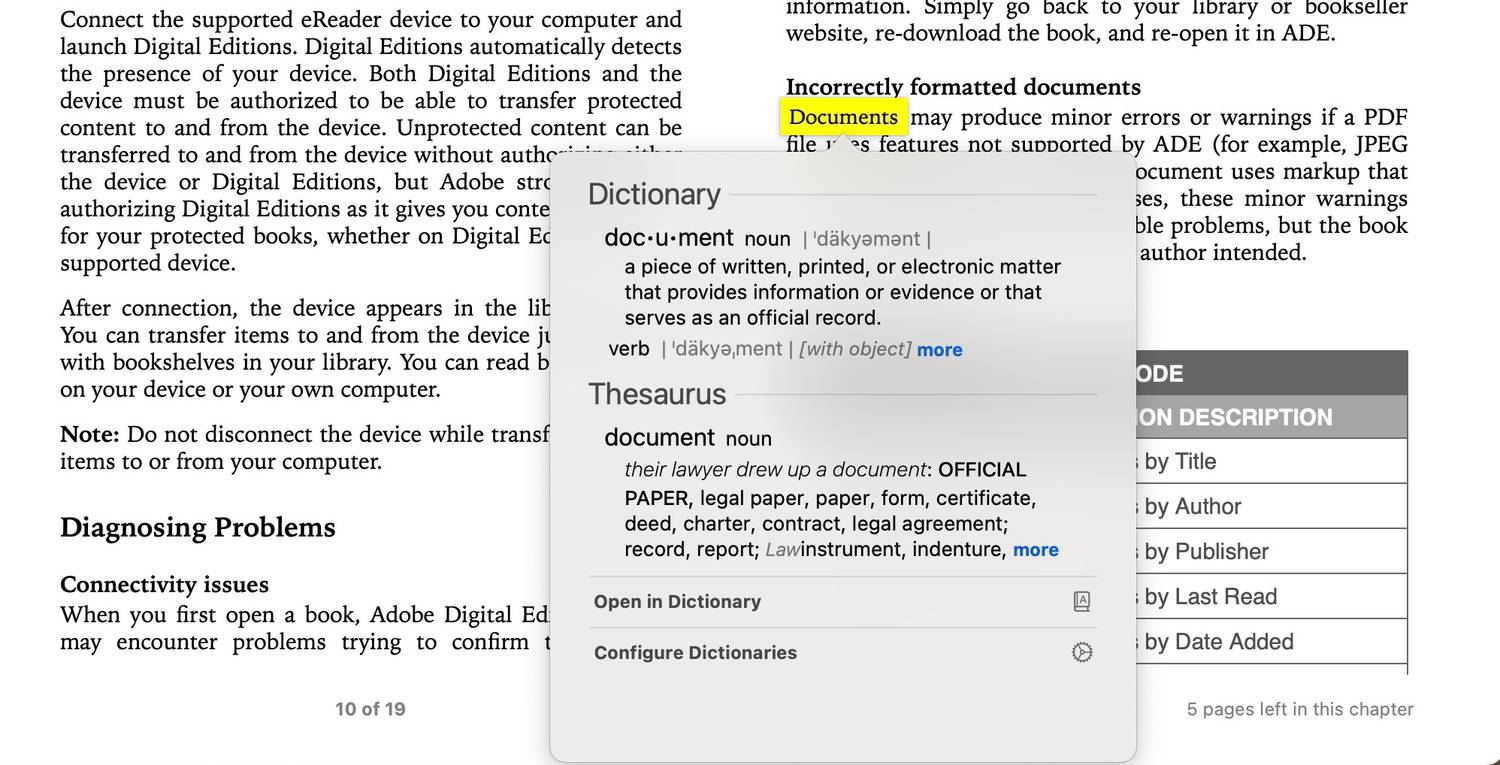
Mặc dù Spotlight có thể giúp bạn tra cứu các định nghĩa, nhưng nó có thể khiến bạn mất tập trung khi làm điều gì đó hấp dẫn, chẳng hạn như đọc sách. Đó là nơi Tra cứu phát huy tác dụng; bạn có thể định cấu hình Tra cứu để bạn có thể bấm mạnh vào các từ để tìm định nghĩa nhanh.
Hướng đến Cài đặt hệ thống > Bàn di chuột > Tra cứu & phát hiện dữ liệuvà chọn Lực nhấp chuột bằng một ngón tay.
13. Sử dụng Stage Manager để sắp xếp nhiều cửa sổ

Trình quản lý sân khấu xếp tất cả các cửa sổ đã thu nhỏ của bạn sang phía bên trái của màn hình nền, cho phép bạn chọn hình thu nhỏ của chúng khi bạn cần. Nó khá hữu ích để giữ mọi thứ ngăn nắp và trong tầm nhìn.
Bạn có thể bật nó lên từ Trung tâm điều khiển > Trình quản lý sân khấu. Và nếu bạn định cấu hình chính xác, Trình quản lý sân khấu có thể giúp bạn làm việc hiệu quả hơn.
14. Điều hướng màn hình của bạn bằng cử chỉ
Bạn nên sử dụng các cử chỉ trên bàn di chuột để điều hướng màn hình của mình. Khi cử chỉ được kích hoạt, bạn có thể vuốt giữa các màn hình nền và xem tất cả các cửa sổ ứng dụng cũng như màn hình nền bằng Mission Control.
Đi đến Cài đặt hệ thống > Bàn di chuột > Cử chỉ khác để chọn cử chỉ phù hợp với bạn.
Bám sát các bản hack năng suất macOS cần thiết
Ngày nay, macOS được tích hợp đủ loại tính năng, một số hữu ích, một số khác thì không nhiều. Nhưng tất cả phụ thuộc vào người sử dụng chúng. Mặc dù đây đều là những thủ thuật năng suất tuyệt vời, nhưng một số có thể gây bất tiện cho phong cách làm việc của bạn.
Đừng cảm thấy áp lực khi sử dụng tất cả chúng; chỉ chọn những thứ bạn cho là thực sự hữu ích và xem năng suất của bạn tăng lên.