
Cách chuyển đổi PNG sang JPEG trên máy Mac
Bạn không cần cài đặt ứng dụng của bên thứ ba hoặc dựa vào các công cụ trực tuyến để chuyển đổi tệp PNG trên máy Mac của mình thành JPEG.

Có nhiều định dạng tệp khác nhau cho các tệp hình ảnh. Phổ biến nhất bao gồm JPEG và PNG, nhưng các định dạng tệp khác, chẳng hạn như GIF, BMP, TIFF và HEIC, cũng tồn tại. Nhiều ứng dụng cho phép bạn chuyển đổi hình ảnh từ định dạng tệp này sang định dạng tệp khác, nhưng bạn cũng có thể thực hiện việc này trực tiếp từ macOS mà không cần cài đặt bất kỳ phần mềm bổ sung nào.
Tại đây, chúng tôi sẽ giới thiệu cách chuyển đổi tệp PNG sang JPG trên máy Mac của bạn bằng hai giải pháp tích hợp khác nhau trong macOS.
Mục Lục
Tệp PNG khác với tệp JPEG như thế nào?
Mặc dù có những điểm tương đồng và được sử dụng rộng rãi, nhưng có nhiều điểm khác biệt giữa các tệp PNG và JPEG. Do cách nén các tệp JPEG nên chúng chứa ít dữ liệu hơn PNG. Điều này dẫn đến các tệp JPEG cũng thường nhỏ hơn.
PNG cũng hỗ trợ nền trong suốt, khiến chúng được ưu tiên cho thiết kế đồ họa và hình ảnh văn bản. Đây là một trong những lý do tại sao hầu hết các hệ điều hành lưu trữ ảnh chụp màn hình ở định dạng tệp PNG.
Chuyển đổi PNG sang JPEG bằng Xem trước
Chuyển đổi tệp PNG thành tệp JPEG rất dễ dàng bằng ứng dụng Xem trước tích hợp sẵn. Đây là những gì bạn cần làm:
- Mở hình ảnh PNG trong Xem trước.
- Bây giờ, đi đến Tài liệu > Xuất khẩu từ thanh menu.
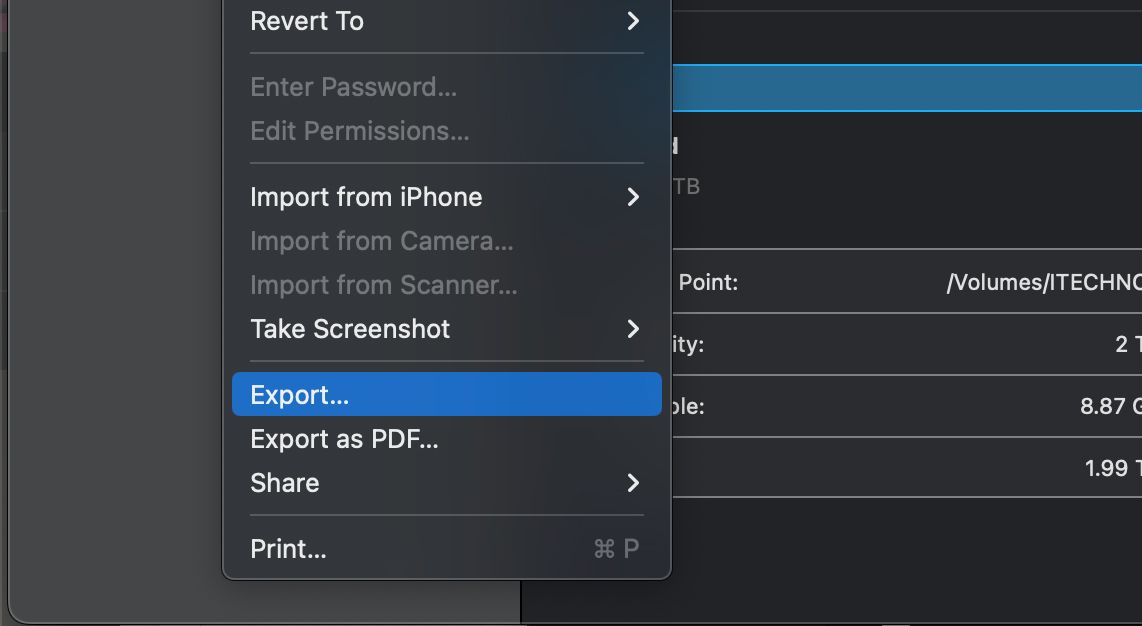
- Tiếp theo, chọn JPEG làm định dạng tệp của bạn và đặt chất lượng yêu cầu của bạn bằng thanh trượt.
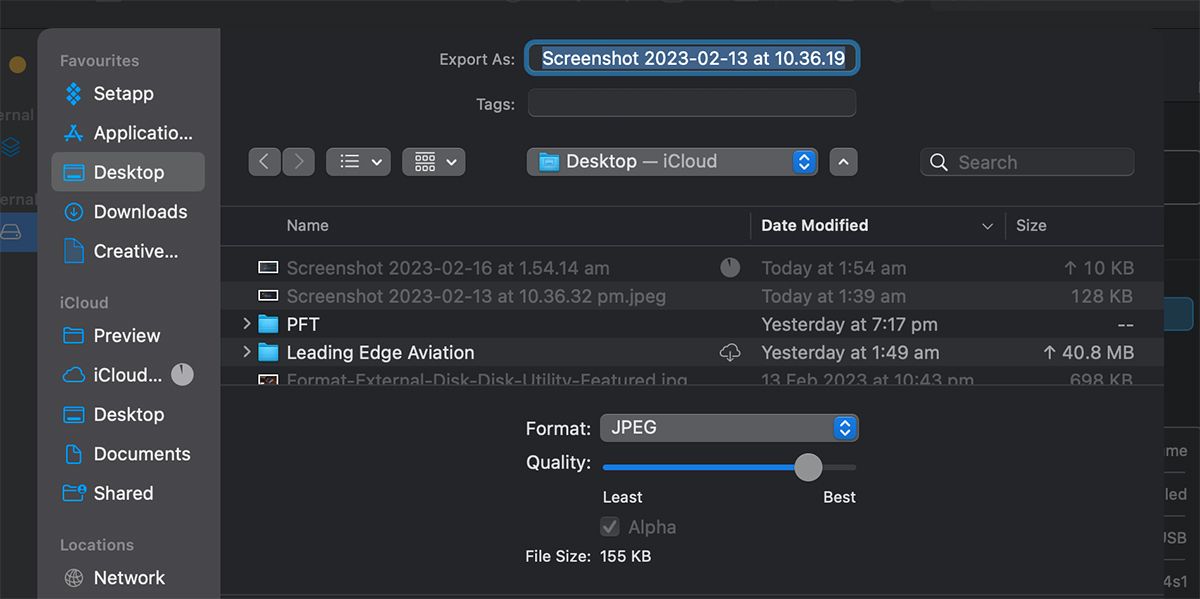
- Nhập tên và chỉ định vị trí cho tệp đầu ra của bạn, rồi nhấn Xuất khẩu.


Thao tác này sẽ chuyển đổi tệp PNG của bạn thành tệp JPEG, sẵn sàng để sử dụng!
Chuyển đổi PNG sang JPEG bằng Tác vụ nhanh
Bạn cũng có thể chuyển đổi PNG thành JPEG bằng Tác vụ nhanh trong Finder. Để làm điều này, hãy làm theo các hướng dẫn đơn giản dưới đây:
- Trong Trình tìm kiếm, Điều khiển-nhấp vào hình ảnh PNG mà bạn muốn chuyển đổi.
- Di chuột qua Thao tác nhanh trong menu ngữ cảnh và chọn Chuyển đổi hình ảnh từ bên phải.
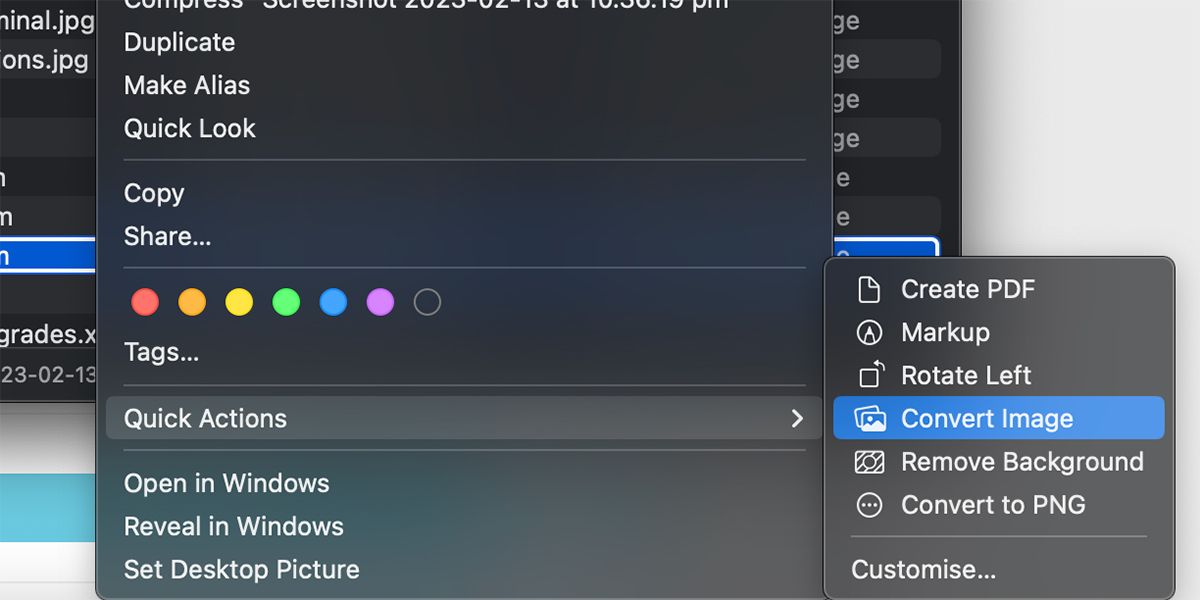
- Chọn JPEG định dạng và kích thước hình ảnh trong cửa sổ bật lên và nhấp vào Chuyển đổi sang JPEG.
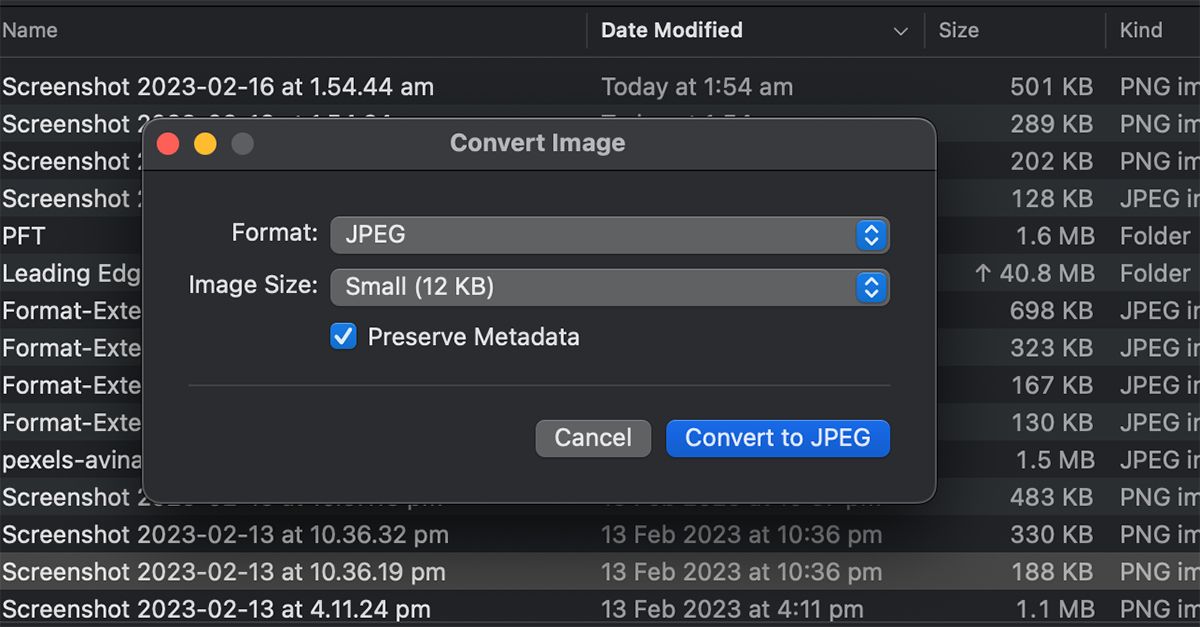
- Tệp JPEG sẽ được lưu ở cùng vị trí với tệp PNG gốc. Chỉnh sửa tên tệp theo yêu cầu và nhấn Enter để lưu tệp.


Hãy thử sử dụng JPEG trực tiếp trong tương lai
Như bạn có thể thấy, chuyển đổi tệp PNG thành tệp JPEG rất hay và đơn giản trên máy Mac. Bạn có thể thực hiện việc này trực tiếp từ Xem trước hoặc Tác vụ nhanh trong Finder, loại bỏ nhu cầu cài đặt ứng dụng của bên thứ ba trên máy Mac của bạn.
Nếu bạn thấy mình thường xuyên chuyển đổi ảnh chụp màn hình PNG sang tệp JPEG, có thể thuận tiện hơn nếu chụp ảnh trực tiếp ở định dạng PNG để tiết kiệm thời gian và rắc rối khi chuyển đổi chúng. Apple cho phép bạn thay đổi định dạng tệp mặc định cho ảnh chụp màn hình trên máy Mac.