
8 bộ cân bằng âm thanh Windows 10 tốt nhất cho âm thanh tốt hơn
Thay đổi: 30%
1. Đã thêm một ứng dụng mới vào danh sách.
2. Kiểm tra giá cả và các liên kết bên ngoài của các ứng dụng được liệt kê trước đó.
3. Tiêu đề mới: 8 bộ cân bằng âm thanh Windows 10 tốt nhất cho âm thanh tốt hơn
————————————————– ————————————————– ———————————
Nếu bạn là một người đam mê âm thanh, một game thủ hạng nặng hoặc chỉ đơn giản là thích tùy chỉnh âm thanh trên Windows 10, bạn có thể đang tìm kiếm một ứng dụng cân bằng âm thanh. Bộ cân bằng có thể điều chỉnh độ to của các tần số âm thanh cụ thể — được gọi là ban nhạc—Để phù hợp với cả sở thích của người nghe và âm thanh của môi trường.
Ví dụ: bộ cân bằng sẽ cho phép bạn tăng âm trầm khi nghe nhạc khiêu vũ hoặc tăng âm bổng trong phòng phản ứng với âm thanh tần số thấp. Nhưng bộ cân bằng Windows 10 nào tốt nhất? Có bất kỳ bộ cân bằng miễn phí nào cho Windows 10 không? Tiếp tục đọc sách để học hỏi nhiều hơn.
Mục Lục
1. Bộ chỉnh âm APO
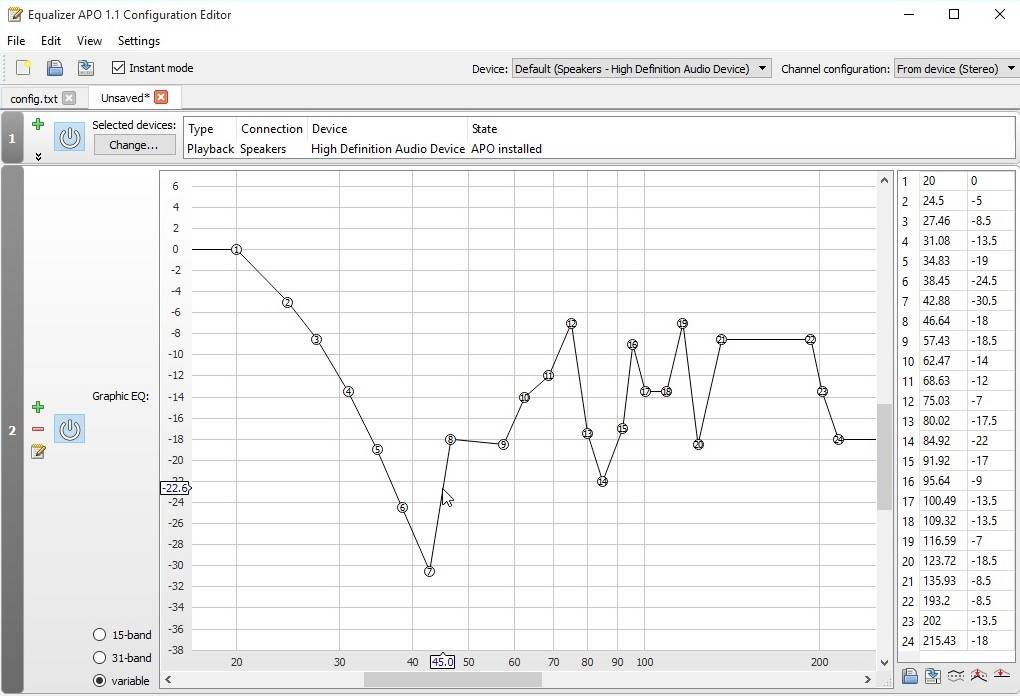
Đề xuất đầu tiên của chúng tôi là Equalizer APO. Đây là bộ cân bằng âm thanh miễn phí mạnh mẽ nhất, có thể tùy chỉnh và đầy đủ tính năng mà bạn sẽ tìm thấy. Ứng dụng hoạt động như một Đối tượng xử lý âm thanh (APO)vì vậy nếu âm thanh của bạn sử dụng các API như ASIO hoặc WASAPI, nó sẽ không hoạt động.
Các tính năng tốt nhất của Equalizer APO bao gồm số lượng bộ lọc không giới hạn, sử dụng đa kênh, hỗ trợ âm thanh vòm 3D và sử dụng CPU rất thấp. Bạn cũng có thể tạo nhiều cấu hình (có thể cho loa ngoài và tai nghe của bạn) và nhảy giữa chúng trong nháy mắt.
Hạn chế lớn là thiếu giao diện người dùng đồ họa (GUI). Bạn cần chỉnh sửa các bộ lọc trong tệp TXT. Rất may, một số GUI của bên thứ ba có sẵn để tải xuống và chúng tôi khuyên dùng Peace Equalizer.
Tải xuống: Bộ chỉnh âm APO (Miễn phí)
2. Equalizer Pro
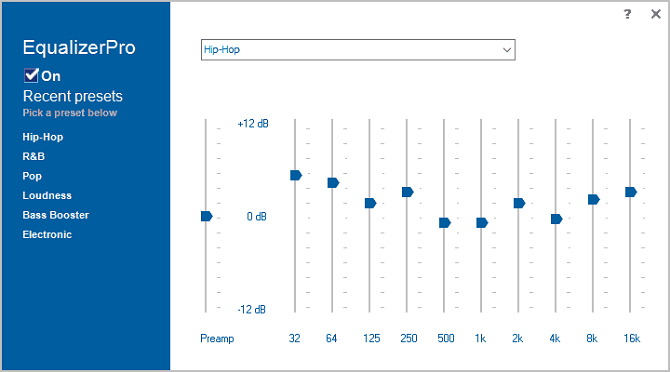
Equalizer Pro là một lựa chọn phổ biến khác. Nó thân thiện với người dùng hơn Equalizer APO nhờ giao diện gọn gàng và không lộn xộn.
Ứng dụng cung cấp bộ cân bằng 10 băng tần. Con số này không nhiều bằng một số thiết bị cân bằng âm thanh khác trong danh sách này và còn kém các thiết bị âm nhạc chuyên nghiệp có thể cung cấp 30 hoặc hơn. Tuy nhiên, nó quá đủ cho tất cả trừ những người đam mê âm thanh chuyên dụng nhất.
Equalizer Pro đi kèm với 20 cài đặt trước, tính năng tăng cường âm trầm trên toàn hệ thống và khả năng lưu cấu hình bộ chỉnh âm của riêng bạn. Ứng dụng này cũng cung cấp một điều khiển âm lượng preamp. Nó có nghĩa là bạn có thể điều chỉnh một dải duy nhất để tăng âm thấp mà không cần phải điều chỉnh từng dải riêng lẻ.
Thật không may, Equalizer Pro không miễn phí. Bạn có thể tận hưởng bản dùng thử bảy ngày, nhưng sau đó, bạn sẽ phải trả 29,95 đô la cho giấy phép.
Tải xuống: Equalizer Pro ($ 29,95, có sẵn bản dùng thử miễn phí)
3. Bongiovi DPS

Bongiovi sử dụng công nghệ Digital Power Station (DPS) để cải thiện âm thanh của nhạc, trò chơi, ứng dụng và video của bạn. Nó hoạt động trong thời gian thực để chỉnh sửa và tối ưu hóa âm thanh và có sẵn cho cả Windows và Mac.
Đăng ký ứng dụng có giá 4,99 đô la / tháng. Đối với giá cả, bạn sẽ nhận được xử lý âm thanh DPS toàn hệ thống, âm thanh tai nghe đắm chìm, quyền truy cập vào loa trầm phụ ảo để có âm trầm sâu và khả năng tạo hàng trăm cấu hình âm thanh tùy chỉnh với cài đặt băng tần phù hợp với sở thích của bạn. Ứng dụng này cũng cung cấp âm trầm, âm bổng và hình ảnh âm thanh.
Tải xuống: Bongiovi DPS ($ 4,99 / tháng, có bản dùng thử miễn phí)
4. FXSound
Ứng dụng FXSound là hai công cụ trong một. Có bộ cân bằng (và các hiệu ứng liên quan của nó) và tính năng xử lý âm thanh thời gian thực.
Đầu tiên, chúng ta hãy nhìn vào bộ cân bằng. Nó đi kèm với 10 dải tần từ 110Hz đến 15KHz. Ngoài ra còn có các thanh trượt có thể tùy chỉnh cho độ trung thực (để giảm âm thanh bị bóp nghẹt trong âm thanh nén), môi trường xung quanh (để thêm độ sâu âm thanh nổi), âm thanh vòm, tăng động (để tăng âm lượng bằng cách tăng dải động) và tăng âm trầm. Các cấu hình đặt trước bao gồm Rap, Alternative Rock, Dialog Boost, Country, Techno, và vô số thứ khác.
Xử lý thời gian thực vượt trội khi bạn đang nghe âm thanh trên web. Âm thanh Internet chỉ có 16 bit, nhưng FXSound sử dụng bộ xử lý 32 bit. Bộ xử lý tự động điều chỉnh độ trung thực, không gian xung quanh và âm thanh vòm của âm thanh, sau đó ghép lại thành 16 bit. Điều này cho phép ứng dụng cải thiện đáng kể giới hạn lý thuyết của đầu ra 16 bit của web.
FXSound cung cấp phiên bản miễn phí với các tính năng bị cắt giảm nghiêm trọng. Để có trải nghiệm đầy đủ, bạn cần phải trả $ 1,25 / tháng.
Tải xuống: FX Sound (Miễn phí, phiên bản cao cấp có sẵn)
5. Voicemeeter Banana
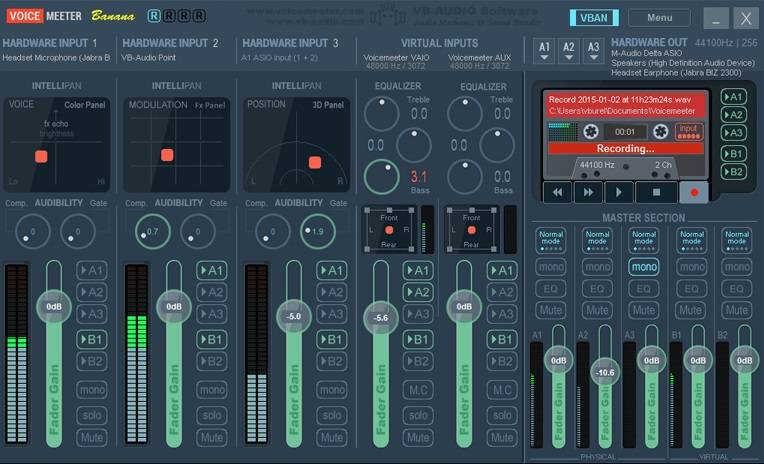
Nếu bạn làm nhiều việc với micrô — có lẽ vì bạn đã bắt đầu podcast của riêng mình hoặc tải nhiều video lên YouTube — bạn nên thử Voicemeeter Banana.
Tính năng chính của ứng dụng là bộ trộn âm thanh tiên tiến. Nó cho phép bạn kiểm soát âm thanh của máy tính để phát trực tuyến hoặc ghi âm dễ dàng hơn.
Từ góc độ bộ cân bằng, bộ trộn cho phép bạn điều chỉnh âm thanh đầu vào cũng như đầu ra. Do đó, nếu bạn đang truyền màn hình của mình qua Twitch, nói chuyện với gia đình trên Zoom hoặc ghi lại podcast với bạn bè, bạn có thể bù đắp mọi thiếu sót về micrô bằng cách làm cho âm thanh sắc nét hơn và ít bị méo hơn. Bạn có thể chơi với cài đặt bộ chỉnh âm trong Phần chính của ứng dụng.
Voicemeeter Banana là phần mềm quyên góp. Bạn có thể trả những gì bạn thích cho phần mềm và bạn không phải trả bất kỳ khoản nào.
Tải xuống: Voicemeeter Banana (Miễn phí)
6. Boom3D
Boom3D là một ứng dụng chỉnh âm cho cả Windows 10 và macOS.
Phần mềm chủ yếu được thiết kế cho những người nghe âm thanh máy tính của họ thông qua tai nghe. Nó có thể chuyển đổi tất cả đầu ra âm thanh của bạn thành âm thanh vòm 3D mà không cần bất kỳ phần cứng hoặc bộ tăng cường bổ sung nào.
Nó cũng tự hào có một trong những bộ cân bằng tiên tiến nhất trong số tất cả các ứng dụng trong danh sách của chúng tôi. Bộ cân bằng có 31 dải và hàng chục cài đặt trước, cả hai đều kết hợp để mang lại trải nghiệm nghe đắm chìm, bất kể thể loại âm thanh bạn đang phát.
Tải xuống: Boom3D ($ 39,99)
7. Bộ chỉnh âm cho trình duyệt Chrome
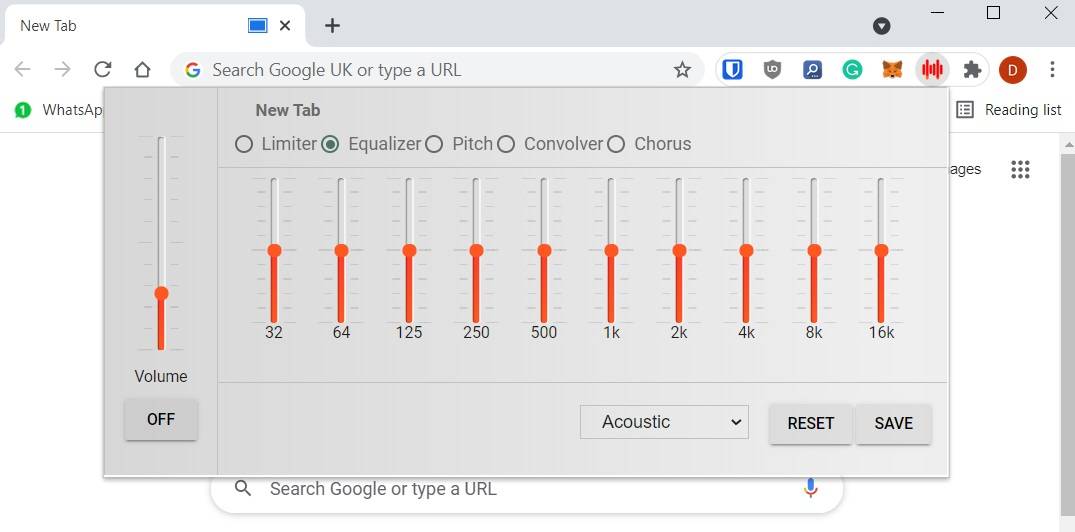
Bộ cân bằng cho Trình duyệt Chrome hơi khác so với các bộ cân bằng âm thanh khác của Windows 10 mà chúng tôi đã đề cập. Thay vì là một tệp EXE mà bạn tải xuống và chạy trên hệ điều hành Windows, đây là một ứng dụng Chrome.
Là một ứng dụng Chrome có cả ưu điểm và nhược điểm. Mặt khác, nó sẽ chỉ hoạt động với âm thanh được tạo ra từ trong trình duyệt web Chrome; nó không thể thay đổi các dải trên toàn bộ máy của bạn.
Tuy nhiên, hầu hết mọi người nghe phần lớn âm thanh của họ thông qua Chrome trên máy tính để bàn — cho dù đó là YouTube, Netflix, Spotify hay hoàn toàn khác. Tiện ích này cũng sẽ hoạt động trên tất cả các thiết bị chạy Chrome của bạn và sẽ không ăn hết tài nguyên hệ thống của bạn.
Tải xuống: Bộ chỉnh âm cho trình duyệt Chrome (Miễn phí)
8. Adobe Audition
Adobe Audition là một máy trạm âm thanh được thiết kế bởi Adobe. Được phát hành lần đầu tiên vào năm 2003, ứng dụng này cho phép bạn trộn, chỉnh sửa và ghi lại các tệp âm thanh của mình với chất lượng cao nhất.
Audition không chỉ hữu ích đối với các tệp âm thanh đơn giản, mà nếu bạn chạm vào bất kỳ đâu gần video, podcasting hoặc hiệu ứng âm thanh, Adobe Audition có thể phù hợp với bạn. Hơn nữa, ngoài bộ công cụ chỉnh sửa thông thường, công cụ Audition tích hợp và hoạt động nhanh chóng với nhiều ứng dụng khác được cung cấp bởi Adobe như Adobe Stock và After Effects.
Adobe có đầy đủ các hướng dẫn về cách sử dụng Audition. Nếu bạn chưa quen với điều này, chắc chắn hãy xem hướng dẫn chính thức.
Tải xuống: Adobe Audition ($ 19,99 / tháng, có bản dùng thử miễn phí)
Tùy chỉnh thêm âm thanh trên Windows 10
Sử dụng bộ cân bằng âm thanh trong Windows 10 chỉ là một phần của cuộc chiến. Có rất nhiều cách để tinh chỉnh đầu ra âm thanh của hệ điều hành theo ý muốn của bạn.
Ví dụ: bạn có biết có những nơi để tải xuống các hiệu ứng âm thanh tùy chỉnh cho hệ điều hành của bạn không? Chúng có thể tạo thêm nét cá tính cho máy của bạn miễn phí và thực sự dễ cài đặt.