
Cách cập nhật Safari trên máy Mac
Nếu quyền riêng tư, hiệu suất và hiệu suất năng lượng quan trọng đối với bạn khi duyệt trực tuyến, thì bạn không có lý do gì để sử dụng bất kỳ thứ gì khác ngoài Safari trên máy Mac của mình. Tuy nhiên, để có được trải nghiệm tốt nhất có thể, bạn nên cài đặt các bản cập nhật Safari khi có sẵn.
Các bản cập nhật Safari mới nhất không chỉ đi kèm với các tính năng cải tiến mà còn có các bản sửa lỗi và bản vá bảo mật quan trọng. Dưới đây, chúng tôi sẽ hướng dẫn bạn cách cập nhật Safari trên máy Mac.
Mục Lục
Cập nhật Safari hoạt động như thế nào?
Các bản cập nhật Safari mới đi kèm với các bản cập nhật macOS. Nhưng thay vì cài đặt mọi thứ, bạn có thể chọn chỉ áp dụng các bản cập nhật liên quan đến Safari.
Tuy nhiên, bạn nên cài đặt bất kỳ bản cập nhật hệ thống nào khác khi có thời gian để cải thiện tính ổn định của các ứng dụng gốc khác và hệ điều hành nói chung. Sửa lỗi cũng là một trong những lý do quan trọng để giữ cho máy Mac của bạn được cập nhật và điều đó cũng mở rộng sang Safari.
Ngoài ra, không thể cập nhật Safari lên phiên bản mới nhất trừ khi bạn sử dụng phiên bản macOS tương đối mới. Ví dụ: bạn không thể trải nghiệm các tính năng mới nhất của Safari nếu bạn chưa cài đặt phiên bản macOS mới nhất trên máy Mac của mình.
Tuy nhiên, bạn vẫn có thể áp dụng các bản cập nhật nhỏ mới nhất cho các phiên bản Safari cũ hơn. Vì cách cập nhật Safari hơi khác nhau giữa các phiên bản macOS nên hãy nhớ kiểm tra phiên bản macOS nào được cài đặt trên máy Mac của bạn trước khi xử lý.
Cách cập nhật Safari trong macOS Ventura trở lên
Quá trình cập nhật Safari trên Mac rất đơn giản. Nếu bạn sử dụng Safari trên máy Mac chạy macOS Ventura trở lên, bạn có thể tải bản cập nhật bằng cách truy cập phần Cập nhật phần mềm trong Cài đặt hệ thống. Đây là những gì bạn cần làm:
- Nhấn vào thực đơn táo trong thanh menu và chọn Cài đặt hệ thống từ trình đơn thả xuống.
- Lựa chọn Tổng quan từ ngăn bên trái, rồi bấm Cập nhật phần mềm Phía bên phải.
- Đợi một lúc trong khi máy Mac của bạn quét các bản cập nhật phần mềm mới.
- Lựa chọn Thêm thông tin.
- Chọn các bản cập nhật dành riêng cho Safari (nếu có), sau đó nhấp vào Cài đặt ngay.

Trên cùng một trang, bạn cũng có thể bật cập nhật tự động. Bằng cách đó, bạn sẽ không phải cài đặt các bản cập nhật cho hệ thống của mình theo cách thủ công.
Cách cập nhật Safari trong macOS Monterey, Big Sur, Catalina và Mojave
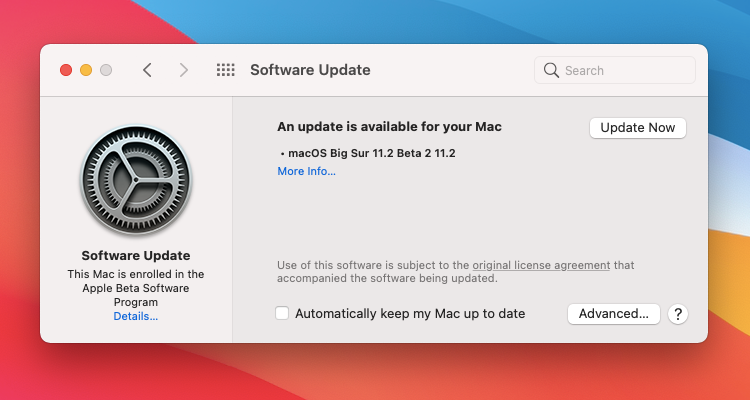
Nếu máy Mac của bạn đang chạy macOS Monterey, Big Sur, Catalina hoặc Mojave, thì việc cập nhật Safari tương tự như cách bạn cập nhật nó trong macOS Ventura, ngoại trừ việc bạn sẽ sử dụng bảng Tùy chọn hệ thống. Vì vậy, hãy làm theo các bước sau:
- Nhấn vào thực đơn táo trong thanh menu và chọn Tùy chọn hệ thống từ trình đơn thả xuống.
- Lựa chọn Cập nhật phần mềm.
- Đợi một lúc trong khi máy Mac của bạn quét các bản cập nhật phần mềm mới.
- Bây giờ, bấm vào Thêm thông tin.
- Chọn bất kỳ bản cập nhật nào dành riêng cho Safari nếu có, rồi bấm Cài đặt ngay.
Cách cập nhật Safari trong macOS High Sierra trở về trước
Trong macOS 10.13 High Sierra và các phiên bản cũ hơn của hệ điều hành Mac, thay vào đó, bạn cần sử dụng Mac App Store để cập nhật Safari. Làm theo hướng dẫn dưới đây:
- Mở Cửa hàng ứng dụng ứng dụng trên máy Mac của bạn.
- Đi đến cập nhật chuyển hướng.
- Chờ cho đến khi Mac App Store quét các bản cập nhật phần mềm mới.
- Bấm vào Hơn trong phần Cập nhật phần mềm.
- Bây giờ, bấm vào Cập nhật bên cạnh Safari.

Chạy phiên bản Safari mới nhất trên máy Mac của bạn
Không phải tất cả các bản cập nhật Safari đều gây được tiếng vang lớn trên Mac. Trên thực tế, bạn hầu như không thể nhận thấy sự khác biệt với hầu hết chúng. Tuy nhiên, các cải tiến cơ bản khác nhau từ mỗi bản cập nhật sẽ tăng lên theo thời gian.
Mặc dù các sản phẩm của Apple thường thực hiện các bản cập nhật một cách hoàn hảo, nhưng đôi khi máy tính của bạn có thể bị kẹt trong quá trình cập nhật. Nhưng đừng lo lắng; có nhiều cách để vượt qua trở ngại đó.