
Cách bật bảo vệ Cơ quan bảo mật cục bộ (LSA) trong Windows 11
Giữ an toàn cho PC chạy Windows 11 của bạn với tính năng bảo vệ của Cơ quan bảo mật cục bộ.

Bảo vệ Cơ quan An ninh Cục bộ (LSA) là một quy trình quan trọng của Windows để xác minh danh tính của người dùng. Nó quản lý thông tin đăng nhập hệ thống cần thiết như mật khẩu và mã thông báo liên quan đến tài khoản Microsoft và Azure.
Bạn phải kích hoạt tính năng bảo vệ của Cơ quan bảo mật cục bộ nếu bạn muốn bảo vệ thông tin đăng nhập của mình khỏi những kẻ tấn công. Trong bài viết này, chúng ta sẽ đi qua ba cách khác nhau để bạn có thể kích hoạt tính năng bảo vệ của Cơ quan An ninh Cục bộ trên máy tính của mình.
Mục Lục
Cách bật bảo vệ cơ quan bảo mật cục bộ bằng Windows Security
Bảo mật Windows là trung tâm bảo mật toàn diện để bảo vệ dữ liệu cá nhân và cài đặt mạng của bạn. Bạn có thể sử dụng nó để quét vi-rút hệ thống, bảo vệ tài khoản, quản lý hiệu suất thiết bị cũng như kiểm soát ứng dụng và trình duyệt.
Windows Security cũng là một trong những nơi kích hoạt tính năng bảo vệ Local Security Authority. Đây là cách thực hiện:
- Nhấn nút Thắng lợi chìa khóa để mở Menu Bắt đầu.
- Trong thanh tìm kiếm, gõ Bảo mật Windows và nhấn Enter.
- Chọn Bảo mật thiết bị từ bảng điều khiển bên trái.
- chọn Chi tiết cách ly lõi tùy chọn dưới cách ly lõi tiết diện.
- Kích hoạt chuyển đổi bên dưới Cơ quan an ninh địa phương sự bảo vệ tiết diện.
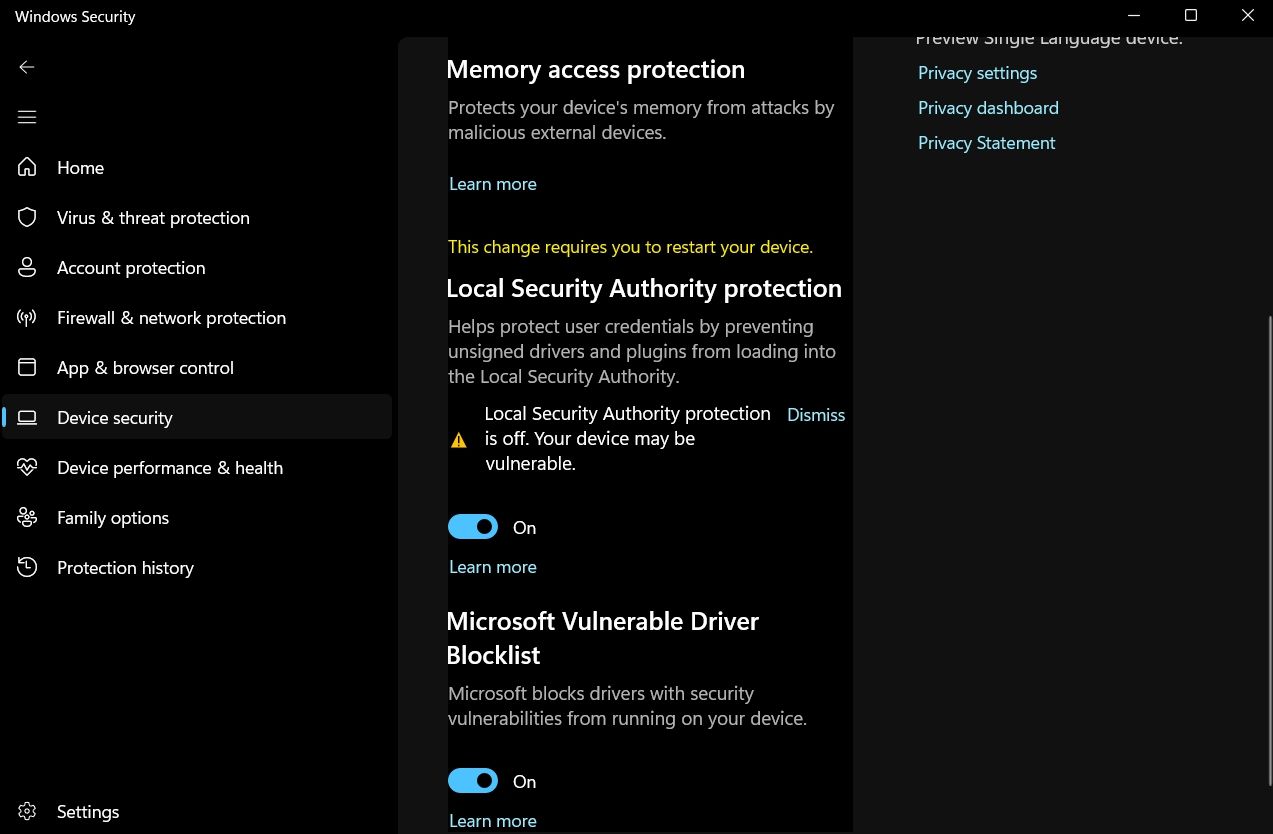
- Nhấp chuột Đúng đến UAC bật lên.

Bạn sẽ phải khởi động lại máy tính của mình để xem các thay đổi.
Hãy xem hướng dẫn nhanh về Bảo mật Windows dành cho Windows 11 của chúng tôi để biết thêm các thủ thuật mà bạn có thể sử dụng để bảo vệ PC của mình.
Cách bật bảo vệ cơ quan bảo mật cục bộ bằng Registry Editor

Cách tiếp theo bạn có thể kích hoạt tính năng bảo vệ của Cơ quan bảo mật cục bộ là chỉnh sửa sổ đăng ký. Nhưng hãy đảm bảo sao lưu sổ đăng ký trước khi thực hiện quy trình bên dưới, vì bất kỳ chỉnh sửa sai nào cũng có thể làm hỏng hệ thống của bạn.
- Mở Chạy hộp thoại bằng cách nhấn phím Thắng + R phím nóng.
- Trong hộp thoại Run, gõ chỉnh sửa lại và bấm vào VÂNG.
- Điều hướng đến vị trí sau:
ComputerHKEY_LOCAL_MACHINESYSTEMCurrentControlSetControlLsa - bấm vào Lsa phím trong bảng điều khiển bên trái.
- Nhấp chuột phải vào ChạyAsPPL giá trị trong ngăn bên phải.
- Chọn Chỉnh sửa từ trình đơn ngữ cảnh.
- Loại 1 trong dữ liệu giá trị và nhấp vào VÂNG.
Kích hoạt bảo vệ cơ quan bảo mật cục bộ bằng Trình chỉnh sửa chính sách nhóm cục bộ
Trình chỉnh sửa chính sách nhóm cục bộ là một tiện ích Windows mà bạn có thể quản lý cài đặt chính sách nhóm trên máy tính của mình. Bạn cũng có thể sử dụng nó để kích hoạt bảo vệ Cơ quan bảo mật cục bộ. Đây là cách:
- Trong hộp thoại Run, gõ gpedit.msc và bấm vào VÂNG.
- bấm vào mẫu hành chính thư mục dưới Chính sách máy tính cục bộ tiết diện.
- Lựa chọn Hệ thống và sau đó mở Cơ quan an ninh địa phương thư mục.
- Nhấp chuột phải vào Định cấu hình LSASS để chạy như một quy trình được bảo vệ chính sách và chọn Chỉnh sửa.
- Trong cửa sổ chỉnh sửa xuất hiện, hãy chọn Đã bật Tùy chọn.
- Nhấp vào biểu tượng thả xuống bên dưới Định cấu hình LSA để chạy như một quy trình được bảo vệ và lựa chọn Đã bật với Khóa UEFI.
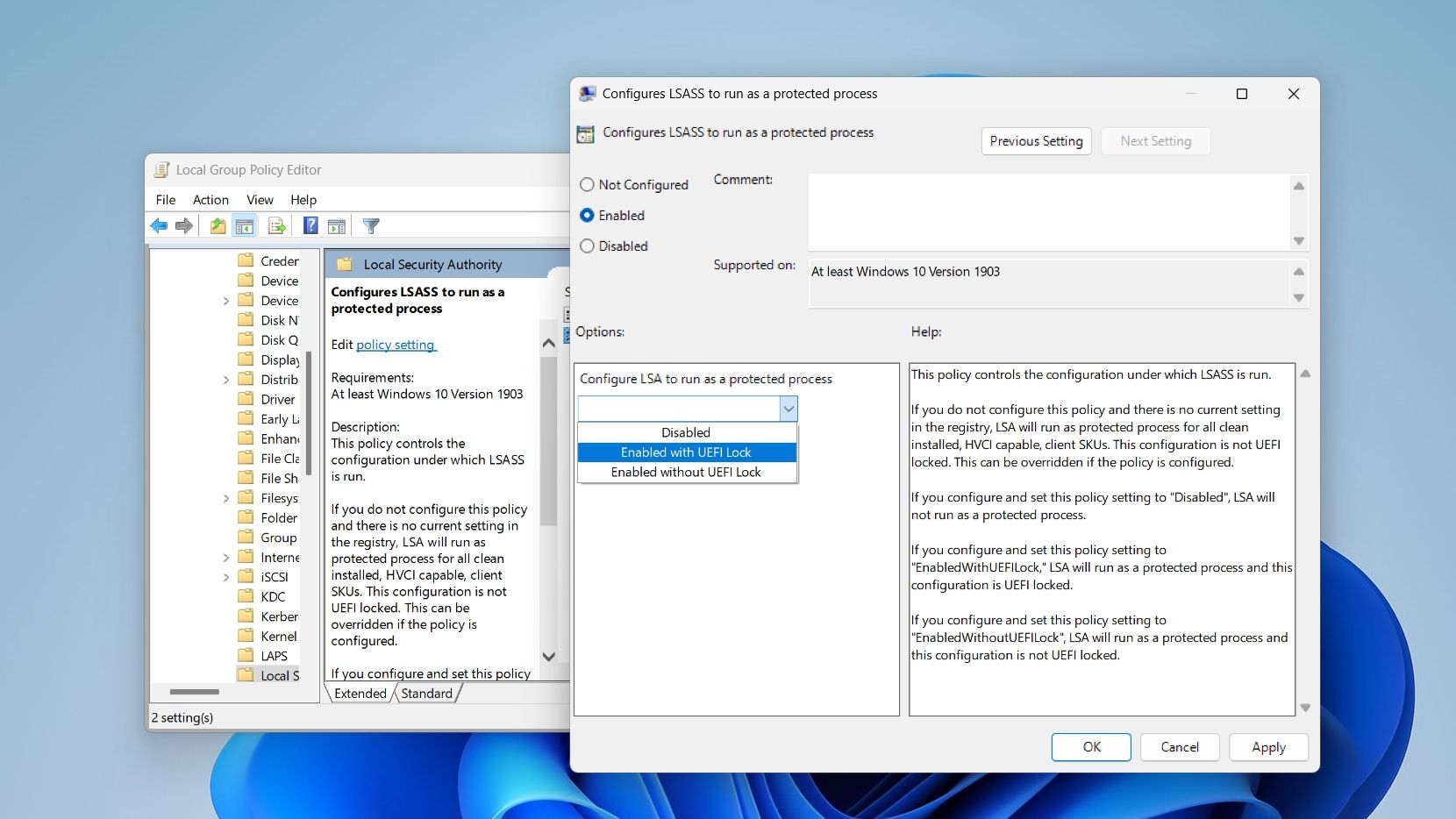
- Nhấp chuột Áp dụng > VÂNG để lưu cài đặt.

Khởi động lại máy tính của bạn để xem những thay đổi.
Giữ thông tin đăng nhập của bạn được bảo vệ
Ngày nay, những kẻ tấn công có các công cụ mà chúng có thể dễ dàng đánh cắp thông tin đăng nhập của bạn. Để giải quyết vấn đề này, Windows cung cấp khả năng bảo vệ bổ sung ngăn chặn các nỗ lực đăng nhập từ danh tính không xác định. Bạn có thể kích hoạt tính năng bảo vệ này bằng cách thực hiện theo một trong các phương pháp trên.