
Cách bảo vệ tệp của bạn bằng mã hóa tệp NTFS tích hợp trên Windows 10
Bảo mật dữ liệu của bạn liền mạch với mã hóa tệp trên ổ đĩa NTFS.

Làm thế nào để bạn giữ dữ liệu của bạn an toàn? Có nhiều cách, một số rườm rà, một số dễ dàng hơn và mỗi cách đều có ưu và nhược điểm. Một cách dễ dàng để bảo vệ dữ liệu của bạn là sử dụng Hệ thống tệp được mã hóa (EFS) được tích hợp trong Windows để mã hóa dữ liệu trên các ổ đĩa NTFS.
Đây là những gì bạn cần biết về EFS và cách bật và tắt mã hóa tệp NTFS trên Windows 10.
Mục Lục
Hệ thống tệp được mã hóa trên Windows là gì?
Ngoài việc là một công cụ được tích hợp sẵn trong Windows có thể được sử dụng để mã hóa các tệp và thư mục trên ổ đĩa NTFS, bảo vệ chúng khỏi những truy cập không mong muốn, EFS còn cung cấp thêm một lớp bảo mật cho các tệp quan trọng của bạn. Theo Microsoft, EFS mã hóa các tệp trên ổ đĩa hệ thống tệp NTFS bằng hệ thống khóa chung.
Không ai hoặc ứng dụng nào có thể truy cập các tệp được mã hóa nếu không có khóa mã hóa tệp thích hợp. Nếu bạn muốn tìm hiểu thêm về cách thức hoạt động của mã hóa và liệu nó có an toàn hay không (hoặc cụ thể hơn là cách thức hoạt động của mã hóa AES-256), chúng tôi có các bài viết dành riêng để giúp mọi thứ trở nên đơn giản. Chúng tôi thậm chí có một vài lựa chọn về phần mềm mã hóa tốt nhất, nếu bạn chọn đi theo con đường của bên thứ ba.
Tại sao bạn nên sử dụng Windows EFS để mã hóa tệp?
Sử dụng EFS để mã hóa tệp có một số lợi ích so với sử dụng phần mềm của bên thứ ba. Dưới đây là một số lý do khiến bạn có thể muốn chọn EFS để bảo mật tệp của mình.
- EFS tạo khóa khi mã hóa tệp, khóa này an toàn hơn mật khẩu tiêu chuẩn do người dùng đặt.
- Việc mã hóa và giải mã được thực hiện ở chế độ kernel. Vì vậy, không có nguy cơ khóa bị bỏ lại trong tệp hoán trang mà từ đó kẻ tấn công có thể truy cập khóa.
- Bạn không cần nhớ mật khẩu để giải mã các tệp được mã hóa. Nếu bạn có các quyền cần thiết, bạn sẽ không nhận thấy điều gì khác biệt: bạn có thể làm việc với các tệp mà không có bất kỳ hạn chế nào.
- Bạn không cần phải nhớ mã hóa các tệp khi sử dụng xong. Một tệp hoặc thư mục được đánh dấu là đã mã hóa sẽ tự động mã hóa chính nó trong nền khi bạn sử dụng Windows.
- Sử dụng EFS để mã hóa tệp phù hợp với các công ty. Bằng cách thiết lập các quyền phù hợp, dữ liệu được mã hóa để truy cập bởi một người cụ thể có thể được khôi phục ngay cả khi người đó rời khỏi công ty.
Cách mã hóa tệp và thư mục trên Windows 10 bằng EFS
Mã hóa tệp và thư mục bằng EFS thật dễ dàng. Thực hiện theo các bước sau.
- Duyệt đến tệp hoặc thư mục bạn muốn mã hóa.
- Nhấp chuột phải vào tệp hoặc thư mục và chọn Của cải.
- Dưới Thuộc tínhbấm vào Trình độ cao cái nút. Một cửa sổ mới sẽ mở ra.
- bên trong Nén hoặc mã hóa thuộc tính phần, đánh dấu vào ô Mã hóa nội dung để đảm bảo dữ liệuvà bấm ĐƯỢC RỒI.
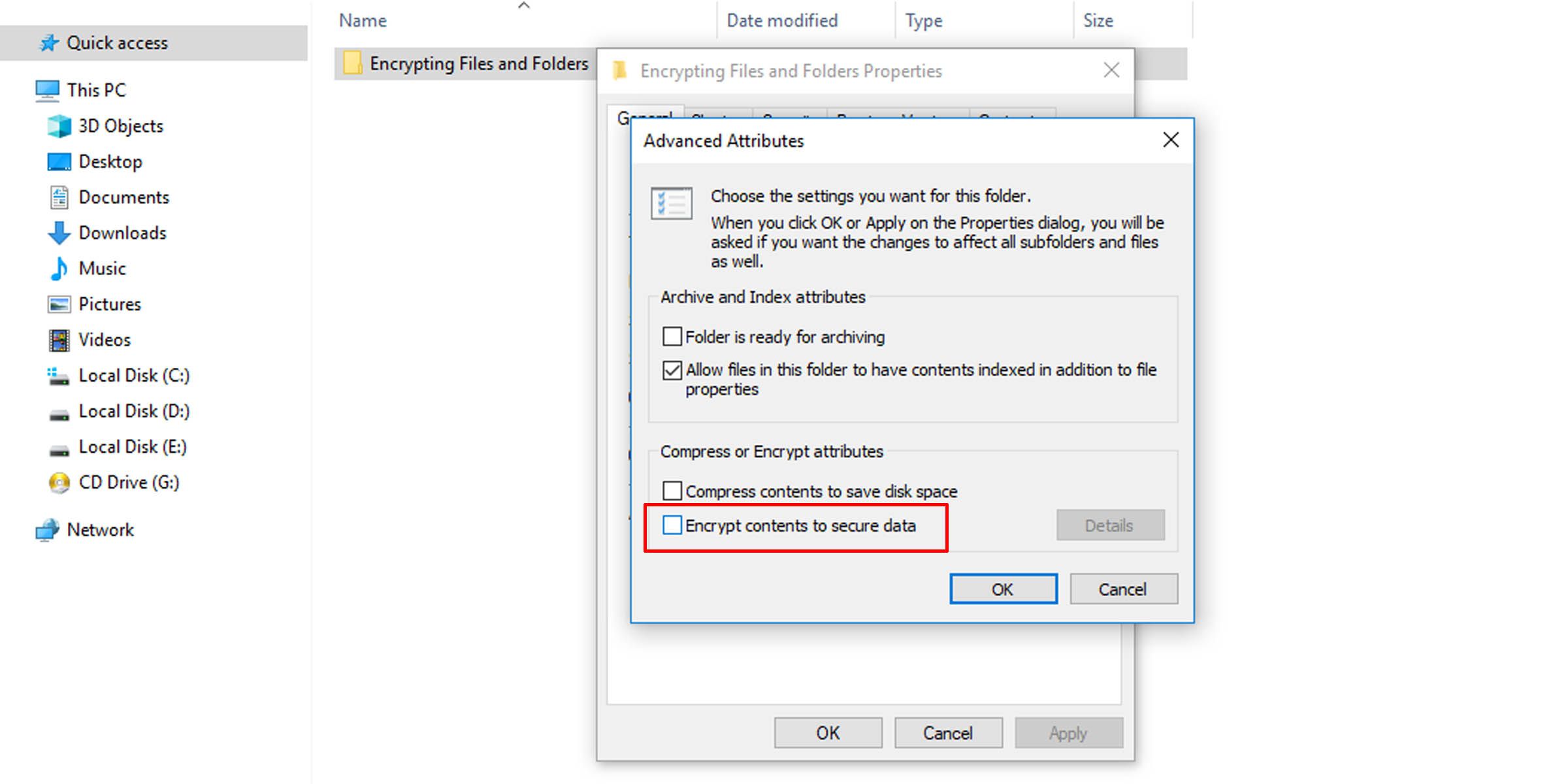

Nếu tùy chọn này chuyển sang màu xám, điều đó có nghĩa là mã hóa tệp NTFS đã bị tắt. Tuy nhiên, đừng băn khoăn; vẫn còn hy vọng nếu bạn muốn bật mã hóa tệp NTFS trên máy Windows 10 của mình.
Cách bật hoặc tắt mã hóa tệp NTFS trên hệ thống Windows
Thông thường, lý do bạn không thể sử dụng mã hóa tệp NTFS trên Windows 10 là do nó bị vô hiệu hóa. May mắn thay, việc kích hoạt lại nó dễ dàng như chạy một lệnh hoặc điều chỉnh một vài tham số.
Có rất nhiều cách để bật hoặc tắt mã hóa tệp NTFS trên Windows 10. Nếu bạn muốn đọc về chúng, hãy xem hướng dẫn của chúng tôi về Hệ thống tệp mã hóa Windows (EFS) là gì và cách bật hoặc tắt nó.
Làm cho hệ thống của bạn an toàn hơn với mã hóa tệp NTFS
Tận dụng Hệ thống tệp mã hóa tích hợp là một cách dễ dàng để mã hóa và bảo vệ các tệp trên hệ thống của bạn, giữ chúng an toàn trước những con mắt tò mò. Thậm chí tốt hơn, nó không gây rắc rối cho bạn; người dùng được ủy quyền có thể truy cập các tệp này giống như bất kỳ tệp nào khác.