
Cách sử dụng Home Assistant làm máy chủ NAS
Bạn đã thiết lập máy chủ Home Assistant cho hệ thống tự động hóa ngôi nhà thông minh của mình chưa? Bạn cũng có thể sử dụng nó để lưu trữ gắn mạng.
Nếu bạn sử dụng máy chủ Home Assistant trên Raspberry Pi hoặc PC cũ để tự động hóa gia đình, bạn cũng có thể sử dụng dung lượng còn lại trong thẻ SD hoặc SSD để lưu trữ gắn mạng (NAS). Bạn cũng có thể kết nối ổ cứng ngoài hoặc SSD với Raspberry Pi hoặc máy tính xách tay cũ chạy máy chủ Home Assistant được giám sát và sử dụng bộ lưu trữ đó cho NAS. Đây là cách để làm điều đó.
Mục Lục
Điều kiện tiên quyết cho máy chủ NAS trợ lý gia đình
Có một số điều kiện tiên quyết để sử dụng Home Assistant cho máy chủ NAS:
- Bạn phải có máy chủ Home Assistant được giám sát chạy trên Raspberry Pi 3 hoặc 4. Raspberry 4 được ưu tiên hơn vì nó cung cấp cổng Gigabit LAN và USB 3.0, cho phép truyền dữ liệu nhanh hơn.
- Thiết bị lưu trữ ngoài (tùy chọn), chẳng hạn như SSD ngoài hoặc ổ cứng có nguồn điện. Mặc dù bạn có thể kết nối ổ cứng gắn ngoài với Raspberry Pi, nhưng bạn nên sử dụng ổ cứng đi kèm với nguồn điện riêng và không phụ thuộc vào nguồn điện đi qua cổng USB.
Nếu đang sử dụng Raspberry Pi 4, bạn có thể di chuyển máy chủ Home Assistant từ thẻ SD sang ổ SSD để có thêm dung lượng lưu trữ với hiệu suất I/O nhanh hơn nhiều. Đảm bảo SSD đủ lớn để sử dụng làm bộ lưu trữ mạng (>=250GB). Bạn phải bật chế độ khởi động USB để khởi động Raspberry Pi qua SSD. Khi bạn đã định cấu hình SSD, hãy làm theo hướng dẫn bên dưới để thiết lập Samba NAS trên máy chủ Home Assistant.
Nếu bạn đang chạy cài đặt Home Assistant được giám sát trên máy tính hoặc máy tính xách tay cũ dựa trên Intel hoặc AMD, bạn không thể sử dụng tiện ích bổ sung Samba NAS vì tiện ích này chỉ tương thích với HASS OS. Tuy nhiên, bạn có thể cài đặt tiện ích Samba để xây dựng NAS, giả sử máy có ổ SSD hoặc ổ cứng có dung lượng lưu trữ ít nhất 250GB. Nhược điểm duy nhất là bạn chỉ có thể truy cập bộ nhớ trong và không thể gắn bộ nhớ ngoài với tiện ích bổ sung này.
Cài đặt và thiết lập tiện ích bổ sung Samba NAS trong Home Assistant
Trên Home Assistant của bạn, hãy đăng nhập với tư cách quản trị viên, sau đó làm theo các bước sau để cài đặt và định cấu hình tiện ích bổ sung Samba NAS.
- Đi đến Cài đặt > Tiện ích bổ sung và nhấp vào ba dấu chấm.
- Chọn Kho và sau đó dán URL này: https://github.com/dianlight/hassio-addons.
- Nhấp chuột VÂNG và sau đó bấm Cài đặt tiện ích bổ sung.
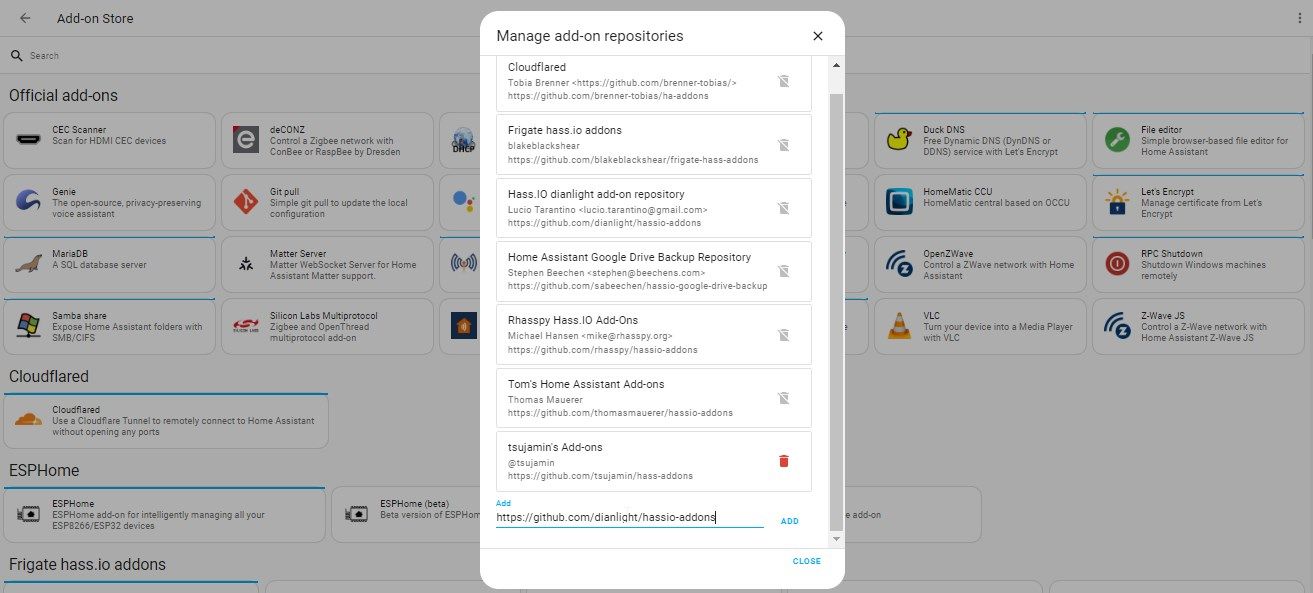
- Tìm kiếm và bấm vào NAS Samba.
- Nhấp chuột Cài đặt.
- Sau khi cài đặt, nhấp vào nút Cấu hình chuyển hướng.
- Nhập các chi tiết sau đây,
- tên nhóm làm việc
- tên tài khoản
- mật khẩu mở khóa
- Bật/tắt MQTT. Nếu bật tính năng này, bạn cần nhập thêm chi tiết MQTT. Thao tác này sẽ tạo một thực thể mà bạn có thể thêm vào bảng điều khiển Trợ lý gia đình để xem dung lượng lưu trữ còn lại trong các ổ được kết nối.
- Nhấp chuột Tiết kiệm.
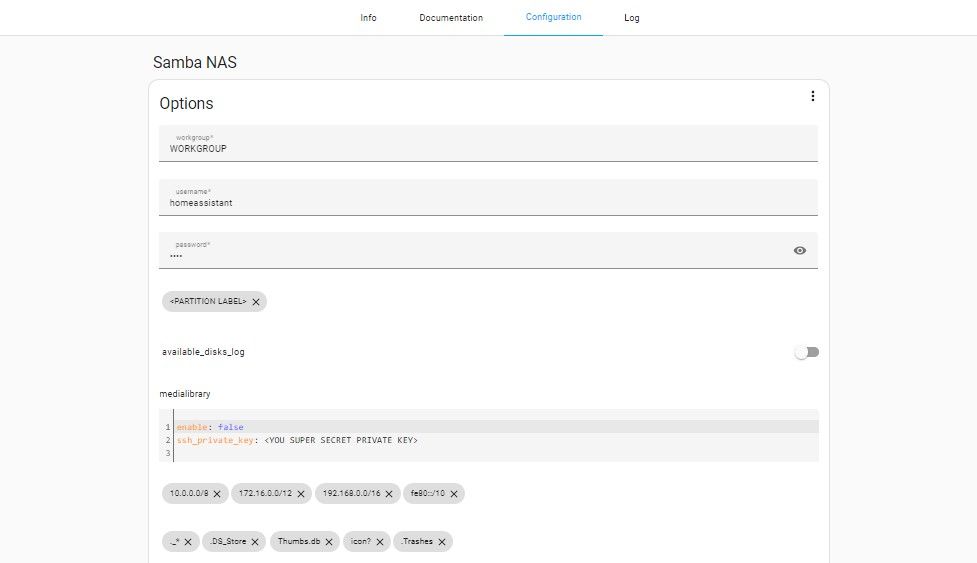
- Ngoài ra, bạn có thể nhấp vào ba dấu chấm ở trên cùng, chọn Chỉnh sửa trong YAMLdán đoạn mã sau, và bấm vào Tiết kiệm. Đảm bảo thay đổi nhóm làm việc, tên tài khoản, mật khẩu mở khóa, và allow_hosts IP.
 workgroup: WORKGROUP
username: homeassistant
password: "1234"
allow_hosts:
  - 10.0.0.0/8
  - 172.16.0.0/12
  - 192.168.0.0/16
  - fe80::/10
moredisks:
  - <PARTITION LABEL>
available_disks_log: false
medialibrary:
  enable: false
  ssh_private_key: <YOU SUPER SECRET PRIVATE KEY>
veto_files:
  - ._*
  - .DS_Store
  - Thumbs.db
  - icon?
  - .Trashes
compatibility_mode: false
wsdd2: false
autodiscovery: {}
other_users: {}
acl: []
interfaces: [] - đi đến Thông tin tab và nhấp vào Bắt đầu.


Truy cập bộ lưu trữ NAS
Giờ đây, bạn có thể truy cập bộ lưu trữ NAS Home Assistant qua mạng trên thiết bị Windows, macOS, Linux, iOS hoặc Android của mình.
các cửa sổ
Để truy cập NAS từ PC Windows:
- Nhấn Windows + Rnhập địa chỉ IP của máy chủ Home Assistant của bạn và nhấp vào VÂNG.
- Nhập tên người dùng và mật khẩu và nhấp vào VÂNG.
- Điều này sẽ mở ra một Chương trình quản lý dữ liệu cửa sổ hiển thị các thư mục trong ổ đĩa.
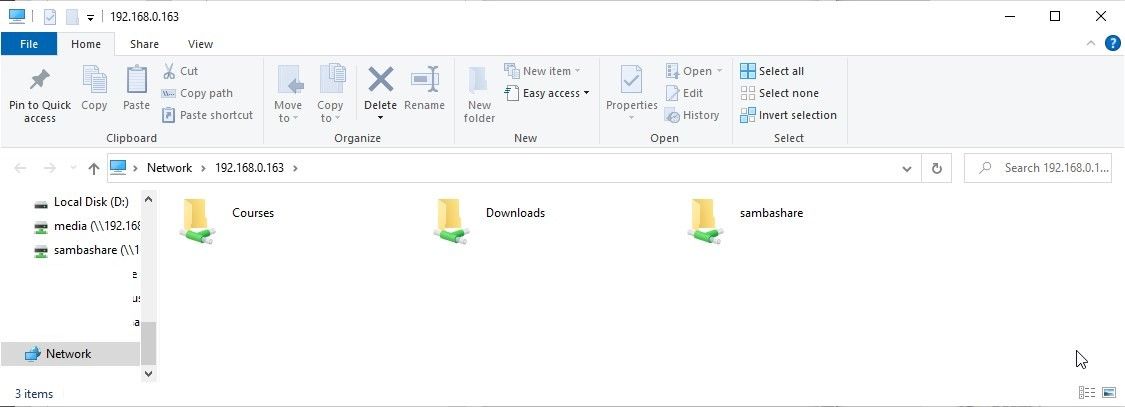
- Nếu bạn chưa kết nối bộ nhớ ngoài, bạn sẽ thấy các thư mục trong bộ nhớ trong.

hệ điều hành Mac
Để truy cập NAS từ máy macOS:
- Mở công cụ tìm ứng dụng và bấm vào Đi > Kết nối với máy chủ… Ngoài ra, bạn có thể nhấn phím Cmd + K phím tắt để mở Kết nối với máy chủ hộp thoại.
- Nhập địa chỉ IP của máy chủ Home Assistant (HA) bằng smb: // tiền tố và nhấp vào + biểu tượng để thêm.
- Chọn IP HA NAS đã thêm và nhấp vào Liên kết.
- Chọn Người dùng đã đăng kí và nhập tên người dùng và mật khẩu.
- Nhấp chuột Liên kết.
Linux (Ubuntu)
Để truy cập NAS từ PC Linux (Ubuntu):
- Mở trình quản lý tệp trong HĐH Linux và nhấp vào Kết nối với máy chủ Dưới Mạng.
- Nhập IP bằng smb: // tiền tố và bấm vào VÂNG.
- Nhập tên người dùng và mật khẩu. Nhấp chuột Liên kết.
- Thao tác này sẽ mở bộ lưu trữ NAS. Bây giờ bạn truy cập và tải lên/tải xuống các tệp đến/từ các vị trí NAS.
Android
Để truy cập NAS từ thiết bị Samsung Android:
- Mở Tệp của tôi ứng dụng và nhấn vào Lưu trữ mạng.
- Nhấn vào + đăng nhập ở góc trên cùng bên phải.
- Lựa chọn Ổ đĩa mạng (SMB) cho NAS.
- Nhấp chuột Thêm vào một cách thủ công.
- Nhập địa chỉ IP của máy chủ Home Assistant của bạn với cổng: 445.
- Nhập tên người dùng, mật khẩu và tên hiển thị.
- Sau khi bạn bấm vào cộng và nếu thông tin đầu vào là chính xác, bạn sẽ thấy thư mục và có quyền truy cập vào các tệp từ NAS Trợ lý Trang chủ.
Trên hệ điều hành Android gốc và điện thoại thông minh Android khác, bạn có thể sử dụng ứng dụng quản lý tệp mặc định nếu ứng dụng đó hỗ trợ lưu trữ mạng. Nếu không, bạn có thể cài đặt và sử dụng ứng dụng Tệp của tôi từ Samsung và làm theo hướng dẫn ở trên để truy cập NAS trên điện thoại thông minh Android của mình.
iOS
Để truy cập NAS từ iPhone hoặc iPad:
- Mở Các tập tin ứng dụng.
- Nhấn vào ba dấu chấm ở trên cùng bên phải và chọn Kết nối với máy chủ.
- Nhập địa chỉ IP của máy chủ Home Assistant của bạn và nhấn Liên kết.
- Nhập tên người dùng và mật khẩu để kết nối và truy cập các thư mục.
- Sau khi được định cấu hình, bạn sẽ thấy bộ lưu trữ mạng trong Các tập tin bảng điều khiển của ứng dụng. Nhấn vào nó để kết nối và truy cập các tệp từ HA NAS của bạn bất cứ lúc nào.
Nếu bạn muốn kết nối bộ nhớ ngoài với Home Assistant và sử dụng bộ nhớ đó làm bộ nhớ NAS, hãy đảm bảo bộ nhớ đó được định dạng là EXT3/EXT4.
Sử dụng dung lượng lưu trữ còn lại một cách hiệu quả
Samba NAS là phiên bản sửa đổi của tiện ích bổ sung Samba gốc dành cho HA mà bạn có thể cài đặt trên máy chủ Home Assistant được giám sát chạy trên Hệ điều hành Home Assistant và sử dụng bộ nhớ còn lại trên máy chủ để lưu trữ dữ liệu qua mạng cục bộ. Với Samba NAS, bạn có thể thêm hoặc gắn các thiết bị lưu trữ bên ngoài, chẳng hạn như ổ USB hoặc ổ cứng ngoài hoặc SSD và sử dụng ổ đĩa để lưu trữ dữ liệu.