
Cách ẩn trò chơi trong thư viện PlayStation 5 của bạn
Bạn có thể hợp lý hóa trải nghiệm PS5 của mình bằng cách ẩn các tựa game không quan trọng cũng như hiện chúng sau này. Đây là cách để thực hiện quá trình này.

Sẽ có lúc thư viện trò chơi của bạn trên PlayStation 5 quá nhiều đến mức thật khó để tìm trò chơi bạn muốn chơi. Ngay cả khi bạn không có nhiều trò chơi, vẫn có thể có một số tựa game bạn không muốn xem vì lý do này hay lý do khác.
Vì vậy, trong hướng dẫn này, chúng tôi sẽ chỉ cho bạn cách ẩn trò chơi trong thư viện PS5 của bạn, cũng như cách hiện chúng sau này.
Mục Lục
Cách ẩn trò chơi trên PlayStation 5 của bạn
Trước khi tiếp tục, hãy đảm bảo bạn đã kết nối PS5 với Internet để có thể truy cập toàn bộ thư viện PSN của mình. Sau khi kết nối, hãy làm theo các bước bên dưới để ẩn trò chơi:
- đi đến của bạn Thư viện trò chơi–nó là tùy chọn cuối cùng trong Trò chơi phần của bảng điều khiển.
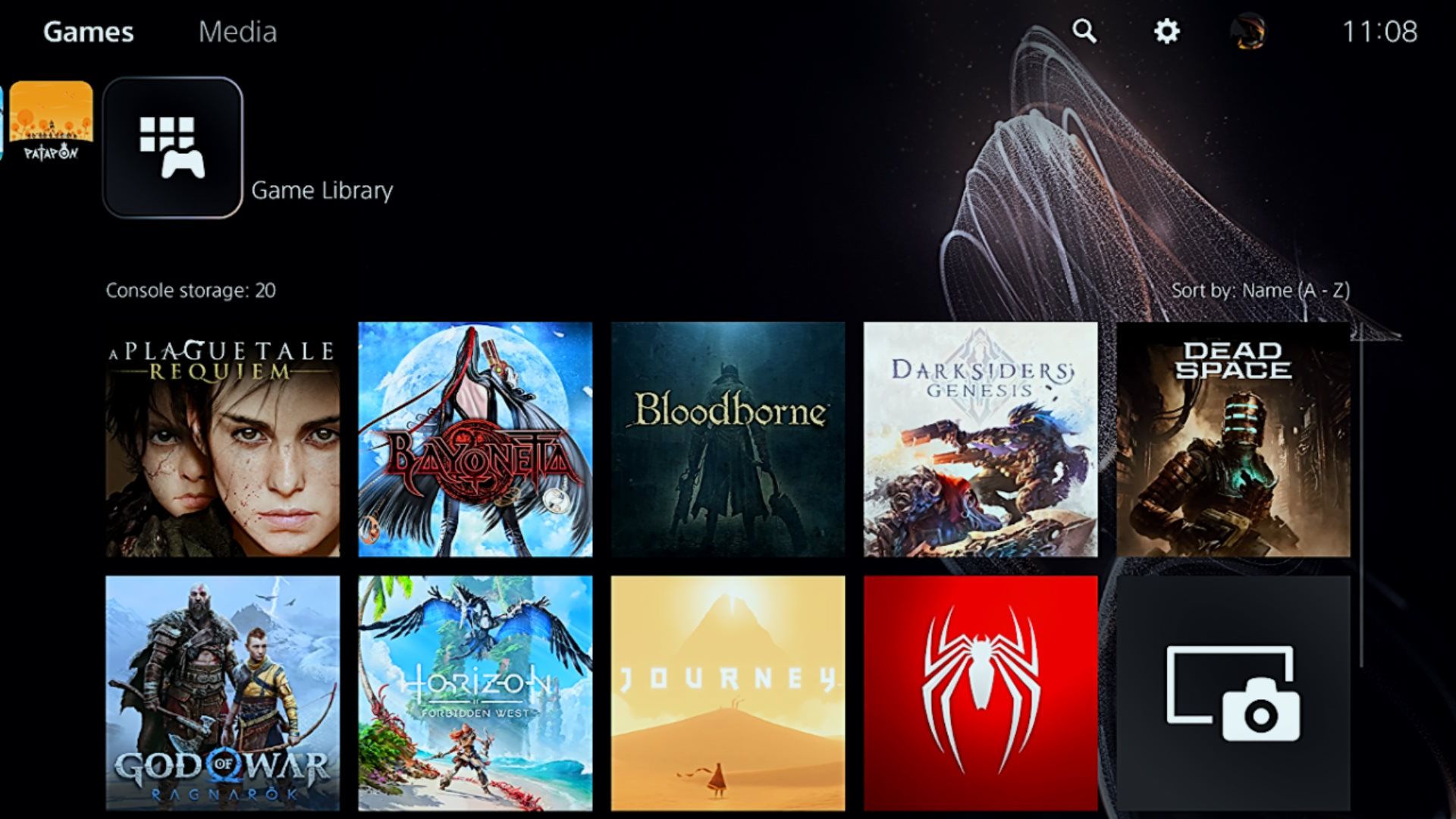
- Nhấn R1 trên bộ điều khiển của bạn để truy cập Bộ sưu tập của bạn màn hình.
- Đánh dấu trò chơi bạn muốn ẩn và sau đó nhấn nút nút tùy chọn trên bộ điều khiển của bạn.
- Trong menu hiện ra, chọn Trốn hoặc Ẩn tất cả các mục. Tùy chọn thứ hai áp dụng cho các tựa game có tùy chọn tải xuống bổ sung, chẳng hạn như phiên bản PS4 và PS5 hoặc bản nhạc kỹ thuật số.
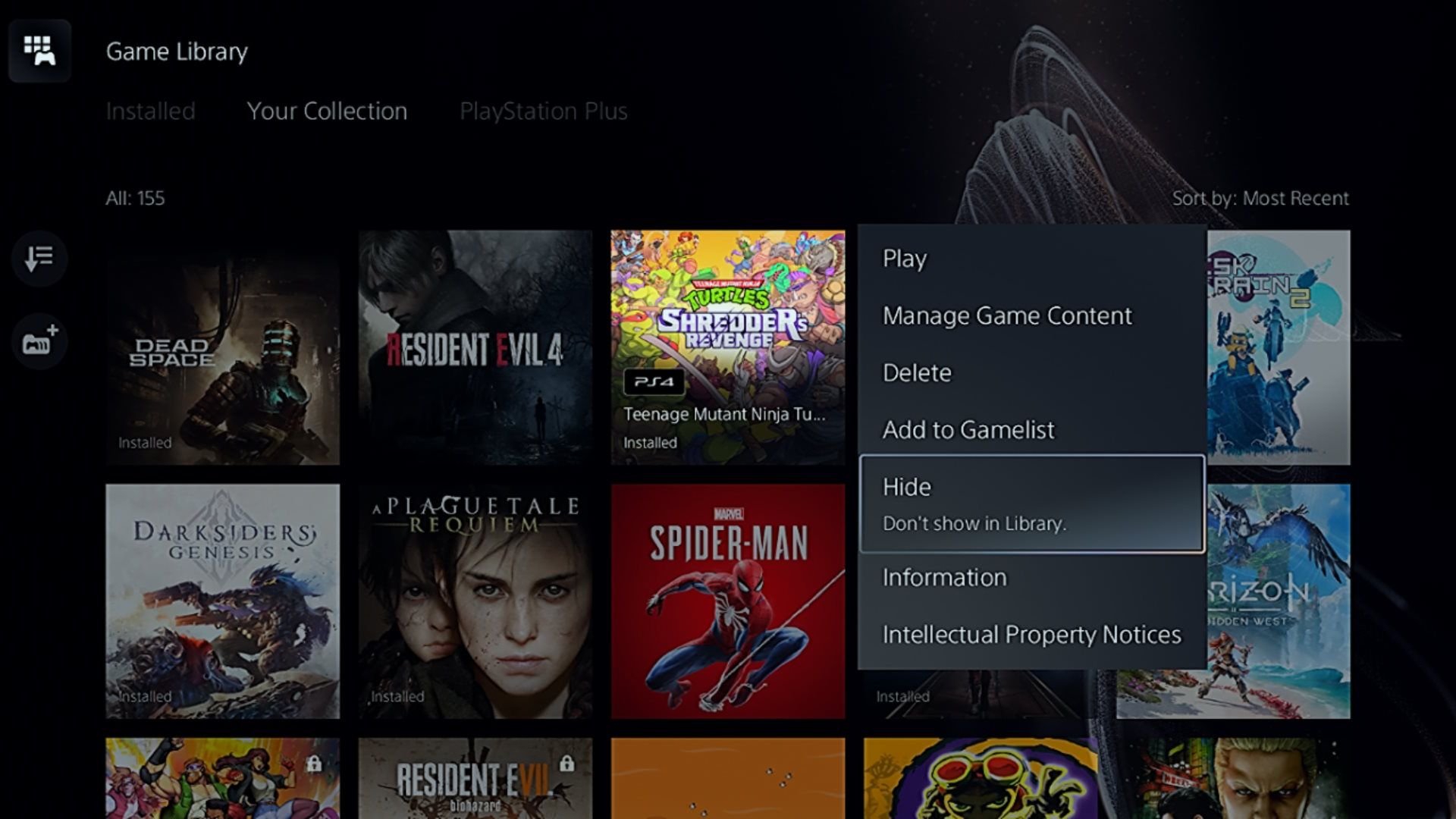


Nếu bạn đang cố gắng loại bỏ vô số trò chơi tồn đọng, ẩn trò chơi có thể là một cách hay để tập trung vào thứ bạn thực sự muốn chơi. Bạn có thể sắp xếp thêm thư viện của mình bằng cách tạo Gamelists trên PlayStation 5.
Cách bỏ ẩn trò chơi trên PlayStation 5 của bạn
Nếu bạn muốn hiển thị lại các trò chơi trong thư viện của mình, quá trình hiển thị chúng khá đơn giản – một lần nữa, bạn nên kết nối PS5 của mình với Internet để thực hiện việc này. Làm theo các bước dưới đây.
- đi đến của bạn Thư viện trò chơi từ bảng điều khiển của PS5.
- Nhấn R1 trên bộ điều khiển của bạn để truy cập Bộ sưu tập của bạn màn hình.
- nhấn nút trái trên bộ điều khiển của bạn cho đến khi bạn có thể chọn Sắp xếp và lọc lựa chọn.
- Nhấn X để hiển thị menu sắp xếp rồi nhấn X một lần nữa trên Mục ẩn chuyển đổi để chỉ hiển thị các trò chơi bạn đã ẩn.
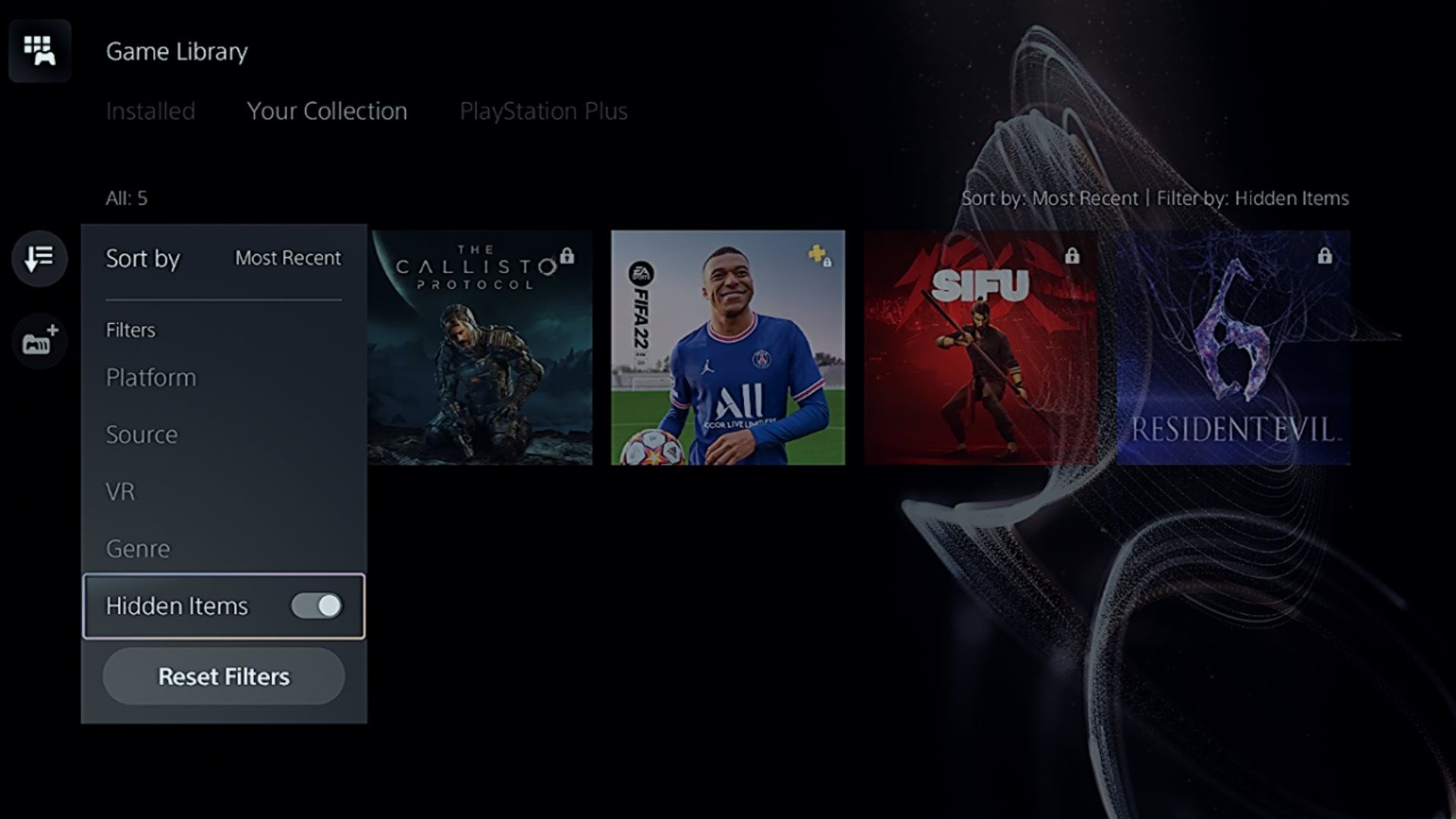
- Quay lại phần trò chơi, chọn trò chơi bạn muốn bỏ ẩn và nhấn nút nút tùy chọn trên bộ điều khiển của bạn.
- Trong menu, chọn Bỏ ẩn.

- Mở Sắp xếp và lọc menu một lần nữa và tắt Mục ẩn.


Trò chơi bây giờ sẽ trở lại trong thư viện PS5 của bạn.
Sắp xếp thư viện trò chơi của bạn trên PlayStation 5
Có nhiều lý do khiến bạn không muốn xem một số trò chơi nhất định trong thư viện PlayStation 5 của mình. Có thể bạn đã hoàn thành một trò chơi (đã giành được cúp Bạch kim) hoặc PS Plus của bạn đã hết hạn và bạn không muốn các tựa game mà bạn đã yêu cầu và không thể truy cập, làm đầy thư viện.
Dù thế nào đi chăng nữa, giờ đây bạn đã biết cách ẩn (và bỏ ẩn) trò chơi PS5 khỏi thư viện PS5 của mình.