
Cách khắc phục trò chơi không mở ở chế độ toàn màn hình trên Windows
Chạy trò chơi của bạn ở chế độ toàn màn hình không chỉ giúp tránh bị phân tâm mà còn cho phép bạn đắm mình hoàn toàn vào trải nghiệm chơi trò chơi. Nó cũng dẫn đến trải nghiệm chơi trò chơi mượt mà hơn khi hệ thống của bạn dành riêng tài nguyên để chạy trò chơi. Nhưng nếu máy tính Windows của bạn không mở trò chơi của bạn ở chế độ toàn màn hình thì sao?
Để trợ giúp, chúng tôi đã liệt kê một số giải pháp hiệu quả giúp trò chơi của bạn chạy ở chế độ toàn màn hình trên Windows.
Mục Lục
1. Sử dụng phím tắt để vào chế độ toàn màn hình
Sử dụng Alt + Nhập phím tắt là cách dễ nhất để vào chế độ toàn màn hình trong trò chơi của bạn. Phím nóng này tương thích với hầu hết mọi trò chơi trên Windows. Do đó, đó là điều đầu tiên bạn nên thử.
ép Alt + Nhập một lần nữa sẽ chuyển trò chơi của bạn trở lại chế độ cửa sổ.
2. Kiểm tra Cài đặt hiển thị trong trò chơi
Hầu hết các trò chơi đều có menu cài đặt hiển thị chuyên dụng cho phép bạn chỉ định xem bạn muốn chạy trò chơi ở chế độ toàn màn hình hay chế độ cửa sổ. Bạn cần xem lại cài đặt này cho trò chơi của mình để đảm bảo rằng chế độ toàn màn hình được chọn.

3. Vô hiệu hóa tối ưu hóa toàn màn hình trong Windows
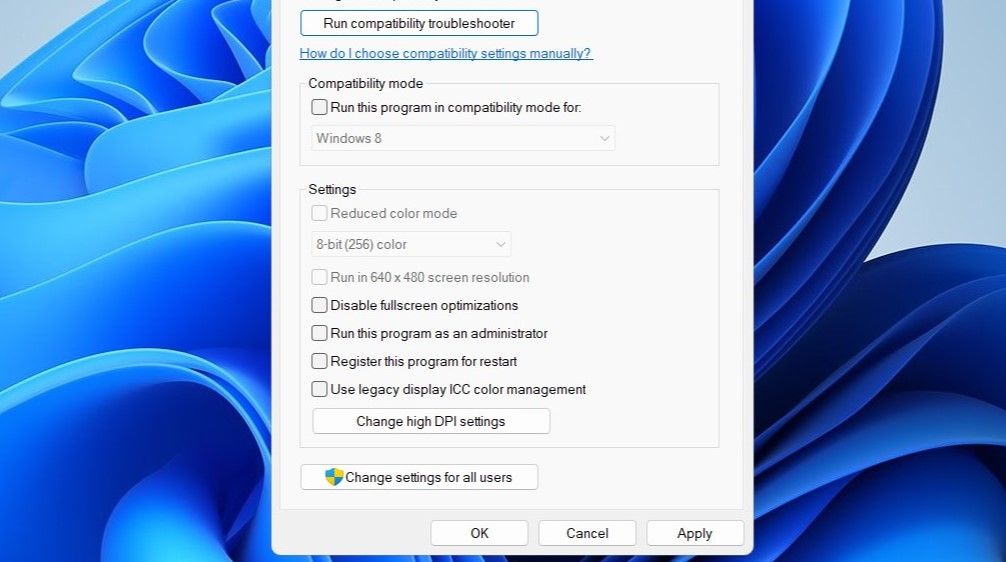
Mặc dù tối ưu hóa toàn màn hình trên Windows nhằm cải thiện trải nghiệm chơi trò chơi của bạn, nhưng đôi khi chúng có thể dẫn đến việc trò chơi không mở ở chế độ toàn màn hình. Nếu đúng như vậy, việc tắt tối ưu hóa toàn màn hình cho trò chơi của bạn sẽ hữu ích.
- Nhấp chuột phải vào lối tắt của trò chơi của bạn và chọn Của cải.
- Chuyển sang khả năng tương thích chuyển hướng.
- Đánh dấu vào ô Vô hiệu hóa tối ưu hóa toàn màn hình hộp kiểm.
- Đánh Áp dụng theo dõi bởi ĐƯỢC RỒI.

4. Đặt tỷ lệ hiển thị thành 100%
Một số trò chơi có thể gặp khó khăn khi vào chế độ toàn màn hình khi tỷ lệ hiển thị trên Windows được đặt cao hơn 100%. Đặt tỷ lệ màn hình ở giá trị được đề xuất có thể giúp đảm bảo rằng trò chơi được hiển thị ở độ phân giải gốc của màn hình của bạn mà không áp dụng bất kỳ tỷ lệ hoặc thay đổi kích thước nào của Windows.
Để thay đổi tỷ lệ hiển thị trên Windows, hãy mở Cài đặt ứng dụng và điều hướng đến Trưng bày. Nhấp vào trình đơn thả xuống bên cạnh Tỉ lệ chọn 100%.

5. Sử dụng Chế độ tương thích
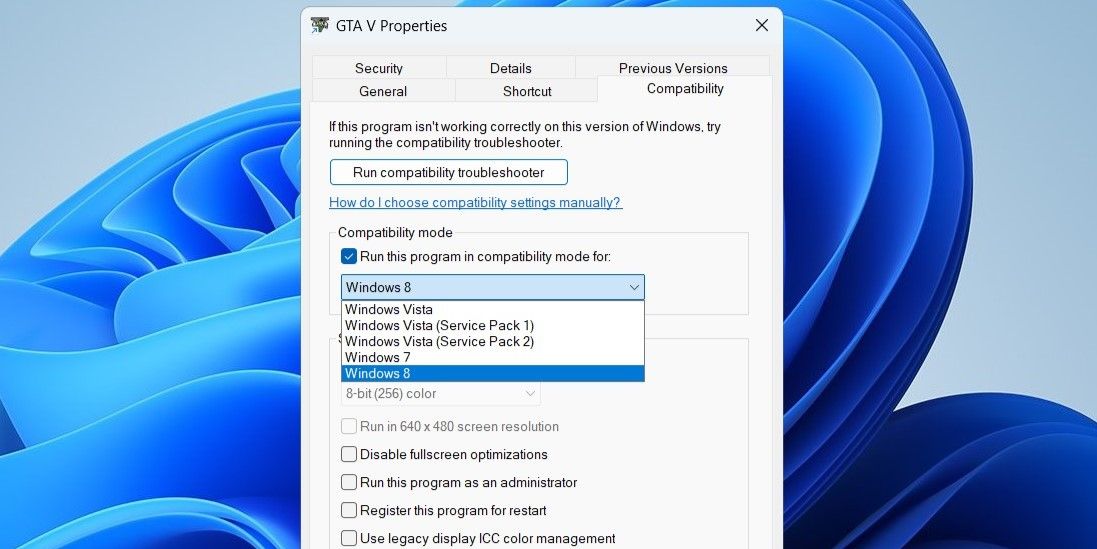
Một điều khác bạn có thể làm là chạy trò chơi của mình ở chế độ tương thích, đặc biệt nếu đó là trò chơi cũ hơn. Đây là cách để làm điều đó.
- Nhấp chuột phải vào tệp EXE của trò chơi của bạn và chọn Của cải.
- Chuyển sang khả năng tương thích chuyển hướng.
- Đánh dấu vào ô Chạy chương trình này trong chế độ tương thích cho hộp kiểm.
- Sử dụng menu thả xuống để chọn phiên bản Windows cũ hơn, chẳng hạn như cửa sổ 8 hoặc cửa sổ 7.
- Nhấp chuột Áp dụng theo dõi bởi ĐƯỢC RỒI và sau đó mở lại trò chơi của bạn.

6. Vô hiệu hóa mọi ứng dụng có lớp phủ
Đôi khi, lớp phủ từ các ứng dụng như Discord, Steam hoặc GeForce Experience có thể làm gián đoạn chức năng toàn màn hình của một số trò chơi nhất định, dẫn đến sự cố. Để kiểm tra khả năng này, bạn có thể tạm thời tắt lớp phủ GeForce, lớp phủ Discord hoặc bất kỳ phần mềm nào khác hiển thị lớp phủ để xem tính năng này có hoạt động hay không.
7. Thực hiện một số sửa lỗi Windows cơ bản
Nếu trò chơi của bạn vẫn không mở ở chế độ toàn màn hình vào thời điểm này, bạn có thể thử một số cách khắc phục cơ bản và xem chúng có hoạt động không.
- Cập nhật trình điều khiển đồ họa của bạn: Trình điều khiển đồ họa lỗi thời hoặc không tương thích trên PC của bạn đôi khi có thể khiến trò chơi không chạy ở chế độ toàn màn hình. Bạn có thể thử cập nhật trình điều khiển đồ họa trên PC Windows của mình thông qua Trình quản lý thiết bị và xem cách đó có giải quyết được sự cố của bạn không.
- Chạy trò chơi với tư cách quản trị viên: Trong một số trường hợp, chạy trò chơi với tư cách quản trị viên cũng có thể giúp khắc phục sự cố. Nếu phương pháp này tỏ ra hiệu quả, bạn có thể định cấu hình trò chơi của mình để luôn chạy với tư cách quản trị viên trên Windows.
Trải nghiệm chơi game hơn bao giờ hết với lợi thế toàn màn hình
Chơi các trò chơi như Valorant, FIFA, Battlefield và các trò chơi khác ở chế độ cửa sổ có thể làm giảm đáng kể trải nghiệm chơi trò chơi của bạn. Hy vọng rằng điều đó không còn xảy ra nữa và một trong những mẹo trên đã giúp trò chơi của bạn mở lại ở chế độ toàn màn hình.