
Các bản sửa lỗi để thử nếu bạn không thể thay đổi Chế độ nguồn trong Windows 11
Chế độ nguồn trên Windows là sự kết hợp giữa cài đặt phần cứng và hệ thống xác định cách thức và vị trí thiết bị của bạn sẽ sử dụng năng lượng. Windows có ba chế độ năng lượng theo mặc định; Cân bằng, Hiệu suất tốt nhất và Hiệu suất năng lượng tốt nhất.
Việc thay đổi các chế độ này khá đơn giản nhưng trong một số trường hợp, người dùng có thể gặp khó khăn khi chuyển từ chế độ này sang chế độ khác. Vì vậy, chúng tôi kiểm tra những gì có thể gây ra sự cố và cách khắc phục sự cố.
Mục Lục
Tại sao bạn không thể thay đổi Chế độ nguồn trong Windows 11?
Một số yếu tố có thể ngăn bạn thay đổi chế độ nguồn trong Windows. Dưới đây là những lý do phổ biến nhất đằng sau vấn đề này:
- Bạn đang sử dụng gói điện tùy chỉnh. Khi sử dụng gói nguồn tùy chỉnh, Windows không cho phép bạn chuyển sang chế độ nguồn khác trong Cài đặt. Sự cố này có thể được khắc phục bằng cách chọn gói Nguồn điện cân bằng, được khuyến nghị cho Windows.
- Kế hoạch điện hiện tại bị lỗi. Trong một số trường hợp, người dùng phát hiện ra rằng sự cố xảy ra do một số hạn chế liên quan đến gói điện hiện tại của họ. Vấn đề này có thể được giải quyết đơn giản bằng cách chuyển sang một gói khác, như chúng tôi sẽ thảo luận bên dưới.
- Một vấn đề tham nhũng trong hệ thống đang gây ra vấn đề. Cách tốt nhất để loại trừ những sự cố như vậy là chạy trình khắc phục sự cố Power được tích hợp trong Windows.
Bây giờ chúng ta đã biết điều gì có thể gây ra sự cố, hãy xem bạn có thể làm gì để giải quyết vấn đề.
1. Thay đổi gói điện
Điều đầu tiên chúng tôi khuyên bạn nên làm là chuyển sang một gói điện khác, đặc biệt nếu bạn đang sử dụng gói điện tùy chỉnh. Chúng tôi khuyên bạn nên chuyển sang gói Cân bằng và kiểm tra xem điều đó có khắc phục được sự cố không. Kế hoạch này tự động tối ưu hóa hiệu suất. Điều này có nghĩa là nó sẽ kích hoạt chế độ hiệu suất đầy đủ khi bạn tích cực sử dụng máy tính và chuyển sang chế độ tiết kiệm năng lượng khi bạn không sử dụng.
Đây là cách bạn có thể tiến hành:
- Mở hộp thoại Run bằng cách nhấn tổ hợp phím Win + R.
- Nhập điều khiển vào trường văn bản của Chạy và nhấp đi vào.
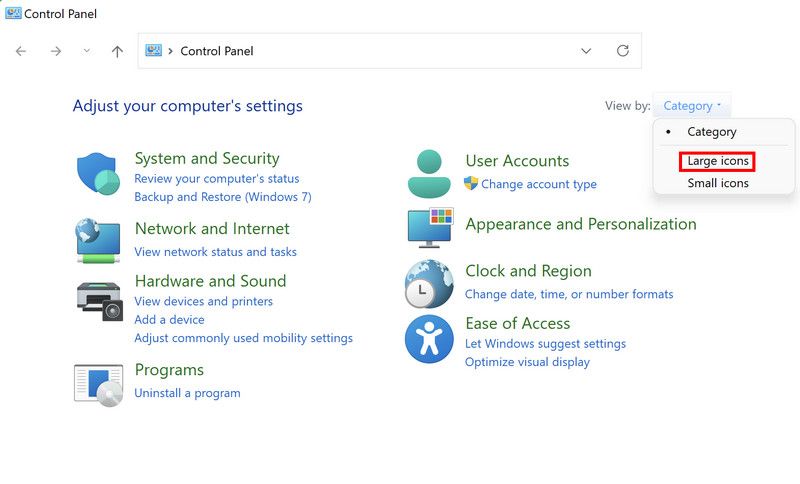
- Trong cửa sổ sau, mở rộng Xem theo danh mục ở trên cùng và chọn Các biểu tượng lớn.
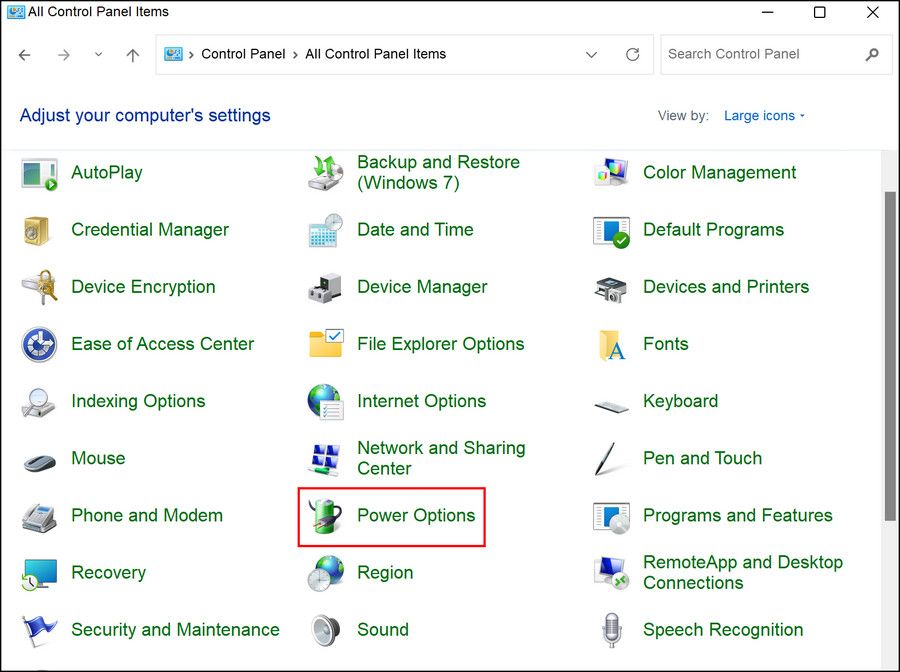
- Bây giờ, hãy tìm Tùy chọn năng lượng và bấm vào nó.
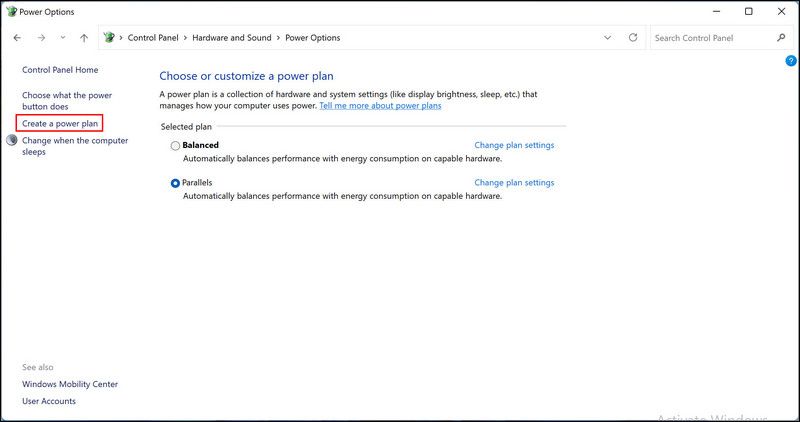
- Bây giờ bạn sẽ có thể xem gói điện hiện tại của mình. Bấm vào Tạo một kế hoạch năng lượng trong ngăn bên trái.
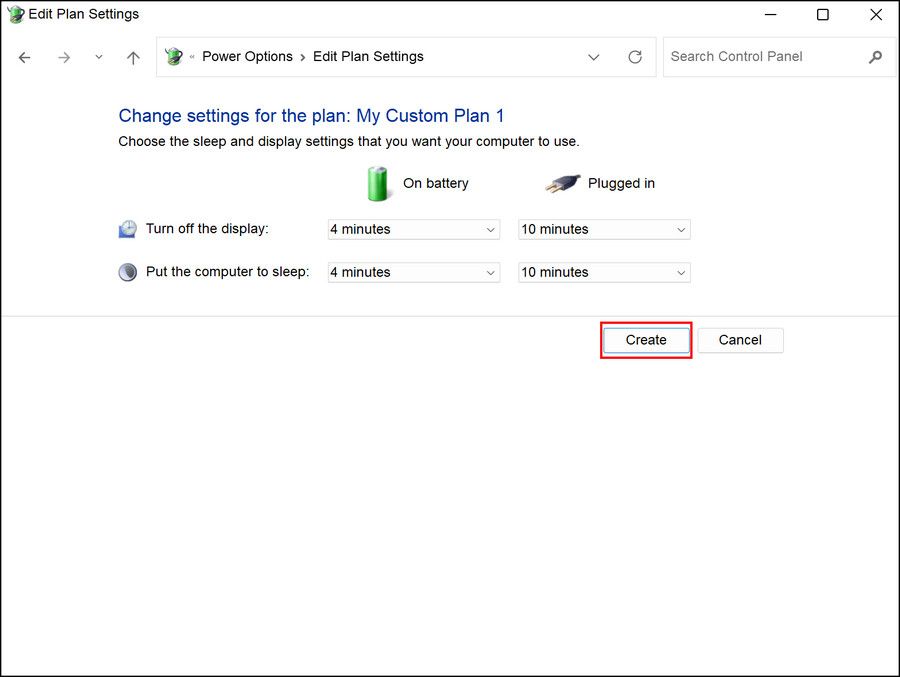
- Chọn Kế hoạch năng lượng cân bằng và bấm vào Tiếp theo > Tạo ra.


Sau khi hoàn tất, hãy kiểm tra xem bây giờ bạn có thể thay đổi chế độ nguồn thành công hay không.
2. Chạy Trình khắc phục sự cố nguồn điện
Hệ thống của bạn cũng có thể đang xử lý một số loại vấn đề tham nhũng đang khiến các chế độ và kế hoạch năng lượng hoạt động. Trong trường hợp này, cách tốt nhất để tiếp tục là chạy Trình khắc phục sự cố nguồn.
Tiện ích này nằm trong phần Khắc phục sự cố của Cài đặt Windows và hoạt động bằng cách quét hệ thống để tìm các sự cố tiềm ẩn. Nếu một vấn đề trong hệ thống được xác định, nó sẽ thông báo cho bạn và sau đó đề xuất các cách khắc phục có liên quan.
Đây là cách bạn có thể chạy trình khắc phục sự cố:
- Nhấn tổ hợp phím Win + I để mở ứng dụng Cài đặt.
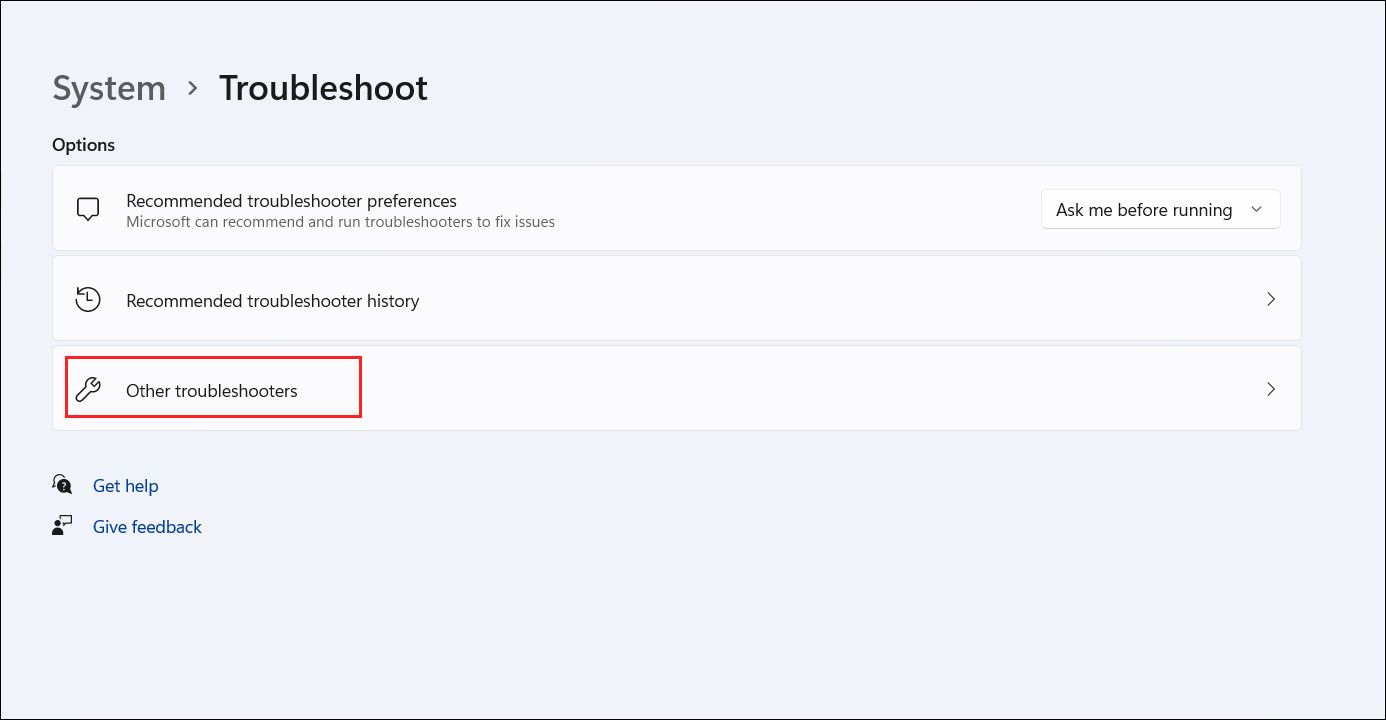
- Chọn Hệ thống > khắc phục sự cố trong cửa sổ sau.
- Bấm vào Trình khắc phục sự cố khác.
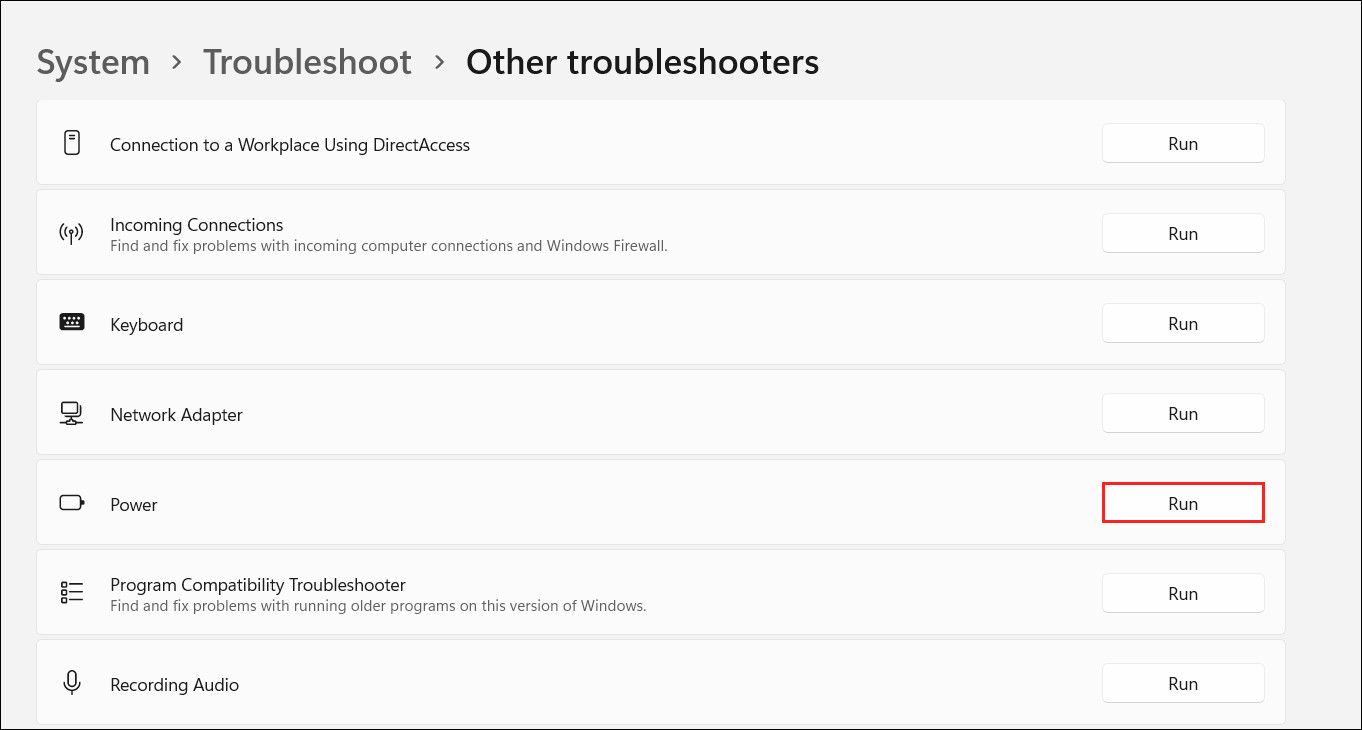
- Bây giờ, hãy tìm Trình khắc phục sự cố nguồn và nhấp vào Chạy nút cho nó.
- Đợi trình khắc phục sự cố hoàn tất quy trình, sau đó kiểm tra kết quả. Nếu trình khắc phục sự cố đã tìm thấy bất kỳ sự cố nào, hãy nhấp vào Áp dụng bản sửa lỗi này để tiến hành các giải pháp liên quan. Nếu không, bấm vào Đong chương trinh khăc phục lôi và chuyển sang phương pháp tiếp theo bên dưới.


3. Đặt lại cài đặt nguồn
Nếu việc thay đổi gói nguồn không giúp ích cho bạn, bạn có thể thử đặt lại cài đặt nguồn về trạng thái mặc định của chúng. Chúng sẽ trở lại trạng thái ban đầu khi bạn bắt đầu sử dụng Windows, do đó sẽ khắc phục được lỗi trong tầm tay.
Thực hiện theo các bước sau để tiếp tục:
- Nhấn tổ hợp phím Win + R để mở hộp thoại Run.
- Nhập cmd vào trường văn bản của Run và nhấn Ctrl + Shift + Enter để mở Command Prompt với quyền quản trị.
- Nhấp chuột Đúng trong lời nhắc Kiểm soát tài khoản người dùng.
- Khi bạn đang ở trong cửa sổ Dấu nhắc Lệnh, hãy nhập lệnh được đề cập bên dưới và nhấn Enter để thực thi nó:
powercfg –restoredefaultscheme
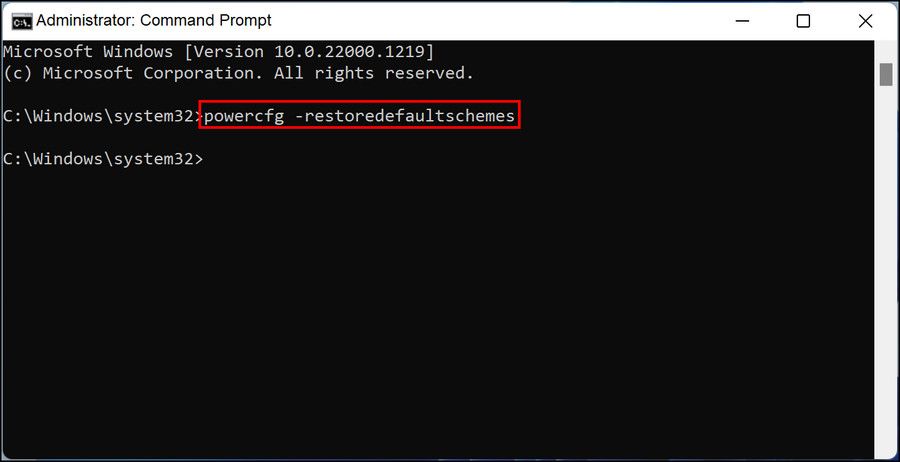
- Khi lệnh được thực thi, hãy kiểm tra xem bạn có thể thay đổi chế độ nguồn thành công hay không.

Trong trường hợp gói điện lại thay đổi sau một thời gian ngắn thực hiện phương pháp này, bạn sẽ cần thực hiện các thay đổi với tư cách quản trị viên trong Trình chỉnh sửa chính sách nhóm.
Đây là cách bạn có thể làm điều đó:
- Mở Trình chỉnh sửa chính sách nhóm với tư cách quản trị viên.
- Bây giờ, hãy đi đến vị trí sau:
Computer Configuration -> Administrative Templates -> System -> Power Management
- xác định vị trí Chọn một kế hoạch năng lượng hoạt động trong khung bên phải và nhấp đúp vào nó.
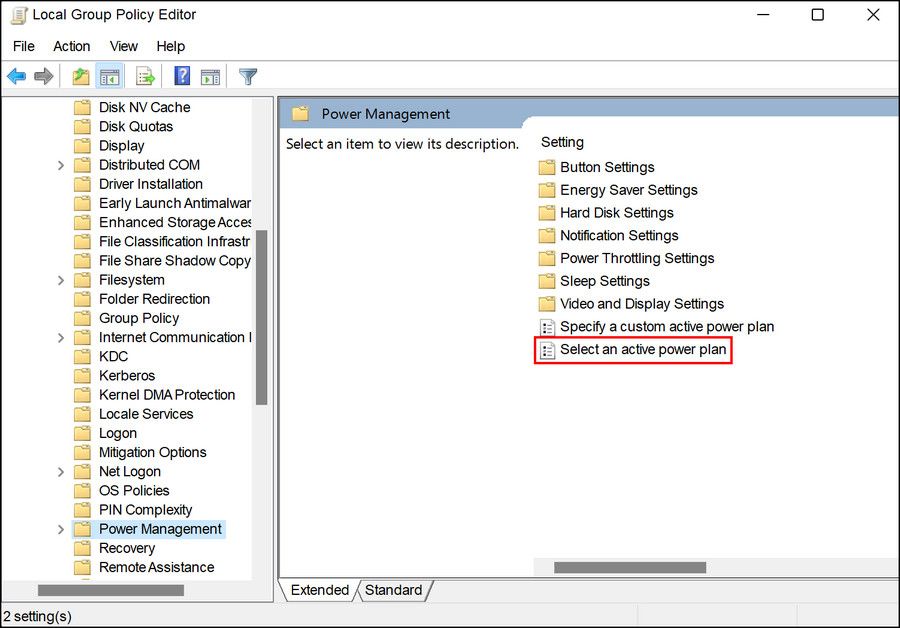
- Chọn Đã bật và sau đó chọn kế hoạch năng lượng được nhắm mục tiêu từ danh sách thả xuống.
- Nhấp chuột Ứng dụng > ĐƯỢC RỒI để lưu các thay đổi, sau đó khởi động lại máy tính của bạn.

Hy vọng, điều này sẽ giải quyết vấn đề.
4. Hoàn nguyên Hệ thống về Trạng thái Hoạt động Cũ hơn
Một cách khác để khắc phục sự cố là hoàn nguyên hệ thống về trạng thái mà bạn có thể thay đổi chế độ nguồn mà không gặp sự cố nào. Điều này có thể đạt được bằng cách sử dụng tính năng Khôi phục Hệ thống, một trong những Công cụ Windows tiết kiệm PC quan trọng nhất hiện có, tính năng này định kỳ tạo các điểm khôi phục trên hệ thống.
Các điểm khôi phục đại diện cho một thời điểm khi hệ thống ở trạng thái nhất định và bằng cách chọn một điểm, bạn có thể đưa hệ thống trở lại thời điểm đó.
Trong trường hợp này, bạn có thể chọn trạng thái không có vấn đề hiện tại.
Dễ dàng chuyển đổi chế độ nguồn
Đến bây giờ, bạn sẽ có thể chuyển đổi thành công các chế độ nguồn. Tuy nhiên, nếu bạn vẫn gặp sự cố và không thể tìm ra cách khắc phục, thì bạn có thể liên hệ với nhóm chính thức của Microsoft và báo cáo sự cố cho họ. Họ có thể sẽ tìm ra nguyên nhân cốt lõi của vấn đề và đề xuất cách khắc phục.
Nếu không có gì thực sự hoạt động, bạn luôn có thể cài đặt sạch Windows để khởi động mới, không có lỗi.